

WebStorm怎么配置Docker_WebStorm连接Docker容器教程
WebStorm配置Docker的那些坑:从入门到放弃再到找回节奏 搭建开发环境时,Docker和WebStorm的对接往往是最容易出问题的一环。很多开发者明明代码逻辑没问题,却被IDE和容器之间的各种“锅”搞得焦头烂额。这篇文章梳理了配置过程中最常见的几个断点,从插件状态到路径映射,一层层拆开来看
WebStorm配置Docker的那些坑:从入门到放弃再到找回节奏
搭建开发环境时,Docker和WebStorm的对接往往是最容易出问题的一环。很多开发者明明代码逻辑没问题,却被IDE和容器之间的各种“锅”搞得焦头烂额。这篇文章梳理了配置过程中最常见的几个断点,从插件状态到路径映射,一层层拆开来看看,到底哪个环节最容易出岔子。

首先说个最要命的:Docker插件没启用,后面所有操作都白搭。 WebStorm自带Docker插件,但默认可能被禁用了——这几乎是80%连接失败的起点。插件一关,Services窗口里压根不显示Docker节点,Run配置里也找不到Dockerfile或Compose选项。
确认Docker插件已启用并重启IDE
打开 Ctrl+Alt+S → Plugins → 切到 Installed 标签页 → 搜索 Docker → 确保复选框已勾选(哪怕显示“Bundled”)→ 必须重启WebStorm。
常见错误现象:
View → Tool Windows → Services里没有Docker图标- 右键Dockerfile或项目根目录,没有
Run Dockerfile或Docker相关菜单
别急着配socket、拉镜像,先过这一关。
连接Docker daemon失败?重点查socket路径或TCP地址
WebStorm默认尝试连Docker Desktop的本地socket,但你用的是Colima、Rancher Desktop、WSL2或远程dockerd,地址就完全不对。
进入 Ctrl+Alt+S → Build, Execution, Deployment → Docker → 点击 + 添加配置:
- macOS + Colima:类型选
TCP socket,路径填unix:///Users/xxx/.colima/docker.sock(不是/var/run/docker.sock) - Windows + WSL2:类型选
WSL2-based engine,确保WSL里dockerd已启动,不要强行填TCP - 远程开发机:类型选
TCP socket,填tcp://192.168.x.x:2375,且远端必须已加-H tcp://0.0.0.0:2375启动,并放行防火墙
对话框底部出现 Connection successful 才算真正通了。没这行字,别往下走。
拉私有镜像报“no basic auth credentials”?IDE不复用CLI登录态
WebStorm不会自动读取你终端里 docker login 存的凭据,必须在IDE内单独配置registry。
操作路径:Alt+8 打开Services → 右键Docker节点 → Docker Registry…:
- Docker Hub:类型选
Docker Hub,账号填Docker ID(不是邮箱),密码填对应密码 - 公司私有registry(如
registry.example.com):类型选Other,URL填完整地址(含https://),勾选Use HTTPS
配置完后,展开Images节点,才能看到对应registry下的镜像列表。直接在Run配置里写 my-privaterepo/app:latest 却没配registry?必然失败。
从Dockerfile启动容器,改代码不生效?默认不挂载源码
点击 Run Dockerfile 只做两件事:docker build → docker run 新容器。它不会把本地代码实时同步进正在运行的容器。
要实现“改保存即生效”,必须手动加volume挂载:
- 右键Dockerfile →
Edit Configurations…→ 展开Container settings→Volume bindings→ 添加映射,例如:
本地路径:./src→ 容器路径:/app/src - 注意权限问题:Linux/macOS宿主机UID和容器内UID不一致时,可能无写入权限;可在
Environment variables加NODE_OPTIONS=--no-warnings,或在User字段指定1001:1001
调试Node.js时卡在 Cannot connect to runtime process?说明远程解释器没指向容器内环境,而只是起了个空容器——这不是连接问题,是运行时配置错位。
最容易被忽略的其实是路径映射白名单:macOS/Windows上,Docker运行在虚拟机里,WebStorm只能挂载你明确在 Build, Execution, Deployment → Docker → Path mappings 里声明过的本地路径。没加白名单的目录,哪怕写进 Volume bindings,也会静默失败。
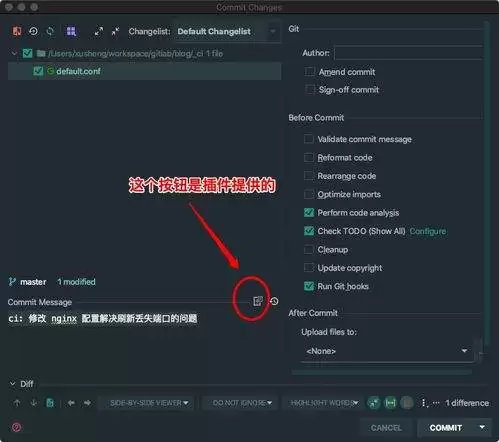
webstorm作为一款强大的ja vascript集成开发环境,搭配丰富实用的插件和合理的设置,能极大提升开发效率。常用插件1. eslint:这是一款非常重要的插件,它能实时检测代码中的语法错误和潜在问题,遵循eslint规则对代码进行检查,确保代码质量,减少低级错误,让代码更加规范。2. pr

WebStorm2025.3持续改进复杂前端工程场景,强化pnpm、Nx工作区等monorepo支持,优化免构建编辑体验;新增远程调试功能,支持WSL、Docker、SSH环境;集成Vitest4测试框架,并优化Angular、Vue等框架工具链,定位为面向大型项目的重型工程IDE。

WebStorm延续非商业用途免费政策,学习、开源开发、内容创作等场景可免费使用完整功能,商业项目需付费许可。用户通过JetBrainsAccount激活,需严格区分项目性质,避免授权混用,降低了学习与开源开发门槛。

WebStorm将AIChat扩展为多Agent协作中心,集成Junie、ClaudeAgent等工具,通过ACPRegistry和Agentskillsmanager降低配置门槛,推动AI编程从代码补全转向任务协作,但开发者仍需审慎审核生成结果。
PhpStorm2026.1扩展了MCP服务器工具集,新增检查修复、搜索和IDE操作功能;支持更多第三方AI智能体;后续编辑建议不再消耗AI配额;JunieCLI进入测试阶段;优化项目索引并改进泛型推断;新增调试非PHP文件、测试导航、管道运算符转换及Laravel框架支持。
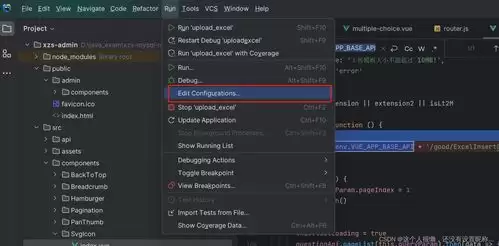
在WebStorm中调试Vue项目需先确保项目支持ES6+语法,然后通过Run配置创建JavaScriptDebug调试环境,在代码中设置断点后启动调试会话,可查看变量、调用栈并单步执行。组件调试推荐在script部分加断点,调试面板能显示组件状态。
WebStorm实现Vue3单文件组件自动补全需满足三个条件:启用Volar插件、禁用旧版Vue.js插件、项目配置正确的tsconfig.json。Volar需手动开启且与旧插件冲突,关键配置需包含types:["vue"]和src/**/*.vue路径。验证方法为Ctrl点击defineProps可跳转类型定义,状态栏显示Volar字样。

WebStorm的Alt+F7无法定位CSS变量引用,因为IDE不将其视为符号。可改用全局搜索var(--配合正则或前缀过滤定位使用位置。确保CSS文件类型关联且版本设为CSS4以上。动态修改场景需借助浏览器开发者工具。

WebStorm控制台无法直接汉化,但可解决中文乱码问题。关键在于确保终端进程使用UTF-8编码及支持中文的等宽字体。需设置JVM编码参数、系统locale或chcp65001,并启用含CJK回退的字体。命令行工具输出语言由自身决定,无需汉化。
WebStorm调试中,F8步过执行整行,F7步入最外层函数,Shift+F7可选进入嵌套调用,Shift+F8步出返回调用者,Ctrl+Shift+F8设置条件断点,有效提升调试效率。




IntelliJ IDEA 是 JetBrains 推出的专业集成开发环境,重点服务于 Java、Kotlin 与 JVM 项目开发。软件集成代码补全、静态检查、重构、调试、测试、版本控制及构建工具,并可借助插件扩展语言和框架支持。

JetBrains PyCharm 是面向 Python 开发者的集成开发环境,提供智能补全、代码检查、重构、调试、测试、版本控制及虚拟环境管理功能。Mac 版兼容 Intel 与 Apple 芯片,核心功能可免费使用。

JetBrains WebStorm 是面向 JavaScript、TypeScript 和现代 Web 技术的专业集成开发环境,可智能理解项目结构,提供代码补全、重构、错误检查、运行调试、测试及 Git 工具。

JetBrains IntelliJ IDEA 是以 Java、Kotlin 和 JVM 项目为核心的专业集成开发环境,提供智能补全、代码检查、安全重构、调试、测试、版本控制及构建工具集成。统一发行版的核心功能可免费用于商业和非商业项目,

PhpStorm 是 JetBrains 面向 PHP 与现代 Web 开发打造的专业集成开发环境,提供代码补全、静态检查、重构、调试、测试、数据库、版本控制及前端语言支持。Windows 用户可直接下载安装程序,

PyCharm 是 JetBrains 推出的 Python 集成开发环境,提供智能代码补全、错误检查、重构、调试、测试、Git、终端及 Jupyter Notebook 支持。统一版安装后可体验 30 天 Pro 功能,