

VSCode如何配置Git忽略文件_VSCode Git忽略文件配置实战
VSCode仅读取.gitignore提供视觉反馈,不管理忽略规则。需手动在项目根目录创建.gitignore,已跟踪文件须执行gitrm--cached解除。VSCode搜索默认跳过忽略文件,.vscode配置提交需权衡。忽略失效先检查文件是否被跟踪,再用gitcheck-ignore-v排查。
VSCode 本身并不管理 Git 忽略规则,所有 .gitignore 的行为都由 Git 自身执行。 VSCode 所做的,只是读取这个文件,然后在文件资源管理器里把匹配的条目变灰、加上删除线,给你一个视觉反馈——但它不会替你生成、维护或修改 .gitignore。所以,所谓“在 VSCode 里配置忽略文件”,本质上是正确配置 Git 的 .gitignore,并确保 VSCode 没有干扰这个过程。

Git 忽略文件只认项目根目录下的 .gitignore
你要自己动手,在 Git 仓库的根目录(也就是包含 .git/ 文件夹的那个目录)下创建或放置 .gitignore 文件。VSCode 不会自动帮你做这件事。它只是被动地读取你已有的文件,然后把匹配的条目变灰、加删除线——注意,这只是视觉反馈,不影响 Git 的实际行为。
- 如果
.gitignore放在子目录里,它只对当前目录及子目录生效(Git 支持多级.gitignore),但 VSCode 默认只识别项目根目录的那一个。这点容易混淆,要记清楚。 - 已跟踪的文件(即曾经被你
git add过的)不会因为后来加入.gitignore就自动停止跟踪。必须手动执行git rm --cached来解除跟踪,否则它依然会被 Git 惦记着。 - VSCode 的搜索(
Ctrl+P/Cmd+P)默认会跳过被.gitignore匹配的文件——这是它唯一主动“忽略”的地方。如果你需要搜索这些被忽略的文件,可以在搜索框右下角点击files to exclude图标,然后取消勾选Use gitignore。
VSCode 自身生成的文件该不该加进 .gitignore?
应该加,但要分清来源。VSCode 在工作区中生成两类文件:一类是用户级配置(如 settings.json),一类是项目级缓存(如 .vscode/tasks.json 或 .vscode/extensions.json)。是否提交,取决于团队的协作约定。
.vscode/settings.json:建议忽略,除非整个团队统一编码风格(比如强制缩进为 2 空格)且明确需要共享。.vscode/tasks.json和.vscode/launch.json:可以提交,尤其当项目依赖特定的构建或调试流程时。.vscode/extensions.json:建议忽略,扩展推荐是个人偏好,不该强推给所有人。- 绝对不要提交
.vscode/*.code-workspace(多根工作区文件),因为它包含本地路径,跨机器就会失效。
为什么改了 .gitignore,VSCode 里文件还是没变灰?
常见原因不是 VSCode 缓存,而是 Git 状态没有更新。VSCode 的文件颜色完全依赖 Git 的 git status --ignored 输出结果,它不会自己去解析 .gitignore。
- 确认修改已经保存,并且文件位于正确的仓库根目录——可以用
git rev-parse --show-toplevel验证一下。 - 运行
git status -s,看目标文件是否显示为!!(表示被忽略但未跟踪)。如果仍然显示为A或M,说明它已经被 Git 跟踪,需要先执行git rm --cached。 - VSCode 不会实时监听
.gitignore的变更。保存文件后稍等 1–2 秒,或者手动触发命令面板(Ctrl+Shift+P)→ 执行Developer: Restart Extension Host——不过这种情况极少需要。 - 检查 VSCode 是否打开了错误的工作区:状态栏左下角显示的文件夹路径必须和
git rev-parse --show-toplevel一致,否则结果肯定不对。
VSCode 插件能绕过 .gitignore 吗?
不能。任何插件(包括 GitLens、Git Graph)都调用 Git CLI 或 libgit2,遵守同一套忽略逻辑。但有两个边界情况值得注意:
- 某些插件(比如 “Auto Rename Tag”)可能临时生成内存中的虚拟文件,这类文件本来就不在磁盘上,自然不受
.gitignore管控。 - 使用 WSL 或远程开发(SSH/Container)时,
.gitignore必须放在远程文件系统上,而不是 Windows 本地。VSCode 本地端编辑的.gitignore如果没有同步到远程,Git 就看不到它。 - Git 的
core.excludesFile全局忽略文件(比如~/.gitignore_global)同样生效,VSCode 也会响应它——但容易被忽略。排查时记得检查:git config --get core.excludesFile。
真正容易卡住人的点,往往不是语法写错,而是搞混了「文件是否已被 Git 跟踪」和「VSCode 是否刷新了 Git 状态」这两层。每次怀疑忽略失效,先跑一遍 git check-ignore -v ,答案比 VSCode 界面更直接。
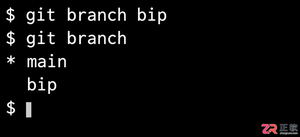
想知道如何用Git创建名为bip的分支?本文提供清晰的命令行操作步骤,包括本地创建、切换分支以及推送到远程仓库的方法,适合初学者快速上手。
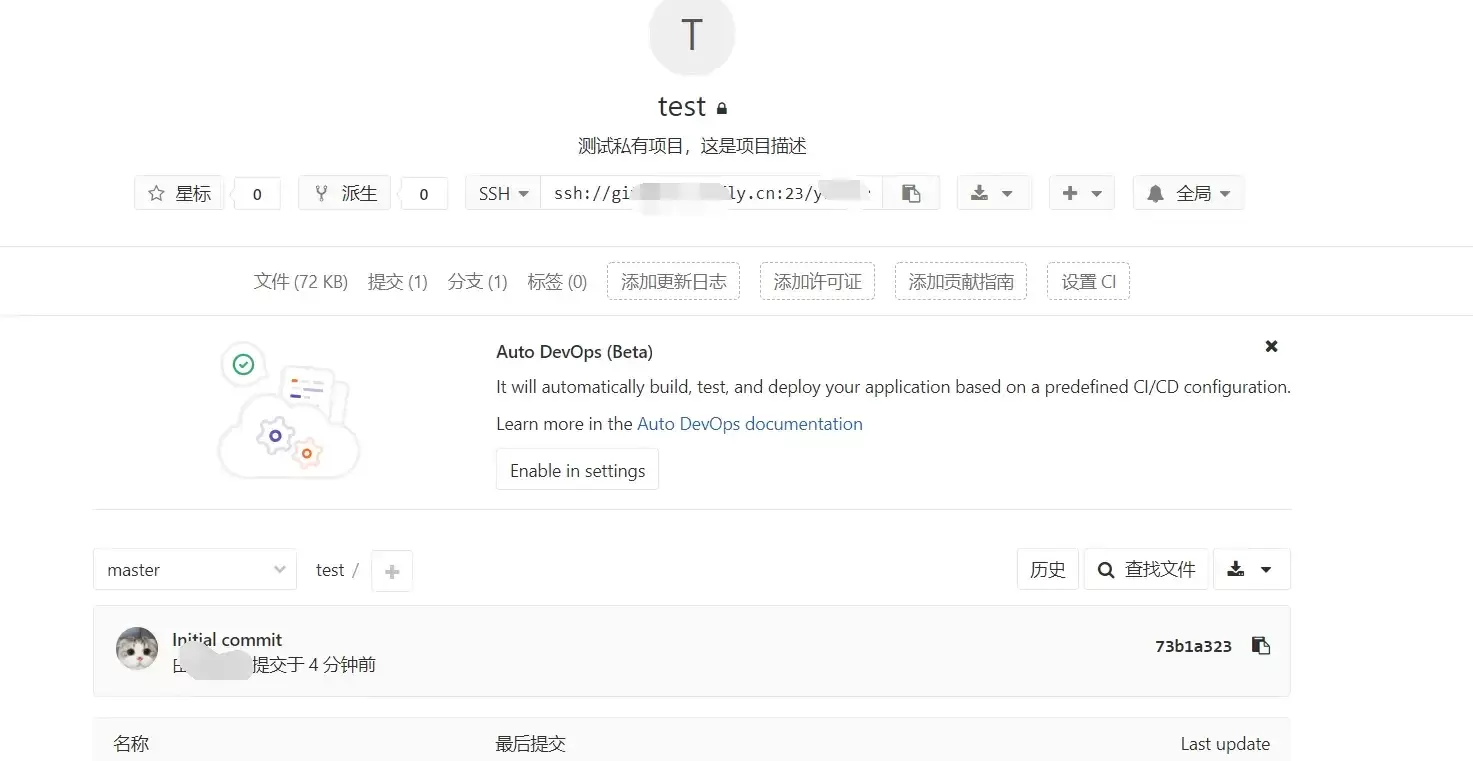
本文指导GitLab新手完成创建项目并推送第一次提交的最小闭环。涵盖远程项目创建、本地仓库初始化、添加远程地址及执行git push。重点说明HTTPS与SSH认证差异、分支名(master/main)核对及提交验证标准,确保远程仓库真正建立。
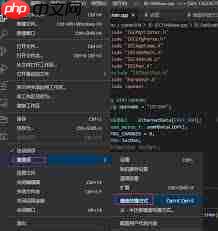
VS Code 高效技巧:一键开启 Alt + 单击光标快速定位 用 Visual Studio Code (VS Code) 写代码,如果还靠方向键一点点挪动光标,效率可就大打折扣了。其实,一个隐藏的“神技”能让你指哪打哪——那就是启用 Alt + 单击快速定位光标。这个功能在处理长文件或多处编辑



Chrome官方免验证入口为https://www.google.cn/chrome/,提供全平台安装包、免登录即用、本地化安全机制及引擎级性能优化。 到底该去哪里找正版、免费且无需繁琐验证的Chrome浏览器入口?这个问题困扰了不少网友。今天,我们就来直通核心,为大家详细拆解Chrome引擎的官方
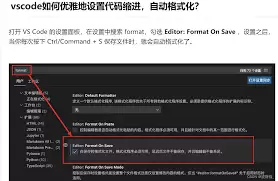
在使用visual studio code(vscode)编写html代码时,缩进代码是一项基本且重要的操作,它能让代码结构更清晰,便于阅读和维护。以下是缩进html格式代码的方法。首先,打开vscode并创建或打开一个html文件。当你输入html标签时,vscode会根据默认设置自动进行一些缩进
说实话,VSCode 的代码检测功能如果用好,确实能让代码质量蹭蹭往上涨——提前揪出潜在问题,省去不少调试的麻烦。下面就把这一套完整的流程拆开来讲讲,从插件安装到实时检测,再到手动修复,一步步说清楚。 安装相关插件 打开 VSCode,左侧栏找到“扩展”图标(就是那个方块拼图),点进去。在搜索框里输

命令式编程关注执行步骤,声明式描述目标,函数式强调无副作用。回调函数作为参数传递,可导致回调地狱,后由Promise解决。仿函数重载`operator()`,lambda更轻量。元编程生成代码,如模板、装饰器、宏,提升抽象能力。




Postman是一套面向API全生命周期的开发与测试平台,可在Mac上发送和调试多种协议请求,管理集合、环境及认证信息,并完成脚本测试、模拟服务、监控、文档发布和团队协作。它适合开发、测试及运维人员使用,提供个人免费方案。

Docker Desktop 是 Docker 官方为 Mac 提供的容器开发环境,集成 Docker Engine、命令行工具、Compose、Build、Kubernetes 与图形化管理界面。

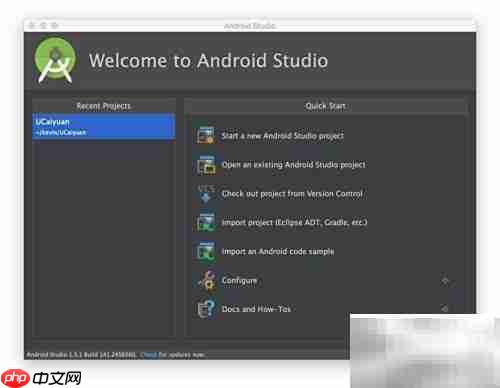
Android Studio 是 Google 面向安卓应用开发提供的官方集成开发环境,基于 IntelliJ IDEA 构建。它整合智能代码编辑、Gradle 构建、界面预览、设备模拟、性能分析、调试测试及 APK 分析等工具。

PixPix 是面向品牌、卖家和内容团队的在线 AI 图片视频创作平台,提供图视频 Agent、无限画布、图片生成、视频生成、自然语言编辑及商品套图、产品精修和带货视频等电商工具。

Postman 是面向 API 全生命周期的开发与协作平台。Windows 桌面版可用于构建和发送 HTTP、GraphQL、gRPC、WebSocket、MQTT 等请求,并提供环境变量、集合、脚本测试、模拟服务、监控、文档及团队工作区等

Docker Desktop 为 Windows 开发者提供集成式容器环境,内置 Docker Engine、命令行工具、Compose、Build 与 Kubernetes 等组件,可在本机完成镜像构建、容器运行、日志查看和资源管理。