

抖音会员怎么添加表情包?抖音会员VIP表情主播怎么添加
短视频平台如今已彻底渗透进日常生活,抖音也从单纯的娱乐消费场所,演变成了情绪表达和互动的重要阵地。在这个生态里,专属表情包不再只是好玩,它已经成为强化粉丝归属感、烘托直播间氛围的关键一环。很多主播和会员都对它格外上心。那么,具体到操作层面,会员的专属表情包到底该怎么配置?主播又该怎样为VIP用户定制
短视频平台如今已彻底渗透进日常生活,抖音也从单纯的娱乐消费场所,演变成了情绪表达和互动的重要阵地。在这个生态里,专属表情包不再只是好玩,它已经成为强化粉丝归属感、烘托直播间氛围的关键一环。很多主播和会员都对它格外上心。那么,具体到操作层面,会员的专属表情包到底该怎么配置?主播又该怎样为VIP用户定制一套独有的视觉符号?今天就顺着最新的操作逻辑,把这件事从头到尾捋清楚。
表情包的价值延伸
在抖音的玩法里,表情包早就不是简单的一张图、一个动图那么简单。对于会员和主播来说,它承载着多重功能,而且各个场景下的作用还不太一样:
| 使用场景 | 核心作用 |
|---|---|
| 直播间互动 | 增强粉丝身份认同,触发专属进场特效与弹幕高亮 |
| 评论区表达 | 区别于普通用户,展示会员标识与个性化视觉符号 |
| 视频创作 | 用于剪辑中强化人设风格,提升内容辨识度 |
| 社群运营 | 作为私域福利发放,提升用户粘性与续费率 |
抖音会员添加专属表情包的官方路径(2026年最新版)
根据抖音创作者中心和直播服务的最新迭代,会员表情的添加入口已经统一归到了“主播中心—会员权益”这个模块里。想上手,并不复杂,但路径得走对。
正确路径:通过主播中心配置(适用于开通直播会员的主播)
具体该怎么操作?跟着这几步走就行:
1. 打开抖音APP,进入【我】→ 右上角【≡】→ 选择【创作者中心】;
2. 点击【主播中心】→ 下滑至【直播服务】区域,点击【更多】;
3. 进入【会员专属表情】页面,点击右上角【+】号;
4. 这里提供两种上传方式:
▸ 使用平台模板快速生成(支持文字+头像组合,适合应急或试水);
▸ 从相册上传自定义图片(格式限PNG/GIF,尺寸建议512×512px,背景透明效果更好);
5. 输入不超过5个汉字的文案(比如“冲鸭”、“老板大气”),调整头像位置与缩放比例;
6. 确认生成后提交,系统审核通常在2小时内完成,审核通过即对开通会员的粉丝可见并可用。
⚠️ 注意:已上线的表情包需要满24小时后才能删除或替换,单个主播最多可配置20套专属表情。这个数量不算少,足够覆盖日常互动和节日活动了。
普通会员端:如何启用并使用已配置的表情
如果你已经是某个主播的直播会员,那事情就更简单了——你什么都不用手动添加。只要主播上架了专属表情,你就能直接调用:
1. 进入该主播直播间,确保左上角显示【VIP】或【专属会员】标识;
2. 点击评论框旁的【笑脸图标】→ 切换至【会员表情】标签页;
3. 所有已激活的专属表情会自动呈现,点击即可发送。发送时自带金色边框和动态入场效果,那感觉,确实不一样。
表情包管理进阶建议
配置只是第一步,怎么管、怎么持续用好它,才是考验运营功底的地方。这里有几个小建议供参考:
- 命名规范:为每套表情设置一个容易识别的名称(比如“谨川打call系列”),方便后续复用和数据追踪;
- 版本迭代:配合节日、活动或新皮肤上线的节奏,定期更新表情包。粉丝的新鲜感是需要保持的;
- 合规提示:避免使用含敏感人物、侵权IP或违规文案的设计。平台审核现在很严,不合规的内容会被直接拦截。
总结
说穿了,抖音会员表情包并不是“用户自己去下载安装”的东西,而是由主播在创作者后台统一配置、经平台审核后向付费会员定向开放的一个功能权益。普通用户只需要开通对应主播的直播会员,就能在直播间一键调用全部专属表情——这才是真正的“所见即所得”式沉浸互动体验。
掌握好这个机制,一方面能帮主播更精细化地运营私域流量,另一方面也让会员用户切实感受到差异化服务的价值。不妨上手试试,用一套专属表情,让每一次互动都更有温度。
抖音会员VIP表情主播怎么添加(精简实操版)
如果只看主播端怎么给VIP会员部署专属表情,核心流程其实很紧凑:
1. 确保账号已开通【直播会员】服务且处于有效期内;
2. 进入抖音APP → 【我】→【创作者中心】→【主播中心】→【直播服务】→【更多】→【会员专属表情】;
3. 点击【+ 添加表情】→ 选择【上传图片】或【使用模板】;
4. 上传符合要求的静态图(PNG)或动图(GIF),填写简短文案(≤5字),完成预览确认;
5. 提交后等待系统审核(通常<2小时),审核通过即自动同步至会员端表情面板。
✅ 温馨提示:同一套表情仅对本主播的付费会员生效,不可跨主播共享;非直播会员用户无法查看或使用该入口。
抖音会员表情包房管权限说明
有个常见误区需要澄清一下——所谓“房管添加表情包”,其实在抖音平台上目前并未开放这样的权限。所有专属表情均由主播本人在创作者中心统一管理。房管可以帮忙筛选优质的用户表情建议,但绝对没有上传、编辑或发布的权限。如果遇到声称可以代操作的房管,还是得多个心眼,避免被第三方工具诱导授权,引发风险。
抖音怎么添加普通GIF表情(补充说明)
以上说的都是会员专属表情。如果你只是想在评论区加个通用GIF,那就更简单了:
- 在任意视频评论区 → 点击输入框旁【笑脸】→ 切换至【GIF】→ 浏览或搜索关键词 → 长按目标表情 → 点击【添加到我的表情】;
- 添加成功后,可在【我】→【设置】→【表情管理】→【我的表情】中查看与排序。
以上就是2026年当前环境下,关于抖音会员表情包配置与使用的一份完整指南。希望对你有所帮助。
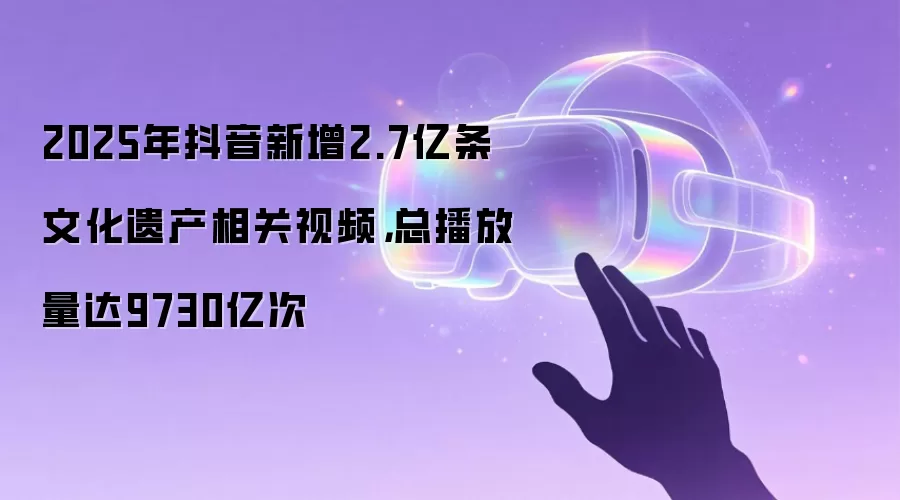
2025年抖音新增2.7亿条文化遗产视频,总播放量达9730亿次。中华老字号在抖音生活服务的团购交易额翻番。公益古籍平台“识典古籍”已免费开放超6万部古籍,月均吸引240多万人次在线翻阅。文化遗产正从“小众情怀”走向大众日常。
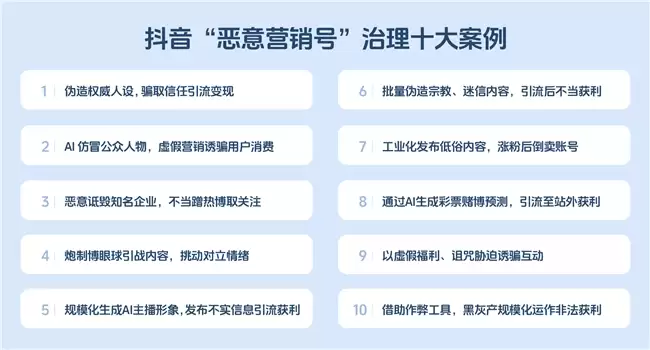
抖音近一年累计处置恶意营销类违规账号387.4万个,违规内容占比同比下降41.24%。通过出台治理规范、明确十类重点打击行为,构建“内容管控+账号约束+法律追责”框架,并上线账号健康分机制,有效遏制了网络恶意营销势头。

抖音电商618战报:超12万商家直播成交额同比翻倍,成交额破百万商家数增长152%,超57万带货达人成交额同比翻番,平台直播生态展现出强劲增长力,再创历史新高。

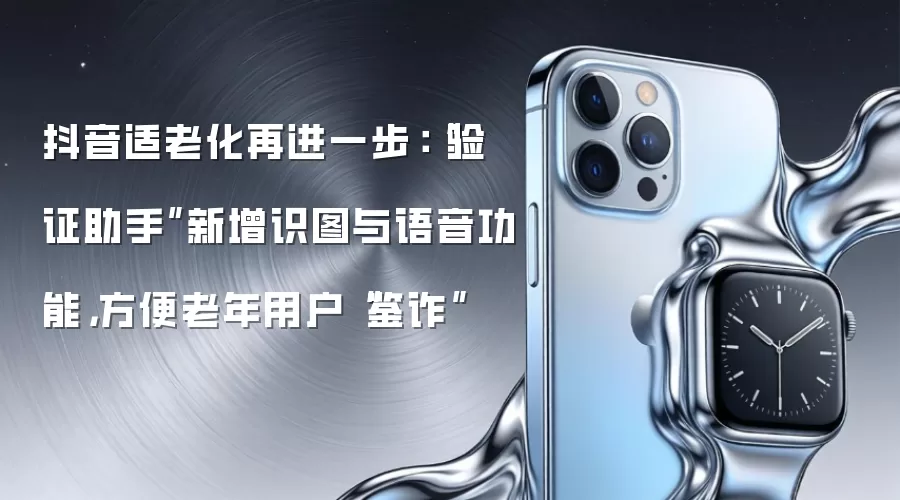
抖音反诈工具“验证助手”升级,新增语音录入和图片文本提取功能,大幅降低操作门槛。老年用户只需说话或拍照,即可自动识别骗局,将适老化从口号落实到具体交互中,有效提升防骗能力。
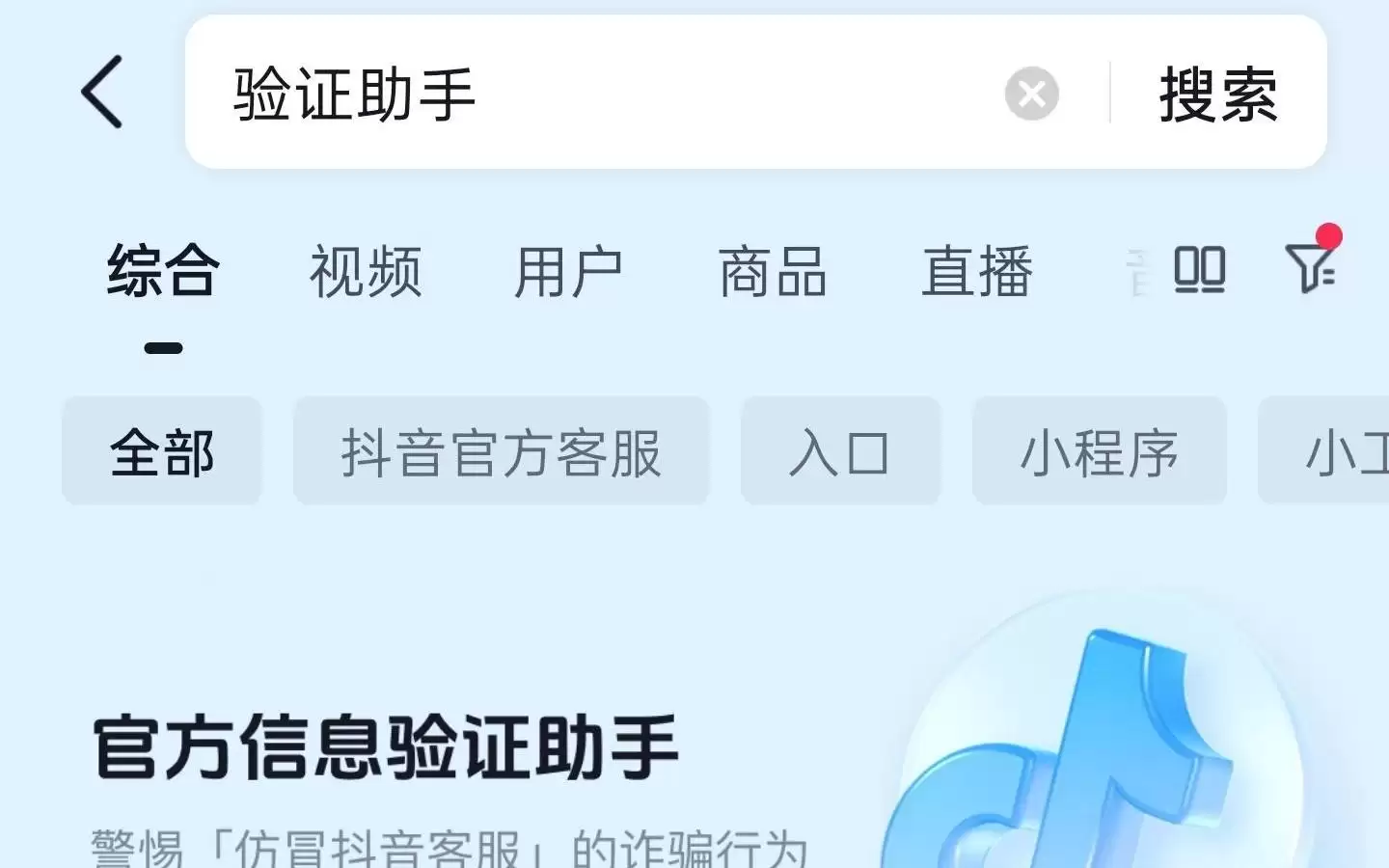
抖音反诈工具“验证助手”升级,新增语音录入和图片文本提取功能,统一为单一入口,自动识别分类。用户可通过截图圈选或语音输入核验信息,操作门槛大幅降低。该工具已累计服务超2800万人次,日均帮助约4万用户识别风险信息。
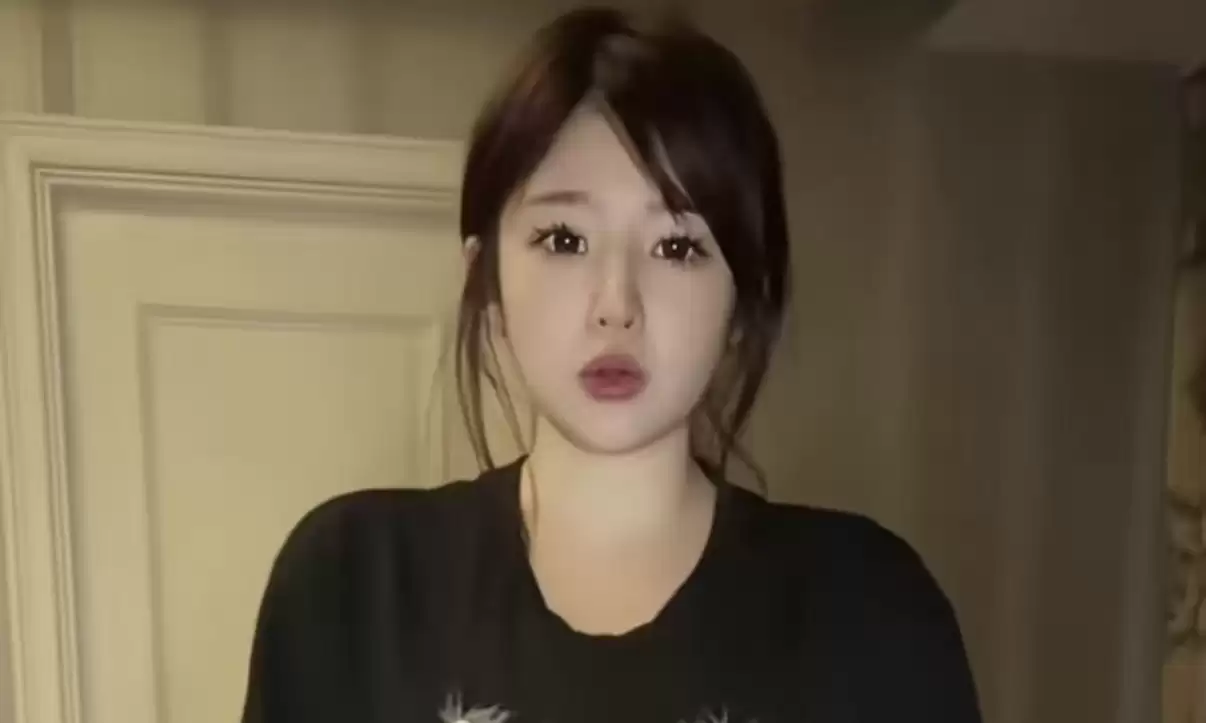
百万网红黄一鸣因遛狗未牵绳与路人冲突,自称“百万网红”并试图网暴对方,其与女儿“闪闪”的抖音账号被禁止关注。黄一鸣曾靠王思聪前女友标签走红,近期因经济纠纷、合同违约等官司缠身,账号被封是多重负面叠加的结果。
近来,众多用户纷纷反映抖音投屏功能出现了诸多故障,其中较为常见的问题包括:抖音自带的投屏入口莫名不见、明明连接了同一WiFi却无法投屏、反复尝试投屏都以失败告终、投屏功能时而可用时而不可用等。目前,这类投屏异常问题极为普遍,许多用户都遭遇了同样的困扰。那么,抖音投屏故障的核心原因究竟是什么呢?又有哪

抖音生活服务联合青岛浮山所市集打造海鲜市集,端午假期团购交易额增长约400%;同步推出6.6元“青岛旅游省钱卡”,销售额破千万元,带动端午抖音团购订单量增长93%,销售额增长超88%。
抖音“验证助手”反诈工具新增单一输入框、图片文本提取及语音输入功能,用户无需手动分类,可直接粘贴、上传截图或语音输入待核验内容,系统自动识别验证,有效降低老年人操作门槛。





火山引擎是字节跳动旗下企业级云与AI服务平台。聚焦大模型核心能力,依托字节自研豆包多模态大模型,凭借火山方舟一站式平台,提供模型精调、推理部署、智能应用搭建等全链路服务,结合高性能AI算力,助力各行业快速落地大模型数字化与智能化应用。



