

小米17游戏模式怎么设置?游戏加速和通知免打扰教程
通过游戏加速入口添加游戏并启用通知免打扰,可屏蔽弹窗与来电干扰。性能画质选择均衡或高性能模式,结合触控防误触与网络优化。卡顿过热时降低画质、关闭后台任务。长期稳定性需结合实际场景验证。
用小米17玩游戏要想玩得更稳,光靠处理器可不够。从实际经验来看,还得把游戏模式、通知免打扰、网络调度、屏幕亮度、温控策略以及后台应用管理这些环节都盘活起来。游戏模式本身不只是个游戏启动器,更核心的是能帮你集中管理常玩的游戏、屏蔽干扰弹窗,顺便优化性能调度、触控响应和网络。怎么搞?其实不复杂。
在澎湃OS的不同版本里,这个功能的入口名可能不太一样——有的叫“游戏加速”,有的叫“游戏空间”,也有藏在“安全中心→游戏工具箱”里的。接下来就围绕添加游戏、启用免打扰、优化综合体验这三个维度展开说明,具体叫什么名字以你设备当前版本为准。普通用户不用一上来就把所有选项开满,优先保证运行稳定才最实在。操作前最好先检查系统更新和安全中心、游戏中心这些配套应用是不是最新版,免得入口名称对不上或者功能缺失。
一、定位并进入游戏加速入口
第一步,先找到这个入口。最简单的方法是在桌面、安全中心首页或者系统设置里搜“游戏加速”或“游戏空间”这类关键词。进到功能界面后,把你常玩的游戏添加到加速列表中——大部分新装软件会被自动识别,但也有漏网之鱼,这时手动点“添加游戏”选一下就行。
添加完之后,最好就从游戏空间里启动游戏,这样系统才能精准加载对应的优化策略。要是死活找不到入口,先看系统有没有更新,再升级安全中心组件到最新。
二、启用通知免打扰机制
游戏中最容易打断沉浸感的,无非就是来电提示、系统横幅通知还有第三方应用弹出的悬浮窗。进入游戏设置页,打开“通知免打扰”或“游戏中屏蔽通知”这个开关。当然,重要联系人比如家人、队友,可以单独设成白名单,既不耽误正事,也不影响专注。
如果你经常打排位赛或实时语音联机,建议顺带把微信、QQ这些聊天软件的弹窗提醒也关了,免得误触退出或者造成操作延迟。
三、合理配置性能与画质策略
遇到《原神》《崩坏:星穹铁道》这类大型3D游戏,可以直接选“高性能”或“均衡”模式。但特别提醒:在高温、低电量或者边充边玩的时候,最好别一直开极限性能。画质、帧率、分辨率拉太高,发热和耗电都不是闹着玩的。
稳妥的做法是先设成“中高”画质,实际跑一局看看帧率波动和机身温度。相比峰值帧率那种昙花一现的场景,稳定的平均帧率才是手感的关键。
四、精细调节触控与网络参数
部分游戏工具箱里还能调触控灵敏度、开防误触锁定、启双通道网络优化、甚至录屏降负载和变声这些功能。日常玩的时候,优先把“防误触”和“通知屏蔽”打开,录屏、直播这类高负载功能用到的时候再开,别闲着也开着。
网络方面,多人联机信号强度得够。Wi-Fi不太稳的时候,可以靠近路由器或者切到5GHz频段;移动网络信号弱的时候,就别同时开高清直播和高帧率渲染了,避免卡顿、掉线。
五、应对卡顿与过热的有效措施
一旦出现卡顿或严重发热,首先关掉后台下载任务、录屏和实时直播。其次适当调低画质或者锁定帧率,比如设成60fps。摘掉那些厚重的手机壳,也别边充电边高强度玩游戏。
如果只有某一款游戏异常,优先更新游戏客户端和系统补丁;如果所有游戏都状态不好,那就重启设备,再检查剩余存储空间是不是低于10%,必要时清缓存或卸载不用的App。
完成游戏模式设置后,建议先拿一局常规对局试试,别直接冲排位。确认通知屏蔽、触控反馈、录屏开关以及性能策略都符合个人操作习惯后,再长期启用。
有一点需要留意:不同游戏对资源的压力差得挺多。虽说小米17硬件强劲,但要是某款游戏突然卡顿,优先考虑是不是游戏版本更新、服务器负载或者网络不稳,而不是急着调手机设置。
最终效果还是得结合真实场景来验证——最好连续用至少一整天,注意不同时间段(刚开机、连续运行1小时后、低电量时)的表现落差。小米17的澎湃OS有动态资源调度能力,性能策略会根据温度、电量、前台应用类型和网络质量自动微调,短的时候测出来的结果未必能代表长期稳定性。
要是入口名字或者层级结构跟本文描述有出入,善用设置页顶部的全局搜索,或者翻翻“特色功能”“智能服务”“性能管理”这些类似命名模块。版本迭代带来的功能变动,以小米官方后续推送的说明和实际机器为准。
截至2026年第22周,小米17系列累计出货量约508万台。其中17Max售出约5.33万台,17Ultra约21.96万台。Ultra版本持续增长,Max版本初期销量为后续走势留下空间。该系列搭载第五代骁龙8至尊版芯片,部分机型配备大容量电池及高刷屏。
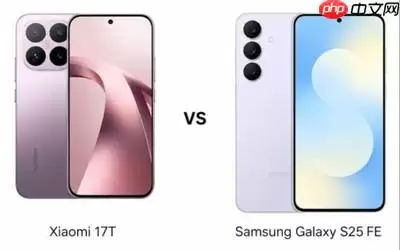
小米17T与三星S25FE对比:小米配备6500mAh电池、67W快充及5倍光变长焦,售价约6万卢比;三星则拥有自适应刷新屏幕、无线充电及七年系统更新,售价约5万卢比。小米续航与拍照占优,三星屏幕与长期支持更佳。
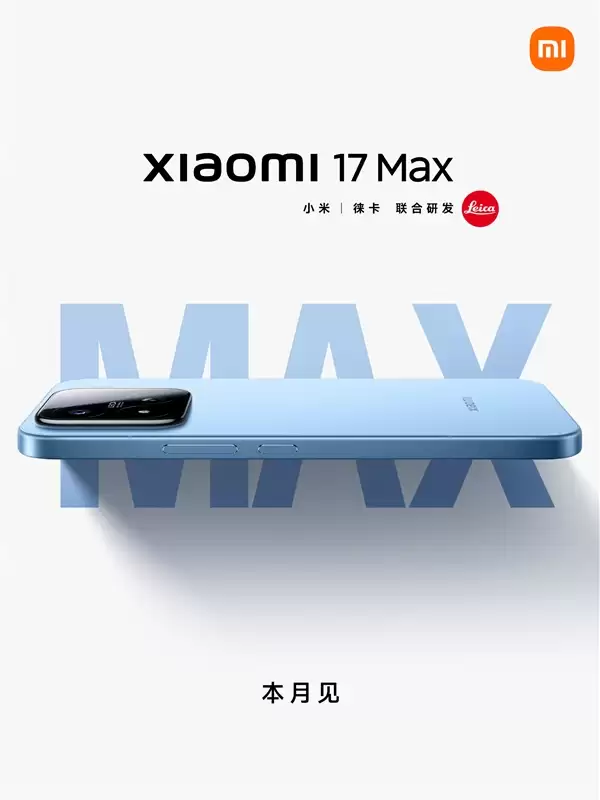
小米17Max本月发布,外观设计接近小米15系列,采用一体化火山口相机模组与四曲面中框。新机配备6.9英寸直屏,电池容量超8000mAh,支持100W有线与50W无线快充。影像系统预计搭载2亿像素主摄及双5000万像素长焦与超广角镜头,并延续徕卡合作。性能方面采用骁龙8至尊版平台,起售价或为4999元。

截至2026年第24周,小米17T系列首周销量约10.35万台。该系列搭载联发科天玑8500-Ultra或天玑9500芯片,配备6.59/6.83英寸高刷屏,内置6500/7000mAh电池并支持最高100W快充,全系标配徕卡光学镜头及5000万像素主摄与潜望长焦。
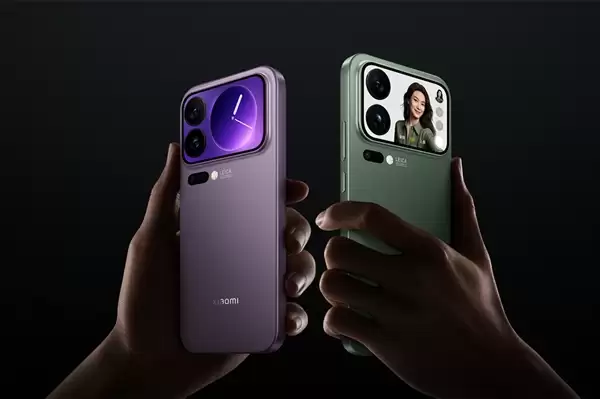
8月19日,博主RD观测公布了一组最新数据,令人瞩目。截至2026年第32周,包含Ultra版本的小米17系列累计销量已然突破600万台,达到了约621.55万台的惊人数字,在国产安卓旗舰销量榜上荣登榜首之位。据悉,小米17系列于去年9月正式发布(注:小米17 Ultra于2025年12月25日单独
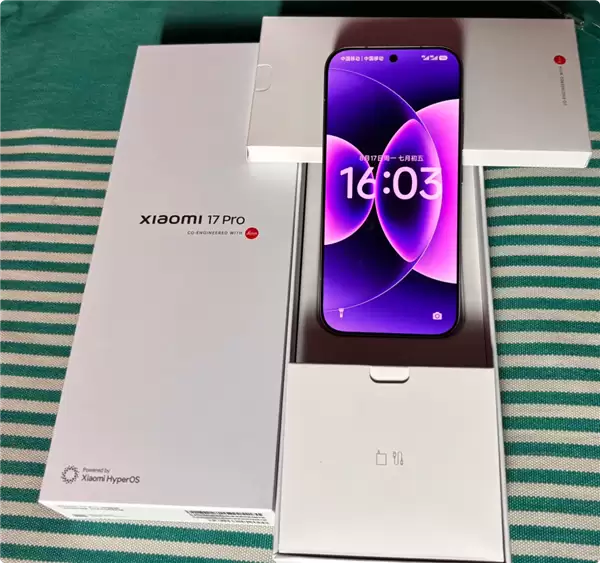
8月19日消息,最近,一台小米17 Pro意外帮机主挡住危险撞击,机身直接损毁,后续小米最新的处理方式也收获大量好评。事情的经过其实并不繁琐。那天傍晚时分,这名网友骑着电动车在乡村道路上往回赶。部分乡间路段压根儿就没有路灯,视线糟糕得很。前方有一辆农用柴油三轮车,它居然连尾灯都没有安装。等这位网友发

8月17日消息,今日,小米手机官微宣布,小米17 Pro系列上线支付宝背屏亮码功能。用户双击电源键,即可在妙享背屏快速唤起支付宝二维码,目前支持付款码、乘车码两大高频场景,无需进入手机主屏即可完成亮码操作。作为小米17 Pro系列的一大特色设计,妙享背屏自产品上市以来持续获得功能更新,使用场景不断丰

小米17 Max终于要来了。官方日前正式官宣,该机将于本月发布,具体时间定在5月21日(下周四)。就在大家翘首以盼之际,小米CMO许斐直接放出了一段真机上手视频,外观细节和部分核心配置提前被“剧透”。 从视频来看,小米17和小米17 Max的整体设计风格保持一致,但后摄区域的处理略有不同。后者的一体

小米17Max搭载骁龙8至尊版旗舰芯片,配备6.9英寸1.5KLTPO自适应刷新率直屏,后置2亿像素徕卡专业三摄,内置8000mAh超大电池支持100W超级快充,具备IP68防水防尘、3D超声波指纹识别及HyperOS3.0智能系统,硬件配置全面拉满,性能与体验均达顶级。
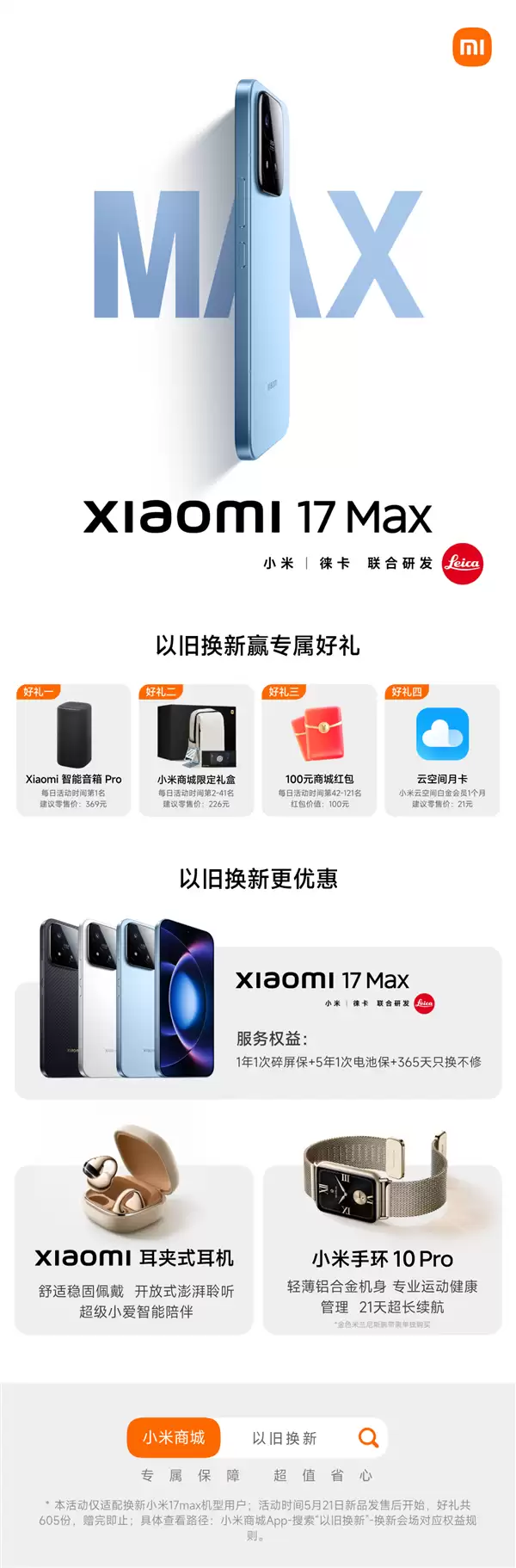
5月20日消息,小米17 Max的以旧换新专属权益清单正式亮相了。新品5月21日开售后,只要参与以旧换新,就能领到好几重福利——不过总量有限,送完即止,手慢无。这次以旧换新一共打包了4项实用好礼。参与活动直接到账小米云空间白金会员月卡,日常存照片、存文件都够用。除此之外,还有实物和现金红包福利:小米





火山引擎是字节跳动旗下企业级云与AI服务平台。聚焦大模型核心能力,依托字节自研豆包多模态大模型,凭借火山方舟一站式平台,提供模型精调、推理部署、智能应用搭建等全链路服务,结合高性能AI算力,助力各行业快速落地大模型数字化与智能化应用。



