
当前位置:

首页 > 编程开发 > VSCode下Node环境在Windows/Linux/macOS跨平台路径兼容处理

VSCode下Node环境在Windows/Linux/macOS跨平台路径兼容处理

Windows 11
Windows 11

Windows 11 是微软全新操作系统,现代化界面,流畅操作体验,适用于学习、工作与日常生活。它更偏向把系统状态查看和常用调节动作放在一起,适合需要持续观察和微调设备状态的场景。

立即下载
¥159
Windows 2026-08-22
正版软件 Windows 操作系统 Windows 11 Windows下载

跨平台Node.js开发应使用`path.join()`拼接路径,`os.homedir()`和`os.tmpdir()`获取主目录与临时目录,避免硬编码。环境变量不可靠,需用`os`模块。VSCode终端环境变量需手动刷新,调试配置建议用`${workspaceFolder}`或`path.resolve()`确保路径正确。
本文目录
    在跨平台 Node.js 开发中,路径处理算是遇到最多的问题之一了。很多开发者习惯在 Windows 上写个 `C:\Users\me\config.json`,或者在 macOS 上随手敲个 `/home/user/config.json`,然后一提交代码,项目在另一个系统上就炸了。这不是小事,而是跨平台兼容的第一道坎——直接拿字符串硬拼路径,看似省事,实则埋雷。 真正安全的做法,是交给 Node.js 自带的 `path` 和 `os` 模块去处理。具体来说,有几个原则可以记住: - 路径拼接永远用 `path.join()`,别用字符串 `+` 号或者盲调用 `path.resolve()` 来“绝对化”。后者在某些情境下反而会引入意外行为。 - 用户主目录统一交给 `os.homedir()`,它会自动适配 `%USERPROFILE%`(Windows)或 `$HOME`(Unix 系),不用自己判定。 - 临时文件目录就用 `os.tmpdir()`,别手写 `/tmp` 或 `C:\Temp`,不同系统的临时目录路径差异不小。 来看个对比: ```js const path = require('path'); const os = require('os'); // ✅ 安全 const configPath = path.join(os.homedir(), '.myapp', 'config.json'); // ❌ 危险(Windows 下直接报错,macOS 还可能权限拒绝) const unsafePath = 'C:\\Users\\me\\.myapp\\config.json'; ``` --- 说完了路径拼接,再来看另一个高频陷阱:直接读环境变量。很多人会在代码里写 `process.env.HOME` 或 `process.env.USERPROFILE`,但这两个变量并不可靠。尤其在 VSCode 的集成终端里,它继承的是 shell 启动时的环境快照,而不是实时更新的值。你用 `nvm use` 切换了 Node 版本,但终端里的 `HOME` 可能还是旧的,甚至为空。 `os.homedir()` 在这里就体现出了它的价值:它不是简单地读变量,而是先查 `HOME` / `USERPROFILE`,查不到就调用系统底层 API(Windows 注册表、Unix 的 `getpwuid`)。这比手动写 `process.env.HOME || process.env.USERPROFILE` 要稳健得多。 常见翻车场景: - 在脚本里写了 `process.env.HOME + '/.cache'`,macOS 上正常,Windows 上 `HOME` 未定义,结果路径变成了 `'undefined/.cache'`。 - CI 流水线里跑 Docker 容器,`USERPROFILE` 压根不存在,`HOME` 是 `/root` 而不是 `/home/node`,一跑就偏。 --- 接下来说一个许多 VSCode 用户都可能碰到过的问题:终端里 `which node` 显示的路径不对。不是你 PATH 没配置,而是 VSCode 进程的环境变量没刷新。VSCode 启动后,所有子进程(包括集成终端)共享一份启动时捕获的环境快照。你用 `nvm use 18.20.4` 切了版本,但终端里 `node -v` 依然是旧版——这不是 nvm 的锅,是 VSCode 没重载环境。 解决办法因系统而异: - Windows:任务管理器结束所有 `Code.exe` 进程,再重启 VSCode。 - macOS:Dock 里右键 VSCode,选 **Quit**(不是关窗口),然后从终端执行 `code .`。 - nvm-windows 用户:每次 `nvm use` 后,在 VSCode 里按 `Ctrl+Shift+P`,输入 `Terminal: Reload Shell Environment`。 验证是否生效也很简单:`which node` 的输出应该指向 `~/.nvm/versions/node/...`(macOS/Linux)或 `C:\Users\...\nvm\nodejs\...`(Windows),而不是 `C:\Program Files\nodejs\node.exe` 这种全局安装路径。 --- 最后聊一下调试配置里的路径问题。VSCode 的 `launch.json` 里如果写了 `"program": "./src/index.js"`,在 Windows 下可能被当成相对路径查找失败,尤其是配合 `cwd` 字段时。这里更稳妥的做法是让代码自己算出绝对路径,再传给调试器。 一个常用方案是在 `package.json` 的 `scripts` 里封装一层,比如: ```json "scripts": { "debug": "node --inspect-brk=9229 $(npm -g bin)/vscode-js-debug/src/extension.js" } ``` 但更直接的方式是在 `launch.json` 里用 `${workspaceFolder}` 变量: ```json "program": "${workspaceFolder}/src/index.js" ``` 注意,`${workspaceFolder}` 是 VSCode 的变量,不是 Node.js 的。如果你的入口文件是动态生成的,那还是得在 JS 里用 `path.resolve(__dirname, '../src/index.js')` 算好再传入,不同系统的路径解析顺序差异,有时候会很隐蔽。 最容易被忽略的一点是:路径兼容的本质,不是“能跑”,而是“跑得一致”。比如 `fs.readdirSync('./node_modules')` 在 Windows 不区分大小写,但在 Linux 和 macOS 上严格区分。这种差异会导致某些插件在 CI 里突然失效,而本地开发完全察觉不到。跨平台开发,细节里藏着魔鬼。

    VSCode下Node环境在Windows/Linux/macOS跨平台路径兼容处理

    本站声明:本文内容由网友自发贡献,版权归原作者所有,本站不承担相应法律责任。如您发现有涉嫌抄袭侵权的内容,请联系bd@zhengruan.com
    作者最新文章
    编程开发 Windows
    相关文章 更多
    windows 10 安装程序 正在获取更新
    windows 10 安装程序 正在获取更新

    遇到Windows 10安装程序显示“正在获取更新”怎么办?本文详解如何区分桌面向导与重启安装阶段,提供网络连接检查、正常退出方法及“暂时不获取更新”选项的使用步骤,确保数据安全并顺利完成安装准备。
    windows开机启动设置怎么设置方法详解
    windows开机启动设置怎么设置方法详解

    想在Windows登录后自动打开常用软件?本文介绍如何在Windows 11中通过设置面板和任务管理器管理启动项,并为不在列表中的应用添加启动文件夹快捷方式,确保开机流程高效且可控。

    ChatGPT安装教程windows桌面应用下载与安装步骤
    ChatGPT安装教程windows桌面应用下载与安装步骤

    详解如何在Windows系统中安全下载并安装ChatGPT官方桌面应用。包括核对官方来源、执行安装程序、登录账号及验证聊天功能的完整步骤,避免使用非官方客户端或绕过系统安全设置。
    windows server 安装 postgresql
    windows server 安装 postgresql

    详解在 Windows Server 2022 上安装 PostgreSQL 17 的步骤,包括下载安装包、配置超级用户密码、验证 Windows 服务状态及使用 psql 进行本机连接测试,适合新手快速搭建本地数据库环境。

    windows显示语言怎么改成英文的设置教程
    windows显示语言怎么改成英文的设置教程

    详细图解 Windows 11 将系统显示语言改为英文的操作流程。涵盖语言包安装、显示语言切换、注销生效验证及中文输入法保留设置,避免单语言版本误区。

    windows开机启动设置方法步骤图文详解
    windows开机启动设置方法步骤图文详解

    详解Windows 11开机启动项设置方法。包括在设置中关闭多余自启软件、使用任务管理器管理状态,以及通过shell:startup文件夹为常用程序添加自动启动快捷方式,优化登录后的桌面体验。
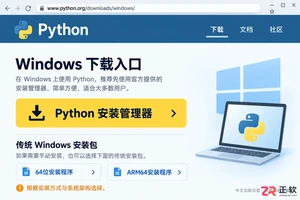
    python安装教程windows系统配置与安装步骤详解
    python安装教程windows系统配置与安装步骤详解

    详解Windows环境下Python的下载与安装步骤,包括如何正确添加PATH环境变量、使用py启动器管理多版本,以及通过命令行验证安装是否成功,适合初学者参考。
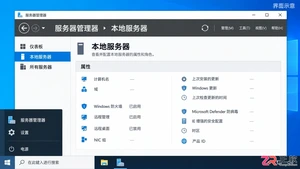
    windows server 安装 office
    windows server 安装 office

    介绍在 Windows Server 上安装 Office 的正确流程,包括确认桌面体验、选择安装包、使用部署工具配置及安装后验证,适用于 Microsoft 365 Apps 和 Office LTSC 环境。
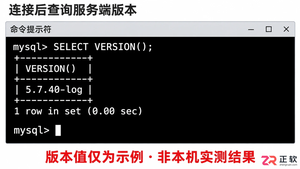
    mysql windows安装教程 5.7社区版完整步骤
    mysql windows安装教程 5.7社区版完整步骤

    逐步指导在Windows系统上安装MySQL 5.7社区版。包括Visual C++运行库准备、MySQL Installer组件选择、服务器端口与Root密码配置、Windows服务设置及命令行连接验证。适合需要维护旧版本兼容性的开发环境。
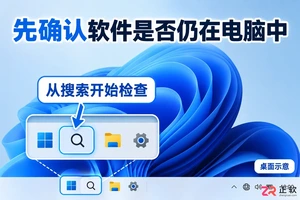
    如何恢复 windows 11 中已卸载的软件
    如何恢复 windows 11 中已卸载的软件

    在 Windows 11 中误删软件怎么办?本文详解 Microsoft Store 应用重装、传统桌面软件安装包查找、系统还原点回退及 Windows 备份恢复的区别与操作步骤,助你准确找回所需程序。


    查看更多
    精品专题 更多
    装机必备
    装机必备

    正软商城装机必备专区,精选办公、浏览器、安全防护、影音播放、压缩解压、设计创作和系统工具等电脑常用正版软件,帮助用户快速完成新电脑软件配置。

    Windows
    Windows

    正软商城Windows软件专区,汇集适用于Windows电脑的办公、设计、安全防护、影音播放、开发工具和系统优化软件,提供软件介绍、系统要求、正版授权及购买下载服务。

    PDF教程
    PDF教程

    正软商城PDF教程频道提供PDF编辑、转换、合并、拆分、压缩及格式处理方法,同时介绍常用PDF软件和工具的使用技巧。

    Mac软件 更多
    Aperty macOS版
    Aperty macOS版
    macOS

    Aperty 是 Skylum 推出的 AI 人像修图软件,支持自然肤质修饰、瑕疵处理、面部与身体调整、预设及批量同步。

    火山引擎 网页版
    火山引擎 网页版
    Windows/ macOS/ Linux

    火山引擎是字节跳动旗下企业级云与AI服务平台。聚焦大模型核心能力,依托字节自研豆包多模态大模型,凭借火山方舟一站式平台,提供模型精调、推理部署、智能应用搭建等全链路服务,结合高性能AI算力,助力各行业快速落地大模型数字化与智能化应用。


    立刻MV 网页版
    立刻MV 网页版
    Windows/ macOS/ Linux

    立刻MV 面向音乐人、内容创作者和品牌团队,帮助用户低成本完成歌曲 MV、歌词视频、AI 分镜、图生视频与最终合成。

    WINDOWS 更多
    Maya(Autodesk Maya) Windows版
    Maya(Autodesk Maya) Windows版
    Windows

    Autodesk Maya 是面向影视、电视、动画和游戏行业的专业三维制作软件,集多边形与 NURBS 建模、角色绑定、关键帧和动作捕捉动画、Bifrost 特效模拟、材质开发及 Arnold 渲染于一体,

    Aperty Windows版
    Aperty Windows版
    Windows

    Aperty 是 Skylum 推出的 AI 人像修图软件,支持自然肤质修饰、瑕疵处理、面部与身体调整、预设及批量同步。

    火山引擎 网页版
    火山引擎 网页版
    Windows/ macOS/ Linux

    火山引擎是字节跳动旗下企业级云与AI服务平台。聚焦大模型核心能力,依托字节自研豆包多模态大模型,凭借火山方舟一站式平台,提供模型精调、推理部署、智能应用搭建等全链路服务,结合高性能AI算力,助力各行业快速落地大模型数字化与智能化应用。

    即将离开本站
    您即将前往第三方网站,请确认是否继续?


