

iOS 14:在“相机”应用中即可更改视频质量
自iOS14起,相机应用内可直接调整视频分辨率和帧率,无需进入系统设置。界面右上角实时显示当前参数,轻点即可切换,可选选项取决于默认配置。此外,长按快门或音量键亦可快速录像,使得拍摄更加高效便捷。
从 iOS 14 开始,苹果在相机应用里做了个很实用的改动——想在拍摄视频时调整分辨率和帧率,不用再翻进“设置”里折腾了,直接在相机界面上就能操作。这对经常需要快速切换拍摄参数的用户来说,省了不少事。
具体方法很简单:打开相机,滑到“视频”模式,右上角就会直接显示当前的分辨率和帧率信息,如下图。
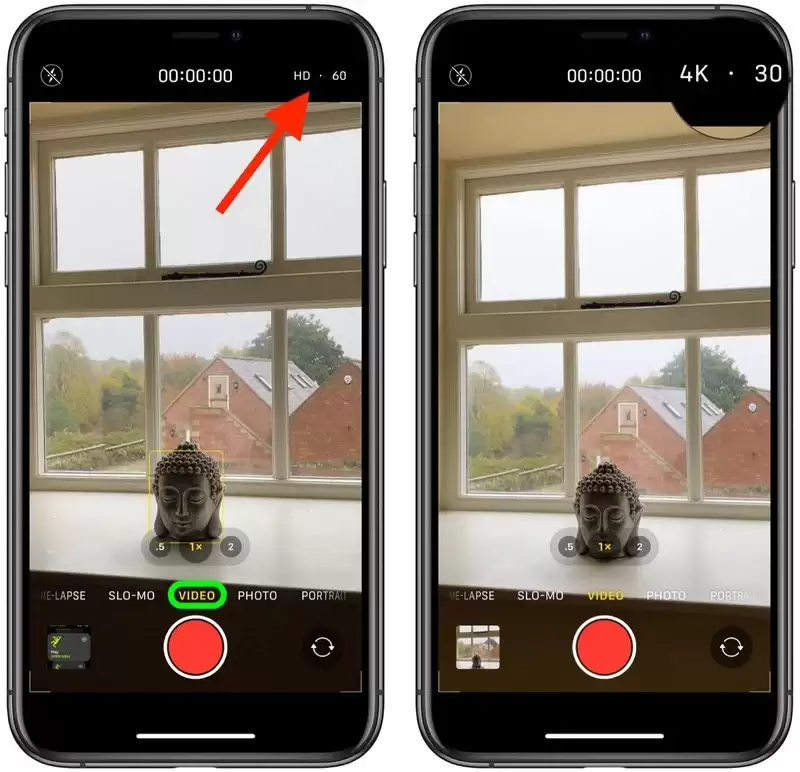
轻点一下就能切换。注意,这里的可用选项其实取决于你之前在“设置”里做的默认配置。举个例子:如果你在“设置”→“相机”里把视频质量设成了 1080p,那么在相机界面里点击分辨率,就可以在 HD(1080p)和 4K 之间切换。如果设置里默认是 720p,那点一下会在 720p 和 4K 之间切换。
帧率也是同理。用 4K 拍摄时,可以点击帧率在 24、30 和 60 fps 之间循环切换。如果当前是 HD(1080p)模式,则可以在 30 和 60 fps 之间切换。而如果是 720p 模式,帧率就被限制在 30 fps 了。
另外,如果你需要快速抓拍一段视频,哪怕当前在拍照模式下,长按音量减小键或者长按快门键也能直接开始录像——这个快捷操作在 iOS 14 里同样保留着,很实用。





Postman是一套面向API全生命周期的开发与测试平台,可在Mac上发送和调试多种协议请求,管理集合、环境及认证信息,并完成脚本测试、模拟服务、监控、文档发布和团队协作。它适合开发、测试及运维人员使用,提供个人免费方案。

Docker Desktop 是 Docker 官方为 Mac 提供的容器开发环境,集成 Docker Engine、命令行工具、Compose、Build、Kubernetes 与图形化管理界面。

Android Studio 是 Google 面向安卓应用开发提供的官方集成开发环境,基于 IntelliJ IDEA 构建。它整合智能代码编辑、Gradle 构建、界面预览、设备模拟、性能分析、调试测试及 APK 分析等工具。

Postman 是面向 API 全生命周期的开发与协作平台。Windows 桌面版可用于构建和发送 HTTP、GraphQL、gRPC、WebSocket、MQTT 等请求,并提供环境变量、集合、脚本测试、模拟服务、监控、文档及团队工作区等

Docker Desktop 为 Windows 开发者提供集成式容器环境,内置 Docker Engine、命令行工具、Compose、Build 与 Kubernetes 等组件,可在本机完成镜像构建、容器运行、日志查看和资源管理。

Android Studio 是 Google 面向 Android 应用开发提供的官方集成开发环境,以 IntelliJ IDEA 为基础,集成智能代码编辑、Gradle 构建、设备模拟、界面预览、调试测试及性能分析工具,