

在Windows上为Java配置多个版本的环境变量的操作指南

Windows 11 是微软全新操作系统,现代化界面,流畅操作体验,适用于学习、工作与日常生活。它更偏向把系统状态查看和常用调节动作放在一起,适合需要持续观察和微调设备状态的场景。
在Windows系统中,配置CLASSPATH和PATH环境变量,并预设多个JAVA_HOME指向不同JDK版本。修改JAVA_HOME值即可切换版本,最后用java-version命令验证配置生效。
一、背景知识
说起来,搞 Ja va 开发的人,谁电脑里没装过好几个版本的 JDK?比方说,一边是经典的 Ja va 8 稳如泰山,另一边是 Ja va 17 的新特性让人心痒。可问题是,在 Windows 系统上,这两个版本怎么和平共处,还得想用哪个就切哪个,这就全靠环境变量来调度了。这篇文章就专门聊聊这个事儿,怎么把多个 Ja va 版本安排得明明白白的。
二、步骤详解
1. 配置系统变量:CLASSPATH和PATH
CLASSPATH 这玩意儿,说白了就是 Ja va 程序运行时去翻箱倒柜找库文件的路径。如果你手头有好几个 JDK,那就得更讲究点,得让系统知道去哪里找对应版本的类库。
- 先敲开系统属性的大门,点进环境变量面板。
- 在系统变量那一栏,点击新建,起名叫
CLASSPATH,然后把下面的内容填进去:
.;%JA VA_HOME%\lib;%JA VA_HOME%\lib\dt.jar;%JA VA_HOME%\lib\tools.jar
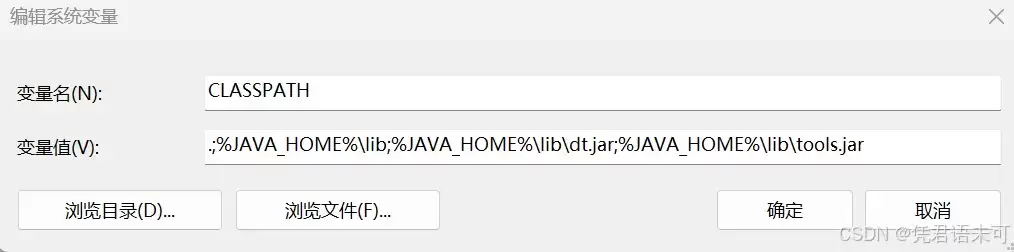
留意一下这里的 %JA VA_HOME%,它就像个灵活的指针,会根据你当前选的 Ja va 版本自动找到对应的路径。
搞定了 CLASSPATH,接下来轮到 Path 变量出场:
- 在系统变量里翻到
Path,点编辑。 - 在弹出的编辑环境变量框里,点新建,把下面这两行依次加进去:
%JA VA_HOME%\bin
%JA VA_HOME%\jre\bin
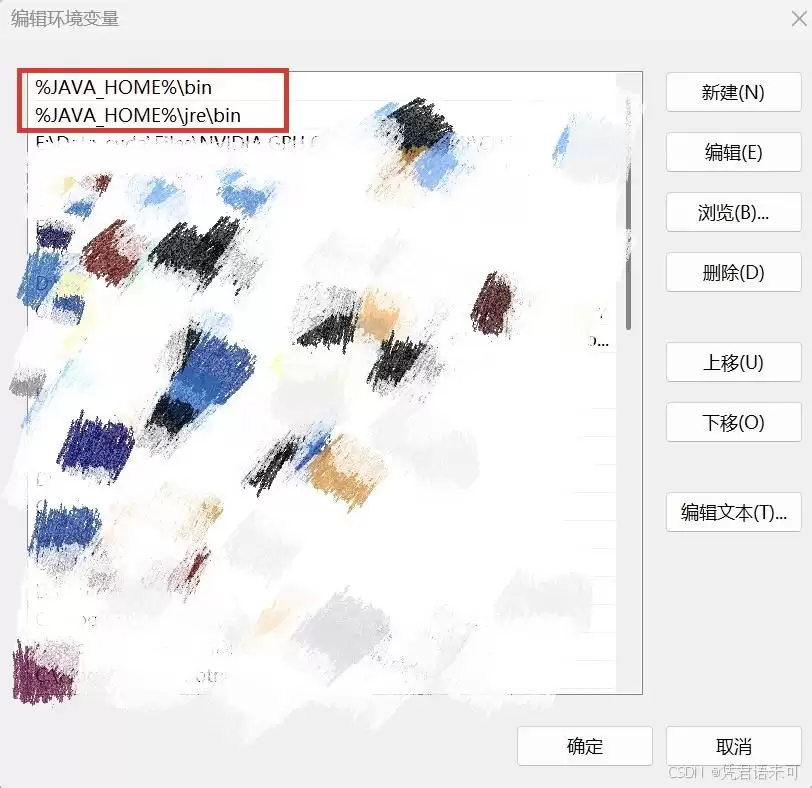
这么一来,系统就会乖乖跟着 %JA VA_HOME% 的指向,去对应的目录里找 ja vac、ja va 这些工具了。
2. 设置多个JA VA_HOME变量
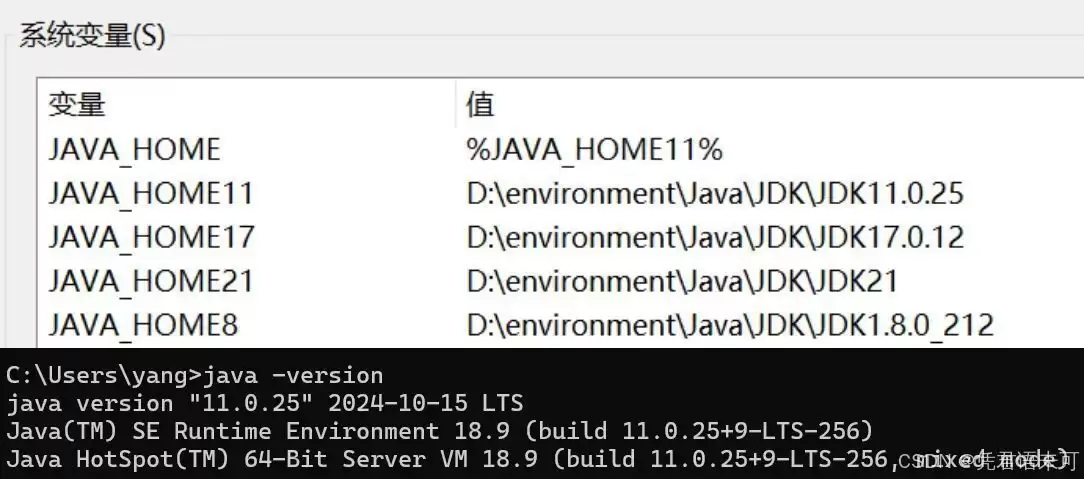
想让版本切换丝滑,光有一个 JA VA_HOME 可不够。通常的做法是,在系统变量里把每个版本的 JDK 都注册一下。举个例子,假设系统里定义了五个 JA VA_HOME 指向不同的 JDK 路径:
- 再次进入系统属性的环境变量面板。
- 在系统变量区域,点击新建,依次添加如下变量(具体路径以你电脑上的为准):
| 变量名 | 变量值 | 说明 |
|---|---|---|
JA VA_HOME | %JA VA_HOME17% | 选择Ja va 17作为默认版本 |
JA VA_HOME11 | D:\environment\Ja va\JDK\JDK11.0.25 | 指向Ja va 11的安装目录 |
JA VA_HOME17 | D:\environment\Ja va\JDK\JDK17.0.12 | 指向Ja va 17的安装目录 |
JA VA_HOME21 | D:\environment\Ja va\JDK\JDK21 | 指向Ja va 21的安装目录 |
JA VA_HOME8 | D:\environment\Ja va\JDK\JDK1.8.0_212 | 指向Ja va 8的安装目录 |
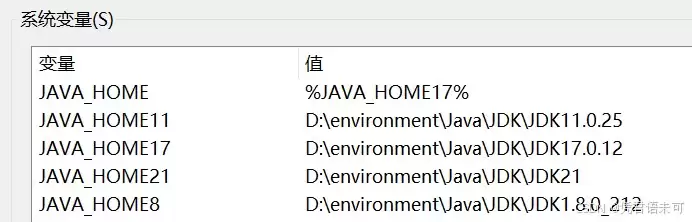
这里,%JA VA_HOME17% 和 JA VA_HOME11 这些变量,分别指向了不同版本的 JDK 安装目录。想切换版本,核心就是改一个地方——让 JA VA_HOME 这个变量,去指向你想要的版本代号。
3. 选择和切换不同版本的Ja va
假设现在想用 Ja va 17 跑一个项目,操作简单到离谱:直接把 JA VA_HOME 的值改成 %JA VA_HOME17%,保存,关窗口。整个世界就安静了,系统里任何引用 %JA VA_HOME% 的变量,都会自动切换到 Ja va 17 的路径上。
%JA VA_HOME17%
这才是真正方便的地方——不用在 Path 里捣来捣去,只改一个变量名,所有依赖它的地方就全部同步更新。如果想切回 Ja va 8,同理,把 JA VA_HOME 改成 %JA VA_HOME8% 就行了。
4. 验证配置
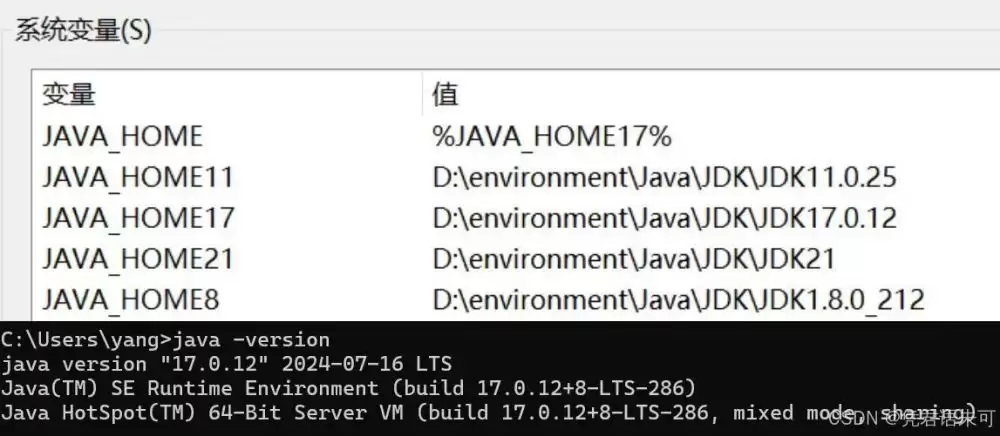
配置搞定了,心里还是有点发虚?打开命令提示符(CMD),直接敲一句咒语:
ja va -version
如果一切顺利,屏幕上就会准确显示出当前选定的 Ja va 版本。切了版本之后,再跑一遍这个命令,版本号对应的变化就是最好的确认函。
三、总结
说到底,在 Windows 上管理多版本 Ja va,核心就是抓住了三个关键点:
- 用
%JA VA_HOME%做统一并发中心,改动它一个,就等于下了全局切换指令; - 把
Path和CLASSPATH都当作%JA VA_HOME%的下游,确保它们能自动跟随当前版本; - 验证环节一定不要偷懒,一条
ja va -version就能看清底牌。

想在Windows中干净卸载软件?本文详解从设置面板卸载、清理AppData配置、移除启动项及处理卸载失败的完整步骤,避免直接删除文件夹带来的残留问题。
详细讲解Windows系统安装步骤,包括使用Media Creation Tool制作启动U盘、BIOS/UEFI启动设置、磁盘分区选择及驱动激活检查。区分就地重装与全新安装,帮助用户安全完成系统部署。
想从 Linux 换回 Windows?本文详解制作安装介质、进入 BIOS/UEFI 启动菜单、删除 Linux 分区及安装 Windows 的全过程。重点提示数据备份与磁盘确认,避免误删其他硬盘数据。

详解 CodeKit 在 macOS 下的安装步骤、项目导入方法、Sass与JavaScript编译设置及浏览器自动刷新功能,助您快速搭建高效的前端开发环境。
遇到Windows界面无法切换为中文的情况?本文详解如何区分输入法与显示语言,排查单一语言版本限制,正确安装中文语言包并解决下载失败问题,助您快速恢复中文界面。
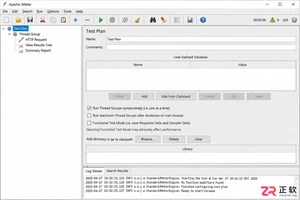
想在Windows上快速上手JMeter?本文提供从Java环境检查、环境变量配置、JMeter下载解压到启动运行的详细实操步骤,包含关键设置验证与常见问题排查,助你顺利搭建性能测试环境。
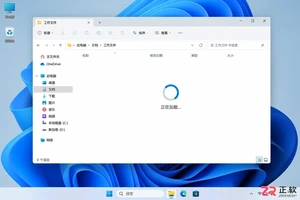
Win11打开文件夹转圈卡顿?本文详解如何通过关闭首页历史、调整缩略图预览、排查云盘同步及重建索引来优化资源管理器响应速度,操作简单且安全。
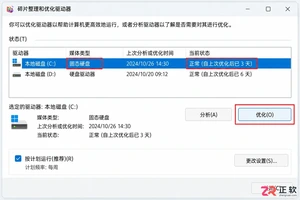
担心Windows 11自动优化损伤固态硬盘?本教程教你先确认磁盘类型为SSD,再进入优化驱动器设置关闭自动计划,同时解析TRIM机制与传统碎片整理的区别,确保存储健康。
想在重装 Windows 10 时不丢失软件和设置?本教程演示如何在当前系统中运行 setup.exe 并正确选择“保留个人文件和应用”,区分升级安装与全新安装,确保数据安全。

详解Windows环境下安装OpenAI Codex CLI的步骤,包括WSL环境检查、Node.js/npm配置、npm全局安装命令及首次启动验证,适合开发者快速上手。




Photoshop 2026 是 Adobe 推出的专业图像处理与视觉设计软件,支持 Windows、macOS 和 iPad 等平台,广泛应用于摄影修图、电商设计、平面海报、数字绘画及视觉合成等创作场景。

Blender 是一款免费开源、跨平台的专业 3D 创作软件,集建模、动画、渲染、视频编辑与视觉合成等功能于一体,广泛应用于影视动画、游戏设计和建筑可视化等领域。软件支持 Cycles 物理渲染器与 Eevee 实时渲染引擎,并提供多边形建模、骨骼绑定、物理模拟等专业工具。Blender 兼容 Windows、macOS 和 Linux 系统,安装包轻巧、运行流畅,依托活跃的全球开发者社区持续更新,是从初学者到专业创作者都值得选择的正版 3D 创作工具。


Photoshop 2026 是 Adobe 推出的专业图像处理与视觉设计软件,支持 Windows、macOS 和 iPad 等平台,广泛应用于摄影修图、电商设计、平面海报、数字绘画及视觉合成等创作场景。
Blender 是一款免费开源、跨平台的专业 3D 创作软件,集建模、动画、渲染、视频编辑与视觉合成等功能于一体,广泛应用于影视动画、游戏设计和建筑可视化等领域。软件支持 Cycles 物理渲染器与 Eevee 实时渲染引擎,并提供多边形建模、骨骼绑定、物理模拟等专业工具。Blender 兼容 Windows、macOS 和 Linux 系统,安装包轻巧、运行流畅,依托活跃的全球开发者社区持续更新,是从初学者到专业创作者都值得选择的正版 3D 创作工具。