

iPhone 12 如何防止锁屏密码被破解?
设置复杂自定义密码可降低被猜中概率;开启「抹掉数据」功能,连续输错十次将自动清除所有数据。务必牢记密码并定期备份,以防误操作或遗忘导致数据永久丢失,确保信息安全。
如果 iPhone 里的数据对你来说至关重要,谁也不想被别人输个密码就给轻易破解了去。那怎么防?其实很简单,两招就能搞定。
第一招:设置更复杂的锁屏密码,或者干脆来一套自定义密码。
路径很好找:打开 iPhone 的「设置」-「面容 ID 与密码」,点一下「更改密码」,按提示输入旧密码,然后选择「密码选项」。这里你可以自由发挥——自定义数字密码,或者自定义字母数字混合的密码,复杂度上来了,被猜中的概率自然就降下去了。
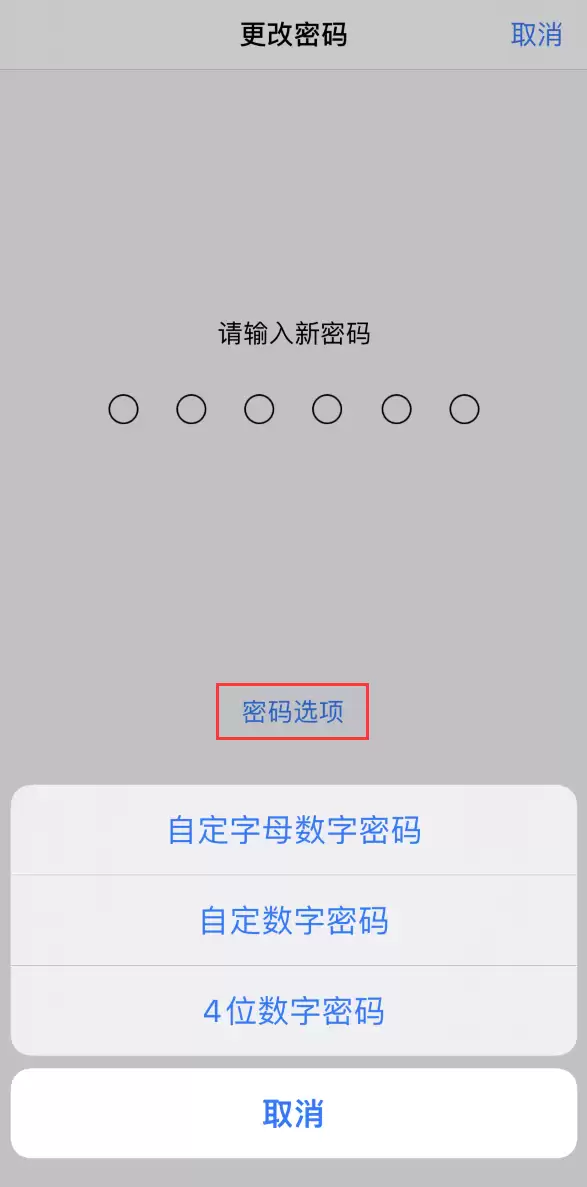
改完之后,一定得记牢新密码,别自己先忘了。
第二招:开启「抹掉数据」功能。
如果你的设备里存着非常关键的资料,那这个藏在设置深处、平时不太起眼的功能绝对值得了解一下——它可以在密码连续输错 10 次后,自动把设备里的所有数据清除得干干净净。
设置起来不费事:去「设置」-「面容 ID 与密码」(或者「触控 ID 与密码」),一直拉到界面底部,找到「抹掉数据」的开关,打开就行。
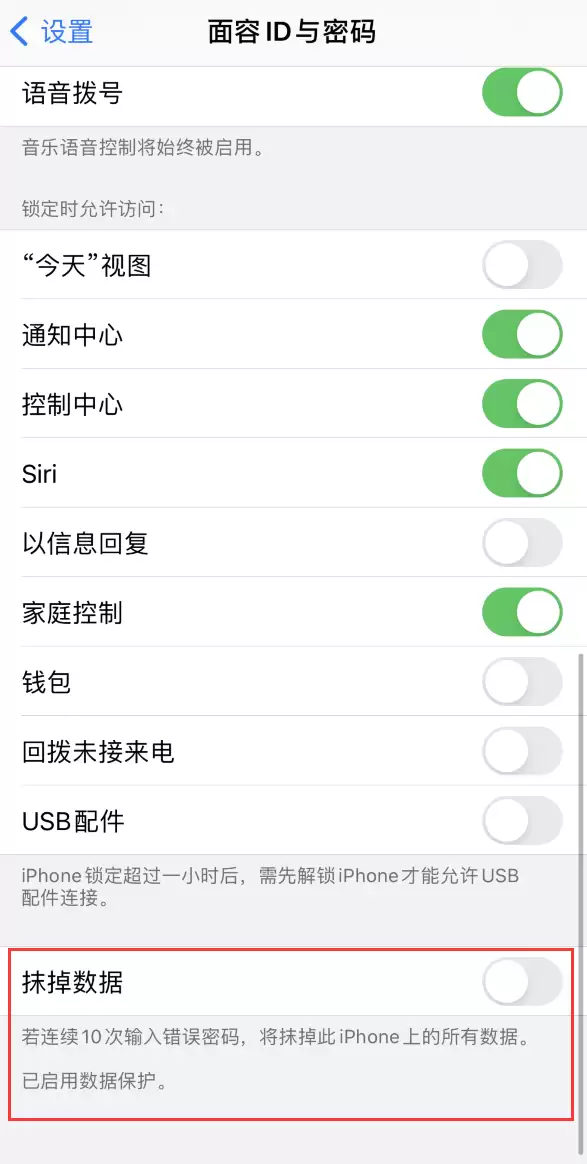
一旦开启,如果有人想暴力破解你的密码,输错十次之后,iPhone 就会自动抹掉所有数据,从而保护你的个人信息和隐私不被盗用。
不过,开启这项功能之前,有几个地方需要留个心眼:
1. 密码一定要牢牢记住;
2. 要小心别自己误操作输错十次——比如家里有小朋友喜欢拿着你的手机乱按,那最好还是慎重开启;
3. 为了防止意外情况,可以在 iPhone 的「设置」-「Apple ID」里开启 iCloud 备份,或者定期用爱思助手或 iTunes 把数据备份到电脑上,避免重要数据丢失。
苹果手机安装微信很简单:打开 App Store,搜索微信,点击获取并安装,再用手机号注册或登录即可使用。本文提供 iPhone 微信下载安装的完整图文步骤,并解答安装失败、无法登录、收不到短信验证码等新手常见问题。
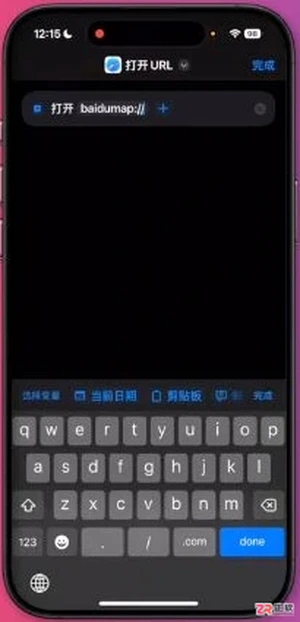
查看 iPhone 快捷指令中 baidumap 协议示例、打开 URL 动作及添加主屏幕入口的界面,区分启动方式与广告展示效果。
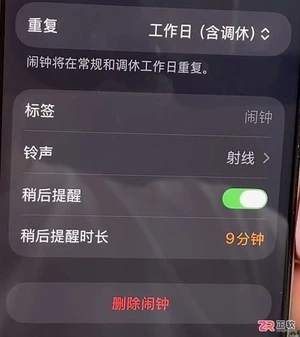
本文详细解析 iOS 27 国行版中值得关注的实用功能,包括如何设置含调休的工作日闹钟、调整独立闹钟音量、高效布局整页组件以及管理快捷指令自动化。同时澄清了连接助理、第三方组件及系统恢复功能的常见误区,帮助用户在不增加学习成本的前提下提升日常使用体验。
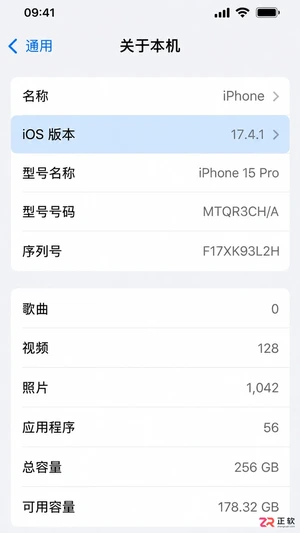
想在 iPhone 上使用灵活计算器?本教程详解如何在 App Store 搜索并安装 FlexiCalc,确认 iOS 15+ 系统要求,完成首次计算测试,并解决下载失败或同步异常等常见问题,助您安全高效地开始使用。

想知道灵活计算器在手机和电脑上怎么用最高效?本文详解两端在输入节奏、布局整理及账号同步上的核心区别,助你避免数据丢失,建立顺畅的跨设备记账习惯。

详解iPhone连接汽车蓝牙的完整步骤,涵盖开启可见性、车机端操作及自动连接设置。针对搜索不到设备、连接失败等常见问题提供排查思路,帮助iOS用户实现稳定的车载音频与通话体验。
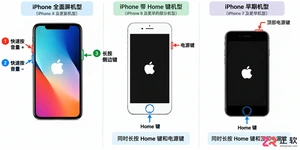
很多用户希望将iPhone电池健康度恢复至100%,但锂电池老化是物理不可逆过程。本文详解电池健康度的真实含义,提供校准电量显示误差的方法,并给出延缓电池衰减的科学充电建议。
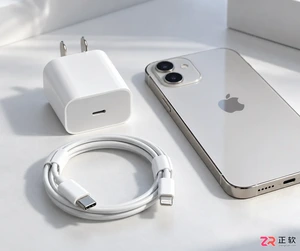
iPhone充电速度变慢通常由线材老化、接口积灰或高温保护引起。本文提供从检查配件到系统设置的完整排查方案,帮你找回满血充电速度。
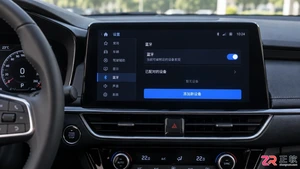
想知道iPhone如何连接汽车蓝牙?本文提供从车机开启蓝牙到手机完成配对的详细步骤,解决搜索不到设备或连接失败的问题,助你轻松享受车载音乐和免提通话。
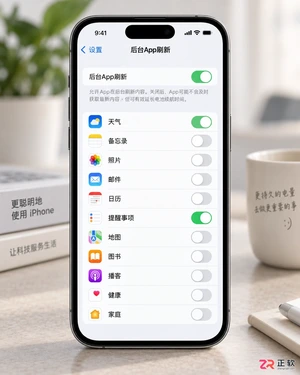
iPhone掉电快别急着换电池,先检查后台刷新、定位服务和电池健康度。本文提供具体的iOS设置步骤,帮你找回丢失的续航时间。




Ollama 可在自己的电脑上下载和运行语言模型,并通过聊天界面、命令行或本地 API 使用。支持 macOS、Windows 与 Linux,模型大小、内存和上下文设置会影响运行体验,也提供独立的云模型入口。

GitHub Desktop 把 Git 仓库的改动对比、提交、分支切换和同步放进桌面窗口,适合不想频繁输入命令的开发者。支持 Windows 与 macOS,可连接 GitHub 仓库并配合编辑器完成日常协作。

Antinote 是 Mac 上的轻量草稿板,支持快捷唤出、清单、计算、单位换算和图片文字识别,也能把内容转到其他笔记工具。要求 macOS 14 以上,适合临时记事和桌面工作中的快速整理。
Ollama 可在自己的电脑上下载和运行语言模型,并通过聊天界面、命令行或本地 API 使用。支持 macOS、Windows 与 Linux,模型大小、内存和上下文设置会影响运行体验,也提供独立的云模型入口。
GitHub Desktop 把 Git 仓库的改动对比、提交、分支切换和同步放进桌面窗口,适合不想频繁输入命令的开发者。支持 Windows 与 macOS,可连接 GitHub 仓库并配合编辑器完成日常协作。

Golden 8 是 Benthic Software 的 Windows Oracle 数据库客户端,提供多标签 SQL 编辑、关联查询辅助、结果表格与导出。连接前需要安装与软件位数一致的 Oracle Client,可先使用 30 天试用版。


