

Java开发环境在Debian上怎么搭建
在Debian上搭建Java开发环境,首先使用apt安装OpenJDK开发工具包(注意必须安装完整JDK而非仅JRE),然后配置JAVA_HOME与PATH这两个环境变量,并通过update-alternatives管理并切换多个JDK版本,最后编写并运行HelloWorld程序,从而来验证整个开发环境配置是否正确。
在 Debian 上搭建 Ja va 开发环境,说起来步骤不复杂,但有些细节一旦忽略,后面可能要多花不少时间去排查。这里把整个流程完整走一遍,从安装 JDK 到配置环境变量,再到多版本管理,最后写个小程序验证环境——一步到位。

一 安装 OpenJDK
先更新一下软件源,然后安装 JDK。这里要特别提醒一下:开发环境必须装 JDK,光装 JRE 是不够的,因为编译器(ja vac)只在 JDK 里才有。
最省心的方式是直接安装系统默认的 JDK:
sudo apt install default-jdk -y
如果你有特定版本的需求,比如目前比较主流的 OpenJDK 11 或 17,也可以指定安装:
sudo apt install openjdk-11-jdk -y
sudo apt install openjdk-17-jdk -y
安装完成后,用两个命令验证一下:
ja va -version
ja vac -version
输出大致会是这样(版本号取决于你安装的版本和系统):
- openjdk version “17.0.9” 2023-10-17
- OpenJDK Runtime Environment (build 17.0.9+9-Debian-1deb12u1)
- OpenJDK 64-Bit Server VM (build 17.0.9+9-Debian-1deb12u1, mixed mode, sharing)
看到类似的输出,就说明 JDK 已经装好了。
二 配置 JA VA_HOME 与 PATH
装完 JDK 之后,下一步就是配置环境变量。这一步很多人容易卡在路径上,其实只要搞清楚两种配置方式就好。
全局配置(系统范围生效,推荐)
编辑 /etc/environment 文件:
sudo nano /etc/environment
在文件末尾加入一行,注意路径要跟你实际安装的版本对应:
JA VA_HOME="/usr/lib/jvm/ja va-11-openjdk-amd64"
保存后,执行 source /etc/environment 让配置立即生效,再用 echo $JA VA_HOME 验证一下。
用户级配置(仅当前用户生效)
如果你只想对当前用户生效,就编辑 ~/.bashrc 文件:
nano ~/.bashrc
在末尾添加:
export JA VA_HOME=/usr/lib/jvm/ja va-11-openjdk-amd64
export PATH=$JA VA_HOME/bin:$PATH
然后 source ~/.bashrc 使其生效。
几个容易忽略的点:
- 如果用的是 Zsh,记得把配置写到
~/.zshrc里; - 路径中的版本号一定要与实际安装的一致,比如装了 OpenJDK 17,路径就是
ja va-17-openjdk-amd64。
三 多版本管理与切换
实际开发中,不同项目可能依赖不同的 JDK 版本。这时候 update-alternatives 这个系统自带的工具就派上用场了。
先注册一个 Ja va 版本:
sudo update-alternatives --install /usr/bin/ja va ja va /usr/lib/jvm/ja va-11-openjdk-amd64/bin/ja va 300
sudo update-alternatives --install /usr/bin/ja vac ja vac /usr/lib/jvm/ja va-11-openjdk-amd64/bin/ja vac 300
注册完多个版本后,可以用交互方式切换默认版本:
sudo update-alternatives --config ja va
同样的方法也可以对 ja vac 执行。切换完成后,用 ja va -version 和 ja vac -version 确认一下当前使用的版本。
四 快速验证与第一个程序
环境配好了,写个简单的程序验证一下。创建一个 HelloWorld.ja va 文件:
nano HelloWorld.ja va
输入以下内容:
- public class HelloWorld {
- public static void main(String[] args) {
- System.out.println(“Hello, World!”);
- }
- }
然后编译并运行:
ja vac HelloWorld.ja va
ja va HelloWorld
看到屏幕上跳出 Hello, World! 了吗?这说明你的 Ja va 开发环境已经就绪了。
五 可选 安装 IDE 与多版本工具
如果你是在图形界面下操作,通常还会安装一个 IDE。Eclipse 或 IntelliJ IDEA 都是主流选择,下载解压后直接就能用,也可以创建桌面启动器方便日常启动。
另外,如果你需要频繁切换不同版本的 JDK,推荐试试 SDKMAN——一个非常方便的版本管理工具。
安装 SDKMAN:
curl -s "https://get.sdkman.io" | bash
初始化:
source ~/.sdkman/bin/sdkman-init.sh
查看可用的 Ja va 版本:
sdk list ja va
安装指定的版本:
sdk install ja va 17.0.9-open
设置当前使用的版本:
sdk use ja va 17.0.9-open
SDKMAN 的好处是切换极其方便,不用手动配置环境变量,尤其适合需要在多个 JDK 版本之间来回切换的开发场景。
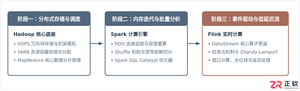
针对Java开发者的实用大数据技术路线解析,深入梳理Hadoop生态存储与资源调度、Spark离线计算与内存模型、Flink低延迟流处理的核心技术要点及递进学习方法。

一份结构清晰、注重实操的Python爬取网页详细教程,涵盖环境搭建、HTTP请求发送、HTML解析、数据持久化存储与异常处理等完整步骤与代码实例。
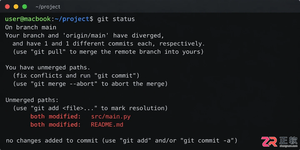
遇到Git合并冲突别慌张,本文详解冲突产生的原因及标准处理流程,涵盖查看冲突文件、理解标记含义、手动修改代码及完成合并提交的完整步骤,助你高效解决协作开发中的代码冲突问题。

深入对比Java中获取当前时间戳的两种主流方式:System.currentTimeMillis与java.time.Instant。分析二者的精度差异、API设计、时钟回拨影响与实际选型建议。
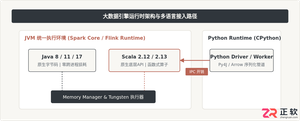
针对大数据工程场景,系统对比Java、Scala与Python在执行性能、生态结合、开发效率和维护成本上的核心差异,给出清晰的架构选型依据与落地方案。
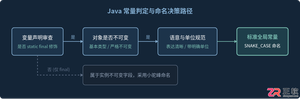
深入解析Java常量命名标准、大写下划线语义规则,剖析接口常量反模式的危害与本质原因,并提供枚举、不可实例化常量工具类等工业级最佳替代方案。
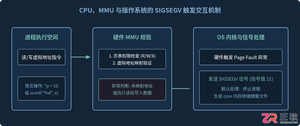
针对C语言常见的段错误(Segmentation fault)问题,详细剖析内存非法访问根因,提供结合GDB、Core Dump与AddressSanitizer的标准化排查解决步骤与预防方法。
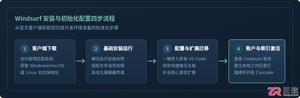
本文提供全面的Windsurf开发工具安装与使用详细教程,覆盖客户端下载安装、环境配置与VS Code插件迁移、Cascade核心协作中枢使用技巧、Chat与Write双模式实战及高效开发规范。
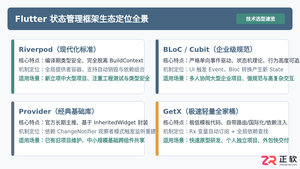
全面盘点Flutter主流状态管理框架,深度解析Provider、Riverpod、Bloc与GetX的核心机制、优缺点及适用场景,提供系统化的状态管理选型指南。
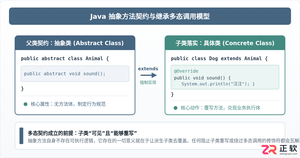
深入剖析Java中抽象方法为何严禁使用private和static修饰符。从面向对象契约规范、方法继承重写、JVM动态绑定(invokevirtual)与静态解析(invokestatic)等底层机制展开详细推导,结合编译报错示例与全景对比,彻底理清修饰符限制背后的设计逻辑。




IntelliJ IDEA 是 JetBrains 推出的专业集成开发环境,重点服务于 Java、Kotlin 与 JVM 项目开发。软件集成代码补全、静态检查、重构、调试、测试、版本控制及构建工具,并可借助插件扩展语言和框架支持。

JetBrains PyCharm 是面向 Python 开发者的集成开发环境,提供智能补全、代码检查、重构、调试、测试、版本控制及虚拟环境管理功能。Mac 版兼容 Intel 与 Apple 芯片,核心功能可免费使用。

JetBrains WebStorm 是面向 JavaScript、TypeScript 和现代 Web 技术的专业集成开发环境,可智能理解项目结构,提供代码补全、重构、错误检查、运行调试、测试及 Git 工具。

JetBrains IntelliJ IDEA 是以 Java、Kotlin 和 JVM 项目为核心的专业集成开发环境,提供智能补全、代码检查、安全重构、调试、测试、版本控制及构建工具集成。统一发行版的核心功能可免费用于商业和非商业项目,

PhpStorm 是 JetBrains 面向 PHP 与现代 Web 开发打造的专业集成开发环境,提供代码补全、静态检查、重构、调试、测试、数据库、版本控制及前端语言支持。Windows 用户可直接下载安装程序,

PyCharm 是 JetBrains 推出的 Python 集成开发环境,提供智能代码补全、错误检查、重构、调试、测试、Git、终端及 Jupyter Notebook 支持。统一版安装后可体验 30 天 Pro 功能,


