

windsurf开发工具安装与使用详细教程
本文提供全面的Windsurf开发工具安装与使用详细教程,覆盖客户端下载安装、环境配置与VS Code插件迁移、Cascade核心协作中枢使用技巧、Chat与Write双模式实战及高效开发规范。
Windsurf 是由 Codeium 研发的一款面向现代软件工程的 AI 原生代码编辑器。它以成熟的 VS Code 为底层架构核心,在此基础上深度融入了名为 Cascade 的协作代理中枢与全项目上下文分析引擎,能够在开发者编码、多文件架构重构、终端命令行执行及故障排查等场景下提供实时推演与自动变更支持。本文以标准实操步骤为主线,完整讲解 Windsurf 的客户端获取、跨系统安装、配置迁移、核心功能实战及规范落地流程,帮助开发者无缝构建高效的 AI 辅助开发工作流。
一、系统环境准备与客户端下载
在开始安装之前,需要明确 Windsurf 对本地操作系统及硬件环境的基础要求。由于 Windsurf 运行深度代码库索引并在本地维护轻量级语法树解析服务,建议机器配置满足以下基础条件:
- 操作系统版本:Windows 10/11(64位)、macOS 12+(原生支持 Apple Silicon M系列与 Intel x86_64 架构),或主流 Linux 发行版(Ubuntu 20.04+、Debian 11+、Fedora 36+ 等)。
- 硬件规格:推荐配备 8GB 及以上物理内存与不少于 2GB 的可用磁盘空间,对于十万行以上规模的代码工程,16GB 内存能确保索引和跨文件检索的流畅性。
- 网络连通性:首次启动需要登录 Codeium 账户并激活云端模型通道,需保持网络正常通信。
下载客户端时,前往官方渠道获取对应操作系统的安装包。在选择安装程序时,请务必核对本地 CPU 架构,特别是 macOS 用户需区分 Apple Silicon (.dmg) 与 Intel (.dmg),Windows 用户通常选择 User Installer (.exe) 即可满足普通权限下的平滑安装与自动静默更新要求。
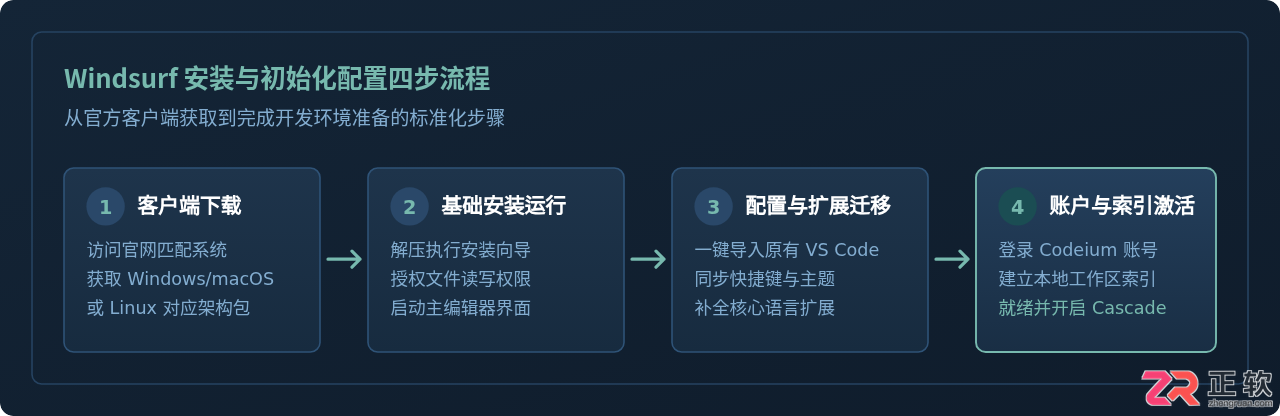
二、分平台安装实操步骤
针对不同操作系统的特性,安装过程略有差异。以下是具体操作流程:
1. macOS 系统安装
- 双击下载完成的
.dmg镜像文件。 - 在弹出的 Finder 挂载窗口中,将
Windsurf.app图标直接拖拽至/Applications(应用程序)文件夹中。 - 在访达中进入应用程序目录,首次启动时系统安全机制可能会提示未经验证的应用,点击“打开”完成授权。
- 打开终端验证或通过快捷键
Cmd+Shift+P唤起命令面板,输入Shell Command: Install 'windsurf' command in PATH并回车,确保可在终端中直接使用windsurf .命令调出编辑器。
2. Windows 系统安装
- 运行下载的
WindsurfSetup-x64.exe安装程序。 - 勾选“同意许可协议”,在安装选项页建议勾选“添加到系统 PATH”以及“将 Windsurf 注册为受支持文件的编辑器”与“添加至上下文菜单”。
- 点击“安装”,安装程序会自动解压必要核心组件至本地 AppData 目录,完成后自动引导启动。
3. Linux 系统安装(以 Ubuntu/Debian 为例)
Linux 环境可直接通过官方提供的 .deb 软件包进行安装:
# 进入下载目录并执行安装命令
sudo dpkg -i windsurf_*_amd64.deb

# 若提示缺少依赖,执行修复指令
sudo apt-get install -f -y
三、初始配置与 VS Code 环境平滑迁移
Windsurf 在底层完全继承了 VS Code 的插件生态与配置规范。首次启动主程序后,界面将展示初始设置向导,重点完成以下三项设置:
- 一键导入现存 VS Code 资产:安装向导中会扫描本机已有的 VS Code 安装目录。勾选
Import Settings & Keybindings与Import Extensions,即可将以往习惯的主题、快捷键映射、代码格式化工具(如 Prettier、ESLint)以及开发插件直接同步进 Windsurf,免去重复配置的成本。 - 登录与身份绑定:点击界面左下角或侧边栏顶部的登录按钮,跳转浏览器登录 Codeium 账号。成功授权后,Windsurf 将关联你的配额权益,右侧的 Cascade AI 交互面板即可正式就绪。
- 配置中文语言包(可选):习惯中文界面的开发者,可直接按快捷键
Ctrl+Shift+P(macOS 为Cmd+Shift+P),输入Configure Display Language,选择zh-cn;若未预装,在插件市场搜索Chinese (Simplified)安装后重启即可。
四、核心功能架构与 Cascade 运作原理
了解 Windsurf 的运作原理有助于编写更高质量的提示词并控制 AI 的生成边界。与传统仅在单行提供代码续写的插件不同,Windsurf 的核心竞争力在于 Cascade 代理系统与项目级上下文引擎的闭环协同。
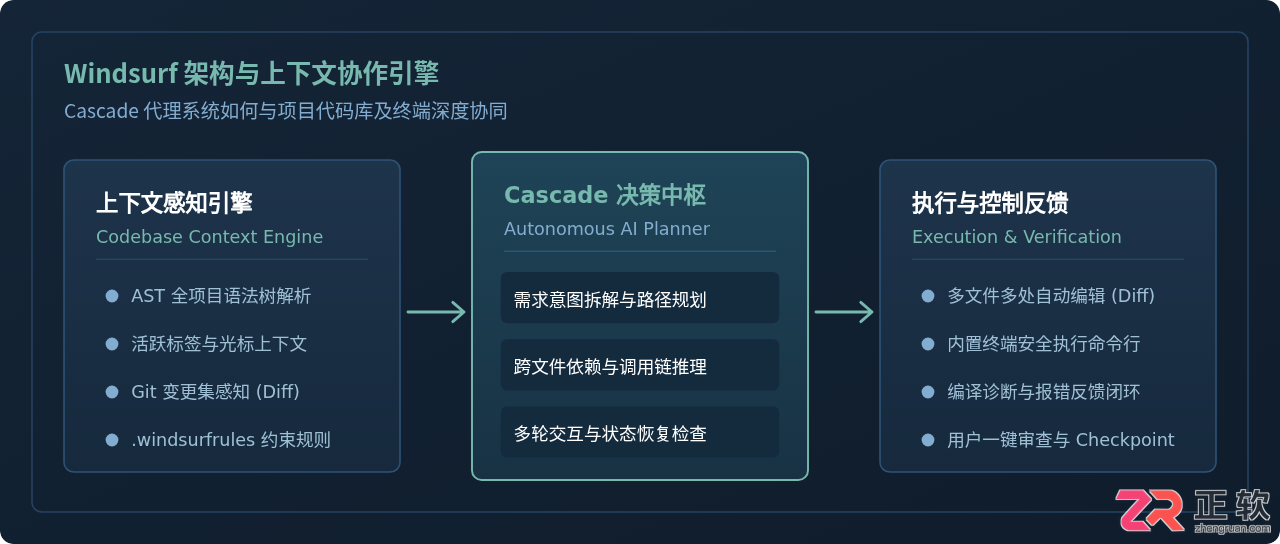
整个协作架构由三个关键模块组成:
- 上下文感知引擎(Context Engine):当你打开工作区时,引擎会自动扫描项目文件并建立语义索引。它不仅感知当前聚焦的文件与光标位置,还会跟踪你的 Git 修改历史、调用栈关系以及自定义规则,为大模型提供精准的局部上下文,避免大工程下的上下文失真。
- Cascade 决策中枢:负责将复杂指令拆解为有序的操作流。例如当被告知“修改用户登录接口并同步更新单元测试”时,Cascade 会先检索定位
authController.ts,再推导其路由配置与auth.test.ts,形成清晰的跨步骤执行链。 - 执行与反馈回路:模型生成的内容不只是文本,而是可以直接投影到编辑器的 Diff 差异补丁。同时,Cascade 能够请求在内置终端执行命令(如
npm test),读取命令返回的真实错误输出并进行二次自我修正。
五、Cascade 双工作模式实战与使用技巧
在日常使用中,Cascade 面板提供了两种工作模式:Chat 模式 与 Write 模式。两者的设计定位截然不同,选对模式是提升开发效率的关键。
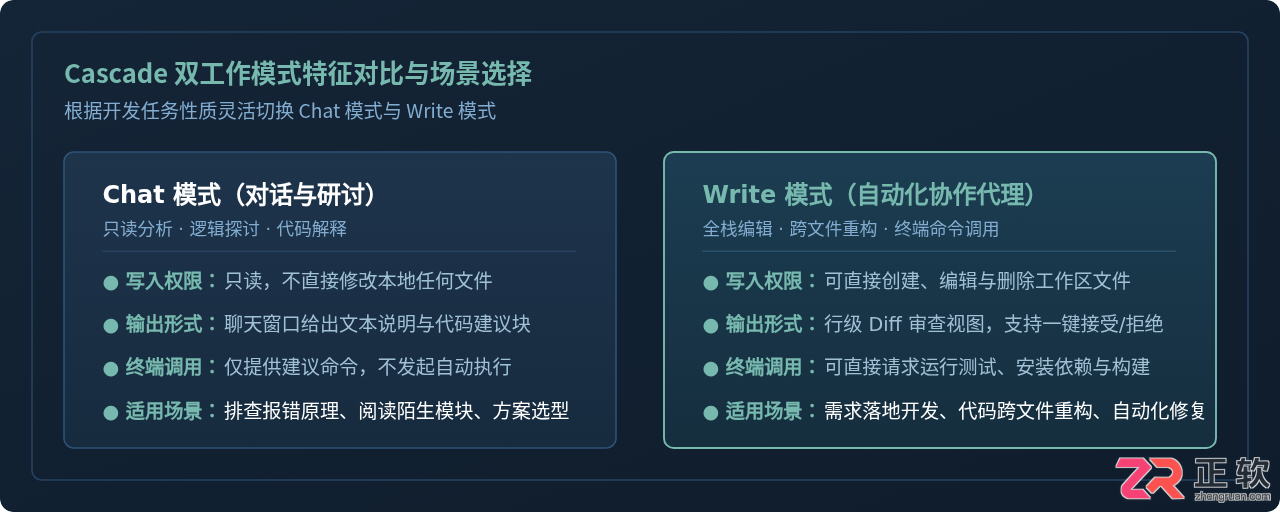
1. Chat 模式的实际运用
Chat 模式专注于“只读式分析”。在该模式下,无论你提出何种要求,Cascade 都不会直接修改工作区中的任何物理文件。适合以下使用场景:
- 代码逻辑解读:在编辑器中选中一段复杂算法,按
Cmd+L/Ctrl+L发送至对话框,输入“解释该函数的时间复杂度与边界处理”,获取详细推导。 - 异常排查与头脑风暴:粘贴运行栈报错信息,让模型分析潜在根因并给出解决思路,而无需担心代码库被意外修改。
2. Write 模式的自动化开发
Write 模式将 Cascade 切换为一个具备自主执行能力的协作开发者。在输入框输入自然语言需求后,Cascade 会自动执行以下动作:
- 自动检索目标文件:若未显式指定,模型根据语义检索并读取关联代码。
- 生成行内 Diff:模型对代码的修改会以双栏比对或内联 Diff 呈现,直观展示新增(绿色)与删除(红色)内容。
- 逐项或批量确认:开发者可以点击
Accept接受修改,或点击Reject放弃本次变更。对于多个文件,支持Accept all。 - 终端联动调试:若修改后需要验证逻辑,Cascade 会在面板下方提议执行测试命令,点击
Run Command即可触发终端执行,AI 会根据输出结果决定是否需要进一步修正。
六、进阶开发实践与规范约束
在实际团队开发中,为了让 Windsurf 准确契合既有技术栈规范,建议结合以下工程化配置:
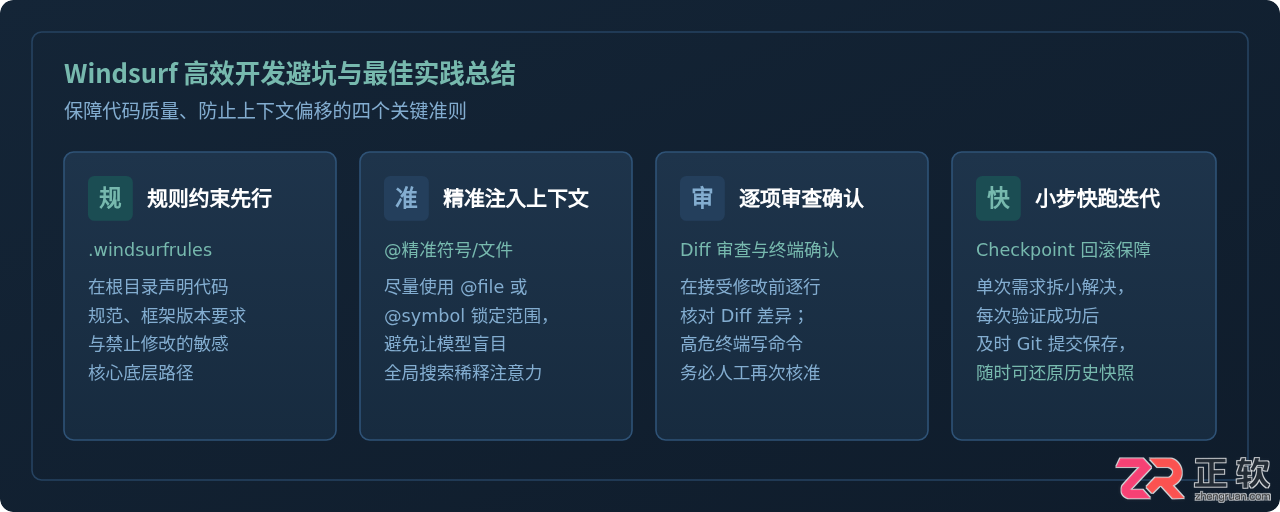
在项目根目录下创建
.windsurfrules 文件,该文件类似于面向 AI 的系统提示词扩展。Windsurf 的 Cascade 在每次执行任务前都会预先读取该规则,确保生成的代码完全符合团队习惯。
一个标准的 .windsurfrules 规则文件示例如下:
# 项目技术栈规范
- 基础框架:Vue 3 + TypeScript + Vite
- 状态管理:Pinia,禁止在组件中直接修改跨模块状态
- 样式方案:Tailwind CSS,尽量避免手写自定义内联样式
- 错误处理:API 请求必须包裹在统一的 Result/Response 包装器中
- 代码风格:严格遵循 ESLint 与 Prettier 规则,禁止出现未声明的 any 类型此外,熟练使用精确上下文符号(@)可以显著降低模型的幻觉率并加快响应速度:
@Files:直接挂载指定路径文件到上下文,例如@src/api/user.ts。@Code/@Symbols:指定特定类、函数或接口名称,避免传递无关文件。@Docs:引用项目文档或框架官方开发手册。
七、常见问题排查与注意事项
在日常高频开发中,如遇到以下典型情况,可按相应路径排查:
- 项目索引进度卡死或 CPU 占用过高:若工作区包含庞大的
node_modules、编译产物目录(如dist、build)或临时大日志文件,检查.gitignore与设置中的files.watcherExclude,将与开发无关的静态大目录排除在索引范围外。 - Cascade 提议的终端命令被拦截:Windsurf 默认对写操作与系统命令施加安全保护。如果提示权限不足,请在弹出的授权确认窗口中点击“Allow”,对于信任的项目也可在设置中配置终端自动执行的白名单前缀。
- 撤销意外变更与历史回溯:Cascade 在每次执行大范围修改时,都会在面板中建立对应的 Checkpoint(还原点)。如发现生成的逻辑有偏差,可直接点击对话块右上角的恢复图标回退至修改前的状态,亦可通过本地 Git 工具执行
git checkout恢复。
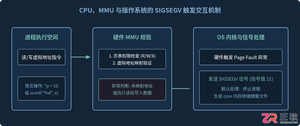
针对C语言常见的段错误(Segmentation fault)问题,详细剖析内存非法访问根因,提供结合GDB、Core Dump与AddressSanitizer的标准化排查解决步骤与预防方法。
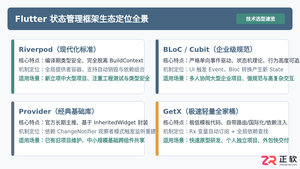
全面盘点Flutter主流状态管理框架,深度解析Provider、Riverpod、Bloc与GetX的核心机制、优缺点及适用场景,提供系统化的状态管理选型指南。
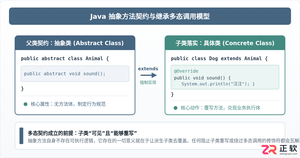
深入剖析Java中抽象方法为何严禁使用private和static修饰符。从面向对象契约规范、方法继承重写、JVM动态绑定(invokevirtual)与静态解析(invokestatic)等底层机制展开详细推导,结合编译报错示例与全景对比,彻底理清修饰符限制背后的设计逻辑。

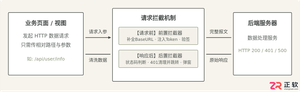
详细讲解uni-app中网络请求拦截的配置方法与实现路径,包含uni.addInterceptor原生API拦截与Promise二次封装方案、Token注入、全局错误处理及踩坑提醒。
Vibe Island支持独立于macOS系统的语言设置。本文详解如何在Settings > General中将界面切换为简体中文,并验证Agent会话、审批按钮等核心功能的中文显示效果。


本篇LangGraph Python中文入门教程详解,系统梳理StateGraph状态机定义、节点编写、边与条件路由、检查点持久化(MemorySaver)等核心机制,提供从环境安装到完整循环智能体构建的代码示例与实操指导。
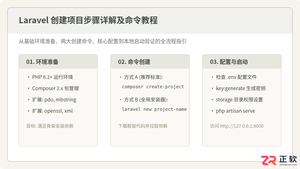
详解使用Composer与Laravel安装器创建Laravel项目的完整步骤、核心命令及环境配置,包含目录权限、环境文件与常见报错排查。
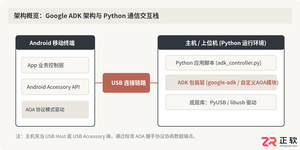
本教程详细介绍 Google ADK(Android Accessory Development Kit)在 Python 环境下的安装与配置方法,涵盖 Python 基础环境检查、虚拟环境搭建、依赖库与包安装、以及硬件通信权限排查。




IntelliJ IDEA 是 JetBrains 推出的专业集成开发环境,重点服务于 Java、Kotlin 与 JVM 项目开发。软件集成代码补全、静态检查、重构、调试、测试、版本控制及构建工具,并可借助插件扩展语言和框架支持。

JetBrains PyCharm 是面向 Python 开发者的集成开发环境,提供智能补全、代码检查、重构、调试、测试、版本控制及虚拟环境管理功能。Mac 版兼容 Intel 与 Apple 芯片,核心功能可免费使用。

JetBrains WebStorm 是面向 JavaScript、TypeScript 和现代 Web 技术的专业集成开发环境,可智能理解项目结构,提供代码补全、重构、错误检查、运行调试、测试及 Git 工具。

JetBrains IntelliJ IDEA 是以 Java、Kotlin 和 JVM 项目为核心的专业集成开发环境,提供智能补全、代码检查、安全重构、调试、测试、版本控制及构建工具集成。统一发行版的核心功能可免费用于商业和非商业项目,

PhpStorm 是 JetBrains 面向 PHP 与现代 Web 开发打造的专业集成开发环境,提供代码补全、静态检查、重构、调试、测试、数据库、版本控制及前端语言支持。Windows 用户可直接下载安装程序,

PyCharm 是 JetBrains 推出的 Python 集成开发环境,提供智能代码补全、错误检查、重构、调试、测试、Git、终端及 Jupyter Notebook 支持。统一版安装后可体验 30 天 Pro 功能,


