

剪映如何解决视频画面声音不同步
剪映视频画面与声音不同步时,先检查原始素材是否正常。确认无误后,放大轨道微调视频时长对齐音频。利用音频编辑功能分割、删除多余部分,添加淡入淡出。若存在渐进偏移,通过关键帧分段调整速度。最后反复预览微调直至同步。
剪映里视频画面和声音对不上号,这事儿估计很多人都遇到过。明明素材都不错,一播放就是口型对不上、动作提前,折腾半天找不到原因。其实解决起来并不复杂,关键是要掌握几个核心操作。下面就把经验捋一捋,帮你一步步搞定。
检查原始素材
遇到不同步,千万别急着在剪映里动手。第一步得先确认原始文件有没有问题——把原视频和音频丢到其他播放器里看一眼。如果原素材本身就是歪的,那剪映再怎么调也救不回来。这种情况,要么重新找一份靠谱的素材,要么就得考虑用别的工具先修复一下。毕竟底子要是不行,后面全是白费功夫。
调整视频轨道
确认素材没问题之后,就可以进入剪映操作了。
先把视频轨道和音频轨道拉大一些,方便看清逐帧画面。这一步别看简单,实际操作中放大显示能避免很多误操作。
选中视频片段,直接拖动边缘就能微调时长。举个例子:如果你发现声音里已经喊出声了,但画面上人的嘴巴还没动,那就说明视频开头多了几帧多余的内容,把视频开头向左缩短一点就行;反过来,如果话都说完了画面还在动,那就把结尾裁掉一截。说白了,就是让视频的起止时间和音频对齐。
音频对齐操作
光调视频还不够,音频本身也可能需要整理。点击音频片段,在下方找到“编辑”选项,里面藏着不少好用的工具。
比如用“分割”功能把多余的静音段切掉,或者把重复的音频删掉,让音频节奏更紧凑。有时候音频开头有个“叭”的一声爆音,或者结尾拖了一段尾巴,都可以切掉。另外,“淡化”功能很实用,给音频加点淡入淡出,过渡会自然很多,不会突然出现刺耳的开关感。这些小细节做好了,同步效果会锦上添花。
运用关键帧
上面那些方法解决大部分常规问题,但如果遇到比较刁钻的不同步——比如前面同步,后面慢慢偏移——就得靠关键帧了。
在轨道上找到偏差开始的位置,点击“添加关键帧”,然后拖动时间指针到偏差结束的位置,再添加一个关键帧。接下来,在两个关键帧之间调整视频速度:如果画面比声音快,就把这段速度降低一点;如果画面慢,就提高速度。关键帧的好处是可以分段控制,不影响前后已经同步的部分。不过操作时要细心,一点点微调,不然容易矫枉过正。
预览与微调
所有调整做完,别急着导出。反复播放预览,尤其注意那些容易出问题的位置——比如口型特写、打击乐器瞬间、对话开头结尾。如果还有小偏差,再回到轨道上稍微动一动。通常来回调个两三次就能达到完美同步。
说到底,视频同步不是什么玄学,就是素材检查和精细微调的反复组合。多练几次,这些操作就成了肌肉记忆,做起来又快又准。
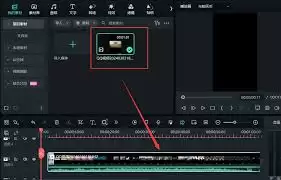
在剪映专业版中制作监控画面特效,需准备视频素材及监控背景图。先将背景导入底层轨道并调整时长,再通过画中画添加主视频,调整其大小位置以嵌入屏幕区域。接着裁剪画面、添加模糊效果并调整色彩,模拟低清灰暗的监控质感。使用关键帧制造画面缓慢移动效果,最后添加边框、时间水。
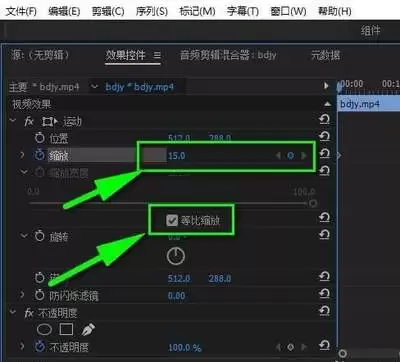
在视频创作中,保留单色、其余画面转黑白的效果,常用来突出主体、烘托情绪,比如突出人物的红色长裙、产品的标志性品牌色,很多新手不知道怎么在premiere里实现,其实两种常用方法就能快速完成,操作门槛很低。通过“颜色平衡(hsl)”效果实现保留单色这是premiere全版本通用的方法,操作逻辑清晰。首
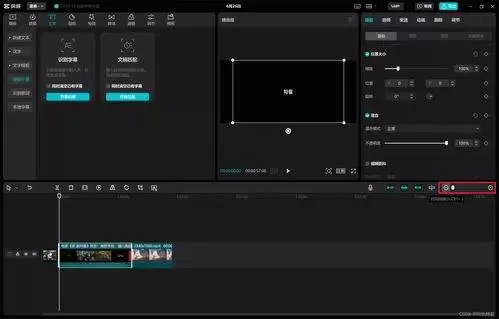
在剪映中制作视频画面的颜色渐变效果,能为视频增添独特的视觉魅力。以下是具体的操作步骤:准备素材首先,确保你已准备好一段需要添加颜色渐变效果的视频素材。导入素材到剪映打开剪映应用,点击“开始创作”,选择相应的视频素材导入到项目中。添加画中画将时间轴定位到你想要添加颜色渐变效果的起始位置,点击下方的“画
剪映APP本质上就是一款面向普通用户的高效率视频剪辑工具,里面集成了不少实用而且上手快的编辑能力,用来做出质感不错的视频并不费劲。实际剪辑时,画面偏暗是很常见的问题,很多时候就是拍摄现场光线不够造成的。除了直接去调亮度,更有效的一步其实是配合“光感”参数一起优化:进入调节界面后,打开光感功能,再把数
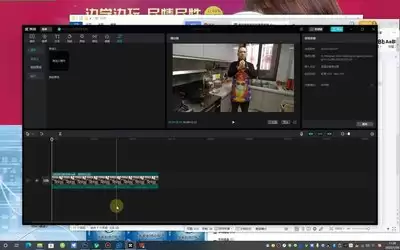
在Premiere中调整视频亮度,可用亮度与对比度、曲线、色阶及基本校正。曲线支持分区调整,色阶分别调节暗部、中间调与亮部。结合波形监视器实时观察,避免过曝或死黑,通过调节输入输出范围,精细控制阴影高光,确保画面层次分明、曝光准确。
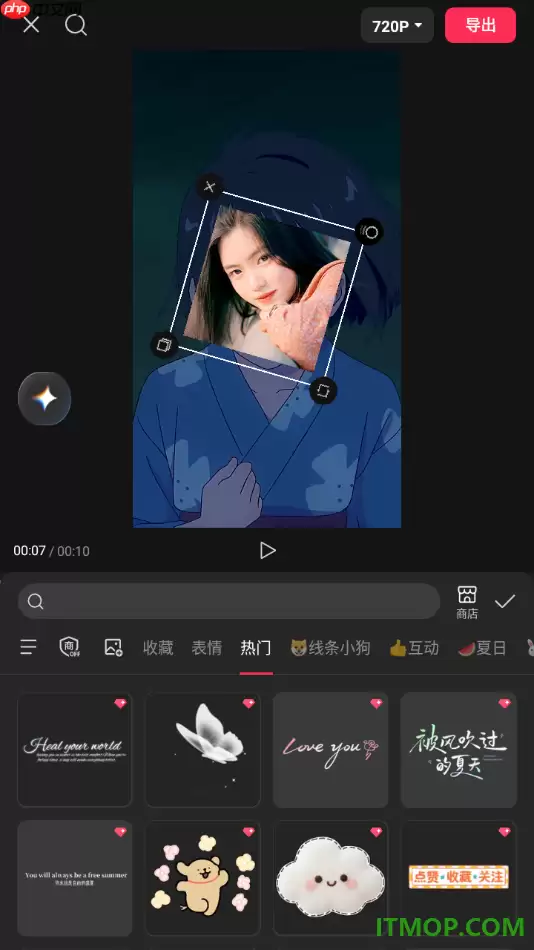
用剪映给视频画面“打码”,其实比想象中简单得多。很多朋友在剪辑时,会遇到需要遮挡画面中某个区域的情况——比如人物面部、水印文字,或者一些不想让观众看到的干扰元素。这时候,剪映内置的贴纸功能就派上了大用场。它不仅能调用本地相册里的图片作为自定义贴纸,还能灵活控制显示时长、尺寸和位置,操作起来非常顺手。
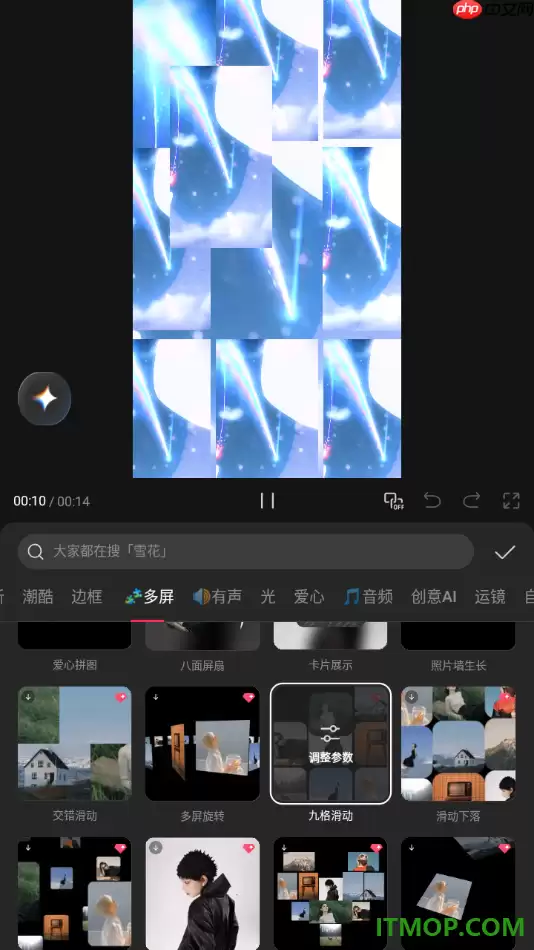
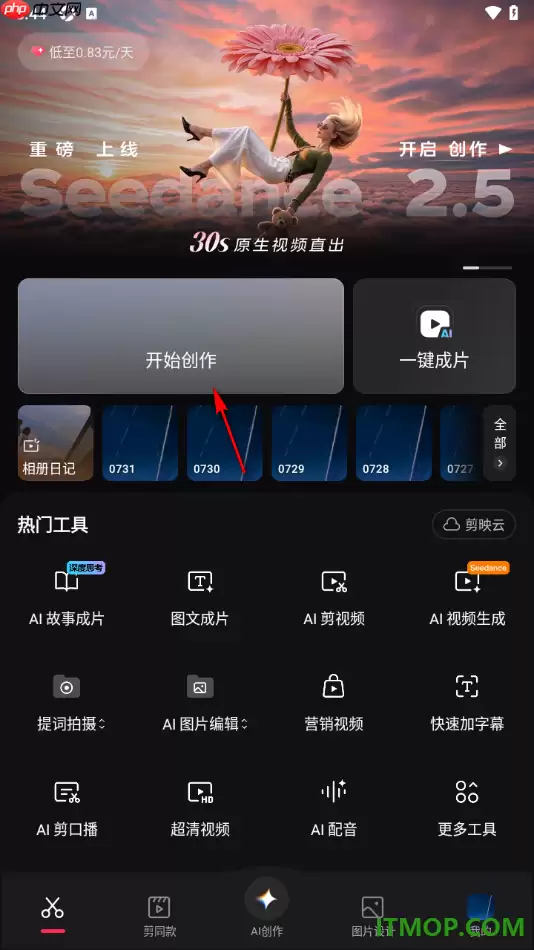
先说说这个功能的入口在哪里。打开剪映,别急着选素材,先找到那个【开始创作】的按钮——就在首页正中央,挺醒目的。点进去,就能看到你的相册列表了。 工具方面,没什么特别门槛。iPhone 15、iOS 17.5,配上剪映12.2.0版,操作起来完全够用。当然,其他安卓机型或旧版本剪映,只要界面逻辑差不多
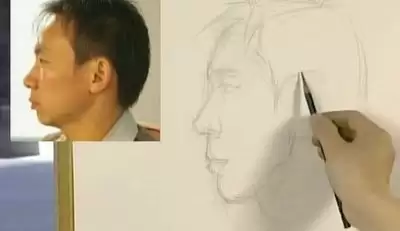
要做艺术感混剪、氛围感创意vlog?素描风格的画面绝对是抓眼球利器。很多人以为搞这种效果得逐帧手绘,或者装一堆复杂的第三方插件——其实不然,用AE自带效果,5分钟就能搞定,新手也能一次上手。 第一步:搭建图层,完成基础去色 先说说图层搭建。把视频素材导入AE后拖入时间轴,注意不要直接给原素材加效果—
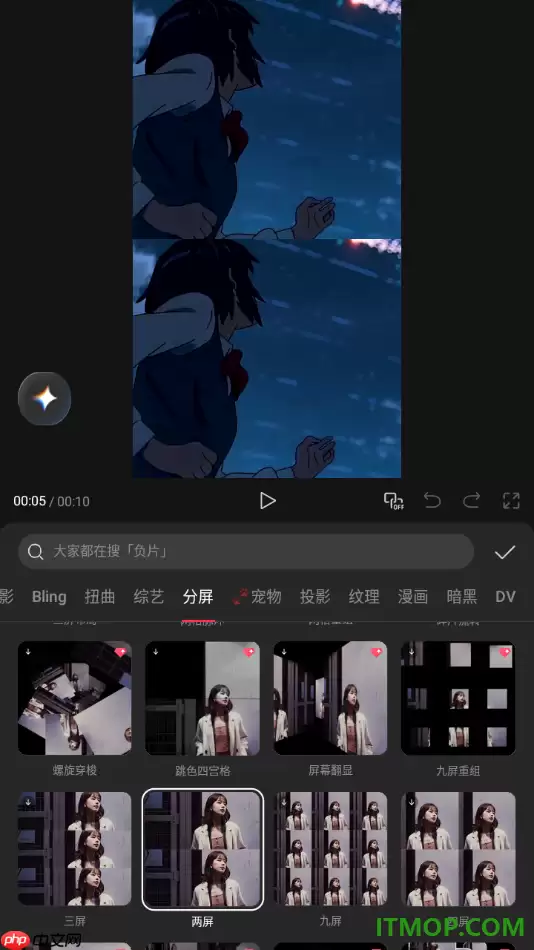
剪映的画面特效提供分屏功能,可快速实现左右或上下两屏同步展示。操作时,进入首页点击开始创作,导入视频后选择特效,进入画面特效下的分屏标签,挑选两屏模板并确认即可应用。
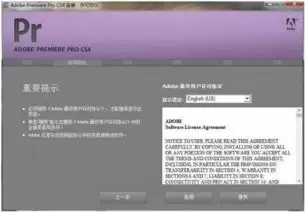
PremiereCS6视频跳帧常因硬件资源不足、素材损坏或格式不兼容、序列帧率与素材不匹配、缓存文件堆积及软件版本过旧所致。关闭后台程序、更换高质量素材、统一序列参数、清理缓存并更新软件可有效解决。





火山引擎是字节跳动旗下企业级云与AI服务平台。聚焦大模型核心能力,依托字节自研豆包多模态大模型,凭借火山方舟一站式平台,提供模型精调、推理部署、智能应用搭建等全链路服务,结合高性能AI算力,助力各行业快速落地大模型数字化与智能化应用。



