

紫光扫描仪使用指南
紫光扫描仪使用需连接USB数据线并安装驱动,允许防火墙访问。将文档正面朝下放在玻璃板上,启动扫描软件确认设备,点击开始扫描。机身物理按键需预先配置,可在软件中自定义。高级设置可调节分辨率、色彩模式等参数。
紫光扫描仪用起来其实挺简单的,从硬件连接到输出成片,整个流程一步步走下来,基本不会遇到什么门槛。
首先,把USB数据线连上扫描仪和电脑,这步没什么好说的,跟插U盘一个道理。连接好硬件,下一步就是装驱动。
把随附的驱动光盘塞进电脑光驱,运行安装程序,按提示一步步走完就好。这里得提醒一句,如果系统防火墙弹出了安全提示,记得选择“允许访问”或“始终允许”,否则软件可能没法正常工作。
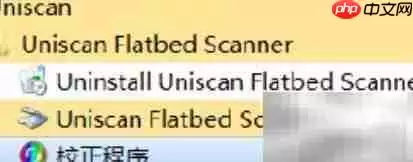
安装完成后,扫描软件的图标会出现在任务栏右侧(Windows系统)或者菜单栏顶部(macOS系统),方便随时调用。
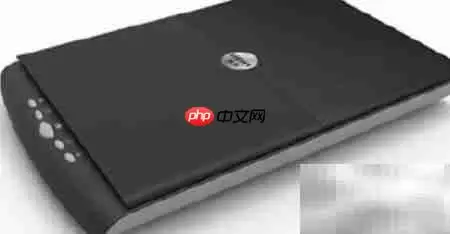
接下来,打开扫描仪上盖,把待扫描的文档正面朝下平铺在玻璃板上,轻轻合上盖板,准备工作就绪。
然后,启动已安装的扫描软件,在界面上确认设备已经被正确识别,选择对应的扫描仪型号作为图像源,点击“开始扫描”按钮,作业就正式启动了。
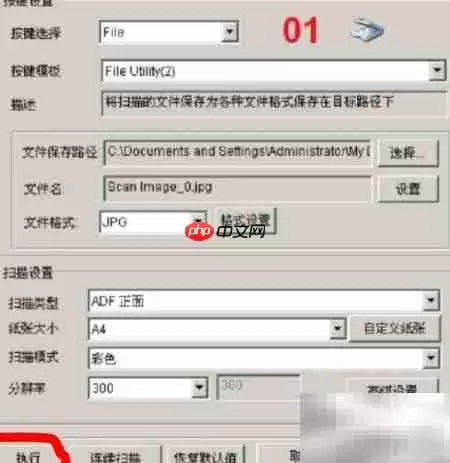
对了,机身还配了物理按键,可以一键触发扫描任务,但这个功能需要预先配置一下。具体怎么配?双击桌面或程序列表里的软件快捷方式,进入按键功能设置界面,按自己的习惯自定义就好。
设置完成后,点击“执行”按钮,扫描流程就会跑起来。
要是对输出效果有更高要求,比如想调整分辨率、色彩模式、文件格式,或者做点图像增强,可以点开“高级设置”选项,那里有更精细的参数可以调节。
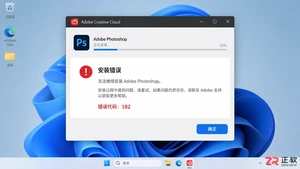
遇到Photoshop安装不了且提示错误代码182?本指南提供针对Adobe安装程序权限冲突、文件残留及安全软件拦截的详细排查步骤,帮助用户顺利完成安装。

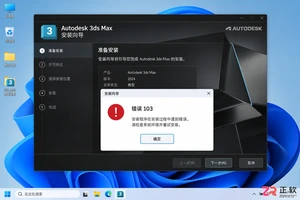
遇到3ds Max安装错误103怎么办?本文详解该错误的常见成因,包括安装包损坏和解压异常,并提供校验哈希值、更换解压软件等实用解决方案,助您快速完成安装。
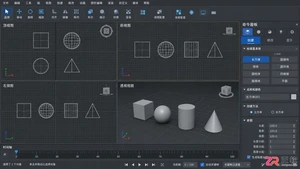
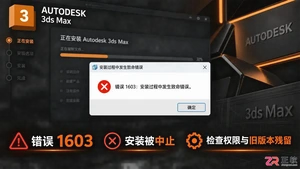
遇到3ds Max安装错误1603?本文详细分析该错误的常见成因,包括权限不足、旧版本残留及系统服务冲突,并提供针对性的修复方案,助您快速解决安装失败问题。
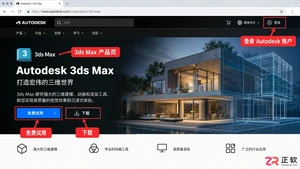
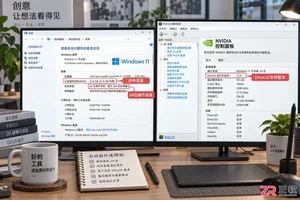
详细介绍KeyShot渲染软件的正确安装步骤与正版授权激活方法,包括环境变量配置、许可证服务器连接及常见错误代码的解决方案,帮助用户快速搭建稳定的渲染工作环境。





火山引擎是字节跳动旗下企业级云与AI服务平台。聚焦大模型核心能力,依托字节自研豆包多模态大模型,凭借火山方舟一站式平台,提供模型精调、推理部署、智能应用搭建等全链路服务,结合高性能AI算力,助力各行业快速落地大模型数字化与智能化应用。



