

如何在 VSCode 中利用 Node.js 环境搭建 Mock Server
在前端开发中,利用json-server可快速搭建MockServer,将JSON文件转为RESTful接口。通过npm安装并配置scripts即可启动。需注意文件名、路径及JSON格式。VSCode终端若找不到Node.js,需检查环境变量并重启。需动态响应时,可采用express+lowdb组合,支持中间件和自定义路由。调试时注意nodemon需监听JS
在前端开发中,快速搭建一个用于联调或原型验证的 Mock Server,几乎是每个团队都绕不开的日常。如果每次都要从零开始写服务端代码,那效率就太低了。好在社区里有现成的轮子,比如 json-server,几行命令就能搞定。
Mock Server 用 json-server 最快上手
说白了,用 json-server 搭建服务,就是把一个 JSON 文件当作数据库,它会自动帮你生成一套标准的 RESTful 接口。不用写任何后端逻辑,特别适合前端在前期快速验证页面交互。
操作起来也很直接。在项目根目录下执行:
npm init -y && npm install json-server --sa ve-dev
然后创建一个 db.json 文件,里面结构类似这样:
{
  "users": [
    { "id": 1, "name": "Alice", "email": "alice@example.com" }
  ]
}
接着,在 package.json 的 scripts 里加一条命令:"mock": "json-server --watch db.json --port 3001"。最后,在 VSCode 的终端中运行 npm run mock,服务就起来了。
最常遇到的坑是什么?启动后访问 http://localhost:3001/users 返回 404。多半是 db.json 文件名写错了、路径不对,或者 JSON 格式有误(比如末尾多了个逗号)。这些小细节,排查时得留意一下。
VSCode 终端默认没激活 Node.js 环境怎么办
如果在终端里输入 npm 提示 “command not found”,不用急着重装 Node.js。这通常意味着 VSCode 没有正确继承系统的环境变量。可以按照下面几个方向排查:
- 先在终端手动输入
which node和which npm,看能不能返回具体的安装路径。 - 检查 VSCode 的启动方式。在 macOS 上,如果用桌面图标启动,有时环境变量会不全。推荐在终端里用
code .命令来打开项目。 - Windows 用户,安装 Node.js 时务必勾选 “Add to PATH”。如果忘了,可以手动把 Node.js 的安装目录(比如
C:Program Filesnodejs)加到系统环境变量里。
改完环境变量,必须重启 VSCode 才能生效——这个步骤很容易被忽略,但很关键。
需要动态响应或自定义路由?换 express + lowdb
json-server 虽然好用,但功能比较基础,不支持中间件或条件逻辑。比如你想根据不同的 query 参数返回不同的数据、模拟网络延迟、或者在 POST 请求后校验字段,它就无能为力了。
这时候就需要自己搭一个轻量级的服务。一个很经典的组合是 express + lowdb。新建一个 mock.js 文件:
const express = require('express');
const low = require('lowdb');
const FileSync = require('lowdb/adapters/FileSync');
const adapter = new FileSync('db.json');
const db = low(adapter);
const app = express();
app.use(express.json());
app.use(express.urlencoded({ extended: true }));
app.get('/api/users', (req, res) => {
  const { delay = 0 } = req.query;
  setTimeout(() => res.json(db.get('users').value()), delay);
});
app.listen(3001, () => console.log('Mock server running on http://localhost:3001'));
安装依赖:npm install express lowdb,然后用 node mock.js 启动。这套方案的好处是,lowdb 支持写入操作,express 可以自由地插入中间件,比如加个 CORS 头:app.use((_, res, next) => { res.header('Access-Control-Allow-Origin', '*'); next(); });
VSCode 调试 Mock Server 的坑:热更新别指望 nodemon 自动识别 db.json
用 nodemon mock.js 启动服务时,它默认只监听 .js 文件的变化。也就是说,你修改 db.json 的内容,服务并不会自动重启。必须显式地加上参数:
nodemon --watch mock.js --watch db.json mock.js
或者,更好的方式是写一个 nodemon.json 配置文件来统一管理:
{
  "watch": ["mock.js", "db.json"],
  "ext": "js,json"
}
另一个容易让人困惑的点是调试器。VSCode 的 debugger 默认 attach 到 node 进程,但 nodemon 启动的是子进程。如果想让断点生效,需要用 nodemon --inspect 启动,并在 launch.json 里配置 "attach" 模式。
说到底,搭建一个好用的 Mock Server,不只是把接口跑通那么简单。你还需要考虑接口的行为是否灵活、数据修改后是否需要持久化、以及调试起来是否顺手。很多开发者在联调的中途才发现,当初的决定有点考虑不周。所以,提前把这些因素都纳入规划,能省去不少后续的麻烦。

2026年,10万元预算可支撑轻量级商城APP落地,但需严格限制功能范围,采用模板或开源二次开发,避免技术选型失误及隐性成本。适合种子期团队,通过分阶段MVP推进、预留弹性资金池,可实现低成本试错。
在Debian系统上搭建MongoDB集群,常见的有副本集和分片集群这两种形态。副本集能提供高可用性和自动故障转移功能,适用于大多数业务场景;而分片集群则主要用于水平扩展,更适合处理海量数据和高并发的情况。接下来,将为大家详细介绍具体的搭建步骤以及关键的注意事项。一 前置准备准备至少3 台 Debi

在Debian系统上搭建与管理MySQL集群的方法一、方案选型与架构MySQL NDB Cluster(NDB 存储引擎):由管理节点 ndb_mgmd、数据节点 ndbd/ndbmtd、SQL 节点 mysqld组成,适合高可用、强一致、实时场景,具备自动分片与多主写入能力。InnoDB Clus
Ubuntu虚拟机集群搭建指南一 方案总览与准备目标:在本地或服务器上用虚拟化平台快速搭建可复用的 Ubuntu 虚拟机集群,用于学习、开发或测试分布式系统。虚拟化平台选型与网络模式要点:平台:VMware Workstation/VirtualBox/KVM/Hyper‑V(功能、性能与易用性取舍
站长必知:如何在Debian系统上通过域名成功搭建网站一 准备与规划准备:一台公网可达的 Debian 服务器(云服务器或物理机)、已注册的 域名、域名解析控制权(DNS 服务商处可添加记录)、放通 TCP 80/443 的网络策略。规划:选择 Web 方案(Apache 或 Nginx)、是否需要
在Debian上搭建MySQL集群,可以按照以下步骤进行:1. 安装MySQL服务器首先,确保你的Debian系统已经更新到最新状态:sudo apt updatesudo apt upgrade然后,安装MySQL服务器:sudo apt install mysql-server在安装过程中,系统
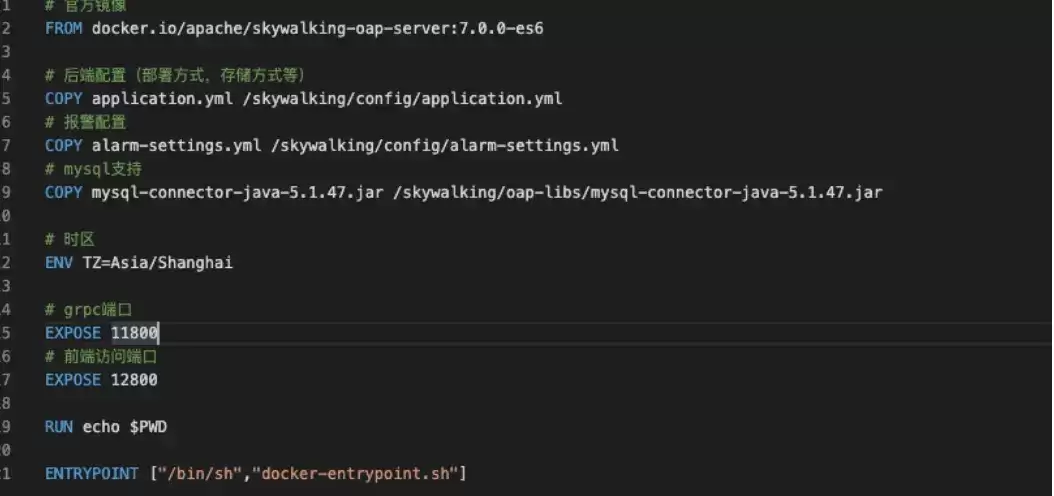
1.搭建1.构建Skywalking-docker镜像Skywalking支持下载zip包安装,但是推荐使用docker进行安装更加方便。Skywalking在Docker Hub提供了官方镜像,我们只需要引用在此基础上进行扩展即可。Skywalking-oap(服务端,接受埋点信息和计算)Skyw
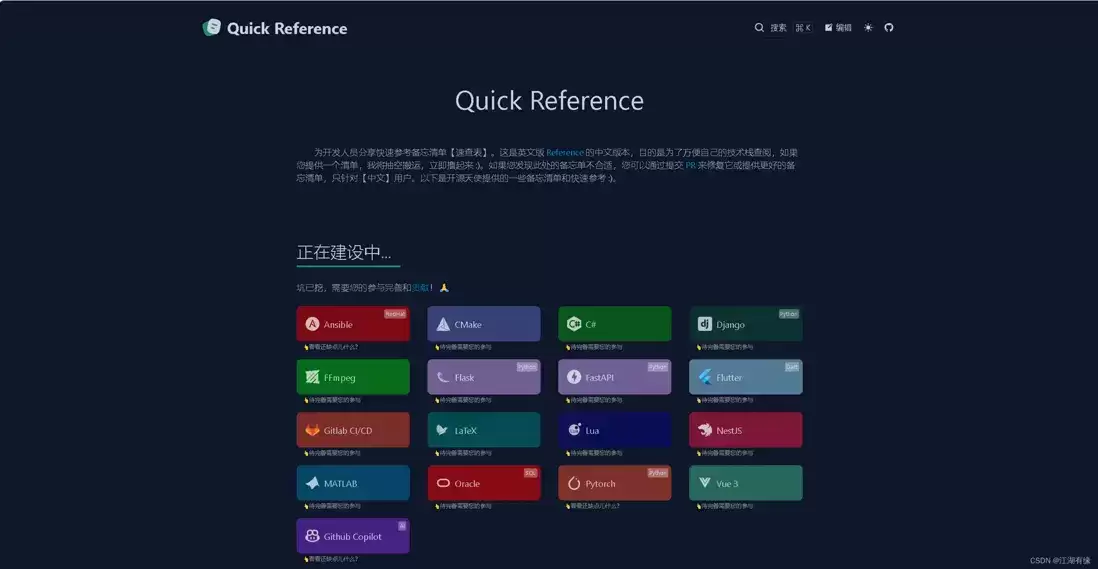
一、reference介绍reference简介referenc 是一个为开发人员分享快速参考备忘清单(速查表)工具。二、本地环境介绍2.1 本地环境规划本次实践为个人测试环境,操作系统版本为centos7.6。hostnameIP地址操作系统版本Docker版本dokcer192.168.3.16

一、it-tools介绍IT-Tools是一款开源的个人工具箱,专为IT从业人员打造,支持Docker私有化部署,包含众多实用的IT工具。其功能丰富多样,涵盖二维码生成、数据格式转换、MAC地址生成等,可满足用户多样化的需求。二、本地环境介绍2.1 本地环境规划本次实践为个人测试环境,操作系统版本为
Ozzo是基于Go的开源后端框架,提供路由、验证、数据库等标准化组件,帮助开发者聚焦业务逻辑。搭建需配置Go环境并初始化项目,关键步骤包括设置路由、验证器和数据库连接。建议采用分层架构实现模块化开发,最终通过测试、部署与维护保障系统稳定扩展。




Postman是一套面向API全生命周期的开发与测试平台,可在Mac上发送和调试多种协议请求,管理集合、环境及认证信息,并完成脚本测试、模拟服务、监控、文档发布和团队协作。它适合开发、测试及运维人员使用,提供个人免费方案。

Docker Desktop 是 Docker 官方为 Mac 提供的容器开发环境,集成 Docker Engine、命令行工具、Compose、Build、Kubernetes 与图形化管理界面。

Android Studio 是 Google 面向安卓应用开发提供的官方集成开发环境,基于 IntelliJ IDEA 构建。它整合智能代码编辑、Gradle 构建、界面预览、设备模拟、性能分析、调试测试及 APK 分析等工具。

PixPix 是面向品牌、卖家和内容团队的在线 AI 图片视频创作平台,提供图视频 Agent、无限画布、图片生成、视频生成、自然语言编辑及商品套图、产品精修和带货视频等电商工具。

Postman 是面向 API 全生命周期的开发与协作平台。Windows 桌面版可用于构建和发送 HTTP、GraphQL、gRPC、WebSocket、MQTT 等请求,并提供环境变量、集合、脚本测试、模拟服务、监控、文档及团队工作区等

Docker Desktop 为 Windows 开发者提供集成式容器环境,内置 Docker Engine、命令行工具、Compose、Build 与 Kubernetes 等组件,可在本机完成镜像构建、容器运行、日志查看和资源管理。