

phpstorm与Ubuntu兼容性问题怎么解决
PhpStorm在Ubuntu上的兼容性问题常由系统版本不匹配、Java环境配置错误或权限路径限制引起,常见故障包括启动失败、调试异常等。可通过核对Ubuntu版本支持列表、使用ToolboxApp统一安装、配置Xdebug调试环境、调整JVM参数优化性能,以及解决文件目录权限问题来逐一排查修复。
按下面步骤逐项排查与修复,通常能解决 PhpStorm 在 Ubuntu 上的兼容性问题。
先说几个核心判断:PhpStorm 在 Linux 下的兼容性问题,绝大多数都出在系统版本、Ja va 环境、权限路径这老三样上。与其花时间盲目尝试,不如按下面几个环节逐一排查,往往能立竿见影。
一 系统与版本兼容性核对
先得盘查一下Ubuntu版本是不是在PhpStorm的支持清单里。JetBrains 对于 Linux 端的支持范围,长期覆盖 Ubuntu 18.04 LTS、20.04 LTS、22.04 LTS、22.10 等版本。如果你的系统过旧,要么升级系统,要么选一个与之匹配的 PhpStorm 老版本。
同步更新系统和基础组件也是必要的一步:
sudo apt update && sudo apt upgrade还有一个更省心的方式:直接用 JetBrains 官方 Toolbox App 来安装或更新 PhpStorm,它自动处理依赖和版本匹配的问题。下载地址在这里:https://www.jetbrains.com/toolbox-app/。这一步能显著降低由于系统或版本不匹配导致的兼容性问题。
二 安装与启动故障排查
安装启动这块,看似简单,但踩坑的人不少。细节决定成败。
正确安装与启动:
- 从官网下载 Linux 版 .tar.gz,解压后执行:
chmod +x phpstorm.sh && ./phpstorm.sh - 强烈建议通过 Toolbox App 安装,能有效减少环境差异带来的问题。
无法启动与图形环境:
- 如果你是在纯终端或 SSH 环境里操作,需要设置 DISPLAY(比如
export DISPLAY=:0),并且确保系统有可用的图形会话。 - 如果报错是图形环境检测失败,先检查一下桌面环境是否安装到位,X11 或 Wayland 会话是否正常运转。
Ja va 与 JVM 选项:
- PhpStorm 自带 JetBrains Runtime(JBR),通常不需要额外安装 JDK。如果确实需要自定义,可以在 PhpStorm 安装目录的
bin/phpstorm64.vmoptions(或类似的 vmoptions 文件)中调整堆内存等参数,示例如下:
-Xms128m
-Xmx2048m
注意不要设置过大的堆内存,否则系统内存一紧张,反而容易出问题。
权限与路径:确保解压目录和缓存目录对当前用户是可写的,权限不足往往是启动异常的隐形杀手。以上步骤基本覆盖了“无法启动”“图形环境缺失”“JVM 参数不当”这些常见问题。
三 PHP 解释器与调试配置
PHP 解释器和调试配置,是 PhpStorm 与项目联动的核心环节。这一块如果没走通,那 IDE 基本就只是一个花哨的文本编辑器。
安装常用 PHP 与扩展:(按项目需要增减)
sudo apt install php php-cli php-dev php-pear php-mbstring php-xml php-zip php-bcmath然后在 PhpStorm 里配置 CLI 解释器:File → Settings → Languages & Frameworks → PHP → CLI Interpreter → Add,选择 /usr/bin/php。
Xdebug 3 调试(示例):
- 安装:
sudo apt-get install php-xdebug(或php7.x-xdebug) - 在 php.ini(CLI 与 FPM 分别配置)中加入以下内容:
zend_extension=/usr/lib/php/{php_version}/xdebug.so
xdebug.mode=debug
xdebug.client_host=127.0.0.1
xdebug.client_port=9003
xdebug.start_with_request=yes- 重启服务:
sudo systemctl restart apache2或sudo systemctl restart php{php_version}-fpm - 在 PhpStorm 里:
Settings → PHP → Debug将端口设为 9003;然后在 Run/Debug Configurations 中配置服务器与文件映射。这一步可以解决“无法解析 PHP”“断点不生效”“调试连不上”等典型问题。
四 常见冲突与环境依赖修复
如果前面几步都试过了还是有问题,那就要考虑环境依赖和冲突了。这时候不妨换个思路。
- 升级到最新 PhpStorm 与系统补丁,优先排除已知兼容性问题。很多旧版本的 bug 在新版本里已经修复了。
- 使用 Toolbox App 统一管理 JetBrains 工具,这样能减少多版本冲突和残留配置的干扰。
- 如果怀疑是与系统库或扩展存在冲突,可以先隔离项目解释器——用独立的 PHP 版本或者 Docker,再逐项启用扩展来定位问题。
- 需要新版 PHP 特性时,优先升级 Ubuntu 到受支持的 LTS 版本,再匹配对应的 PhpStorm 版本。这种做法能快速规避“插件/扩展冲突”“版本不匹配”等场景。
五 仍未解决时的高效求助方式
当你已经把所有排查手段都用尽,问题依然顽固存在的时候,不要一个人硬扛。高效求助是专业工作者的必修课。
收集关键信息:
- Ubuntu 版本:
lsb_release -a - 桌面环境:
echo $XDG_SESSION_TYPE - PhpStorm 版本:
Help → About - Ja va 版本:在 PhpStorm 内
Help → Find Action→ 搜索 “Ja va Runtime Information” - 相关错误日志:
Help → Show Log in Explorer
查阅官方文档与社区:
- PhpStorm 官方文档与系统要求页是最权威的参考。
- JetBrains 支持中心与社区论坛上,按照模板提交问题,通常更容易获得有效回复。提供上面收集的这些信息,能显著提升他们帮你定位问题的效率。
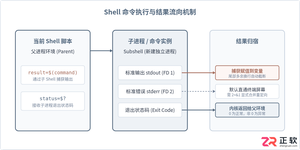
详细讲解在Shell脚本中执行命令并获取执行结果的常用方法,涵盖标准输出捕获、退出状态码判断、错误流重定向、多行结果处理及常见避坑要点。
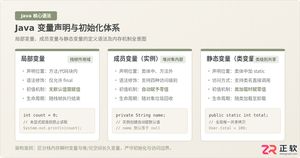
系统解析Java局部变量、成员变量与静态变量的定义语法、声明与初始化机制、生命周期及JVM内存驻留规则,结合图解与代码示例分析常见编译错误与认知误区。
详解如何在Windows 10/11上安装Claude Code。涵盖WSL与Git Bash终端选择、Node.js版本检查、npm全局安装步骤、身份验证流程及claude doctor诊断方法,帮助开发者快速搭建本地AI编码助手。

深入浅出解析TypeScript是什么语言。本文详细介绍TypeScript的语言定义、超集架构、核心运行原理、与JavaScript的核心对比以及四类典型工业级应用场景,帮助读者全面看懂TS的价值与用途。

详解如何在 Windows 电脑上通过 Microsoft Store 安装 Codex 桌面应用,包括启动登录、切换 Codex 模式、关联本地代码项目及终端环境配置的界面操作指引。

本文详解如何在Windows环境中使用PowerShell生成SSH密钥对,配置ssh-agent自动加载私钥,并将公钥安全添加至GitHub账户,最后通过git remote set-url切换为SSH地址,解决每次操作需输入账号密码的问题。

深入解析backdrop与background在网页开发及视觉设计中的区别。通过CSS代码示例,展示如何正确使用background设置元素背景,以及利用backdrop-filter创建弹窗遮罩模糊效果,避免概念混用。

详解 Windsurf IDE 在 Windows 系统的下载来源、安装步骤及首次启动界面。指导用户如何导入编辑器设置、打开项目文件夹及使用终端与 AI 功能,适合初次接触该工具的开发者阅读。

新手入门 ServBay 本地开发环境,详解安装包下载、Dashboard 状态监控、Packages 组件安装、Services 服务控制及 Websites 项目配置。掌握 .servbay.config 版本管理与日志排查技巧,快速搭建稳定的 PHP、Node.js 等多语言开发环境。




WPS Office是一款面向macOS用户的综合办公套件,将文字处理、电子表格、演示文稿、PDF工具、模板与云协作整合在同一应用中。它兼容常见Microsoft Office格式,支持Intel及Apple芯片Mac,基础功能可免费使用,

Shapr3D是一款面向工业设计、机械工程、建筑概念和三维打印工作流的CAD软件。Mac版采用Parasolid建模内核,支持草图约束、实体建模、工程图、可视化渲染及常见CAD格式交换,并可通过账户在多台设备之间同步项目。

REAPER是Cockos开发的数字音频工作站,提供多轨音频与MIDI录制、剪辑、处理、混音和母带制作工具。Mac版兼容Intel与Apple芯片,支持AU、VST、VST3、CLAP等插件格式,并提供高度可定制的工作流程。

Adobe Photoshop 是面向摄影师、设计师和内容创作者的专业图像处理工具,可在 Windows 上完成照片修饰、选区抠图、图层合成、文字排版、绘画及生成式编辑。软件采用订阅授权,由 Creative Cloud 管理安装、更新与许

Adobe InDesign 是面向印刷与数字出版的专业页面排版工具,可制作书籍、杂志、宣传册、海报、交互式 PDF 和电子书。它提供精细的文字样式、多页面管理、印前检查及多格式输出能力,并能与 Photoshop、Illustrator

Adobe Illustrator 是用于绘制矢量图形、插画、图标、徽标和版式的专业设计工具。它以路径和锚点为核心,作品放大后仍能保持清晰,并提供画板、文字、渐变、图像描摹及精确变换等功能,适合品牌视觉、印刷物料、数字界面和商业插画创作。