

无线路由器配置指南
无线路由器配置需先确认宽带接入类型。进入管理后台后,依次设置WAN口(静态IP需填写IP、子网掩码、网关和DNS)、LAN口(管理地址及IP分配规则)、WLAN无线(加密方式选WPA2并设复杂密码),并建议关闭QoS功能以提升安全性。
搞无线路由器之前,先得搞清楚你办的是哪种宽带接入——是静态IP、动态IP还是PPPoE拨号。这个底数摸清了,后面的配置才不会跑偏。
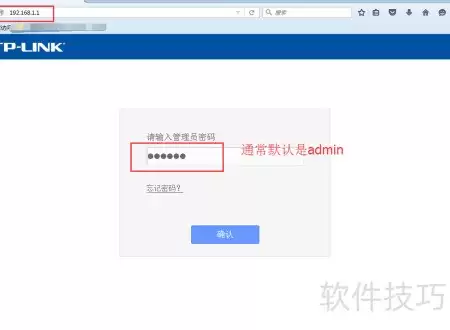
1、 打开浏览器,地址栏敲进路由器的管理地址,一般是 http://192.168.1.1,然后输入正确的用户名和密码,就能进到设置后台了。
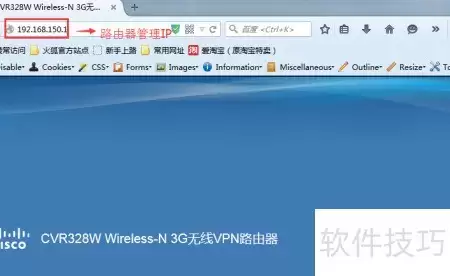
2、 接下来,先整WAN口——就是外网接口,得把网络参数配好。
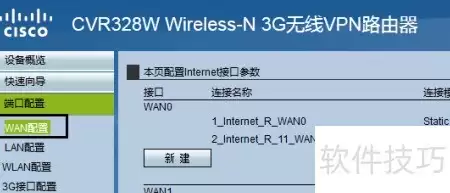
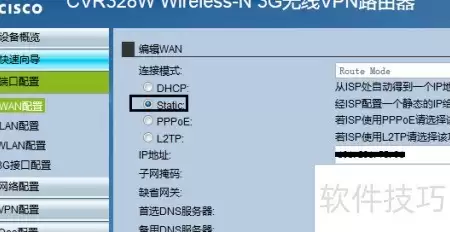
3、 进到WAN设置界面,因为用的是静态IP,所以连接模式得选“Static”,然后在右侧依次填上IP地址、子网掩码、网关和DNS服务器信息,这就算把网络参数搞定了。
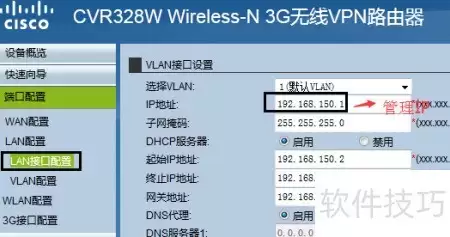
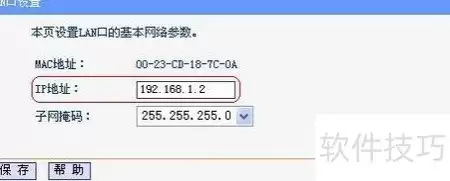
4、 再来看LAN口设置。这里可以修改路由器的管理地址(就是刚才输入的那个IP),同时还能设定IP分配方式以及起始地址段,也就是给家里的设备分配IP的规则。
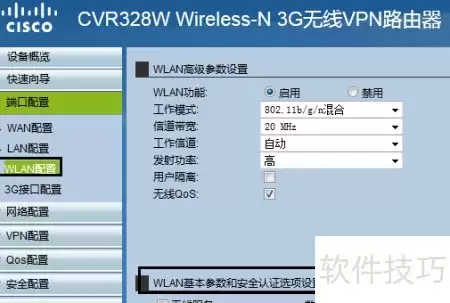
5、 进入WLAN无线设置,这步主要是改加密方式和无线密码——不想让邻居蹭网的话,加密方式起码选个WPA2,密码务必复杂一点。
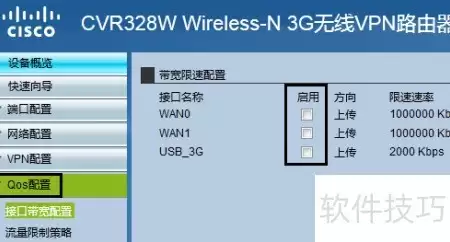
6、 安全方面,有个容易被忽略的点:建议把路由器的QoS功能关掉。这功能虽然理论上能优化带宽分配,但开着反倒可能给暴力破解攻击留了后门,关掉更安心。
无线路由器配置有两种方法:通用型需正确连接WAN/LAN口,设置电脑IP自动获取,进入后台配置上网方式和WiFi;荣耀猎人路由支持盲插,通过手机智慧生活应用完成设置。掌握这两套方法即可应对多数场景。
用网线连接电脑与路由器LAN口,浏览器输入192.168.1.1进入管理页面。若忘记密码,通电状态下用卡针按住Reset孔5秒以上恢复出厂。家庭宽带主线插WAN口,电脑插数字口;校园网可能相反。登录后按设置向导选择PPPoE,输入宽带账号密码,再设置无线名称和密码,保存后重启即可。
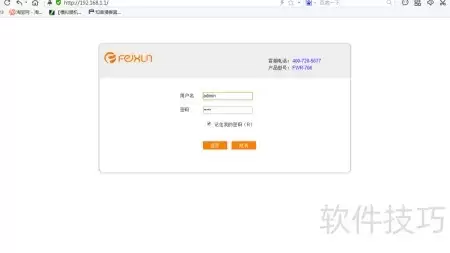
设置无线路由器:登录管理后台(192.168.1.1),默认账号密码均为admin。在快速设置中选择PPPoE,输入宽带账号密码,设置Wi-Fi名称及复杂密码,最后重启路由器使配置生效。
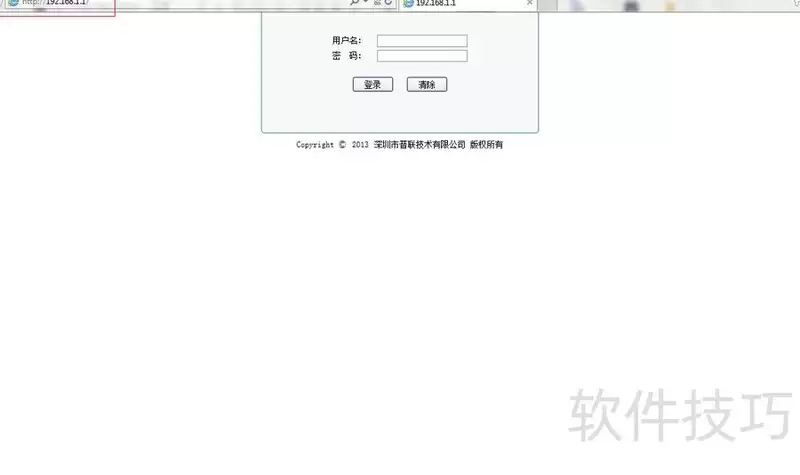
以TP-LINK路由器为例,通过Web界面配置。用网线连接电脑与LAN口,浏览器输入管理IP登录,利用设置向导配置无线网络名称与密码,选择PPPoE拨号输入账号密码,重启后WAN口显示已连接即可完成配置。
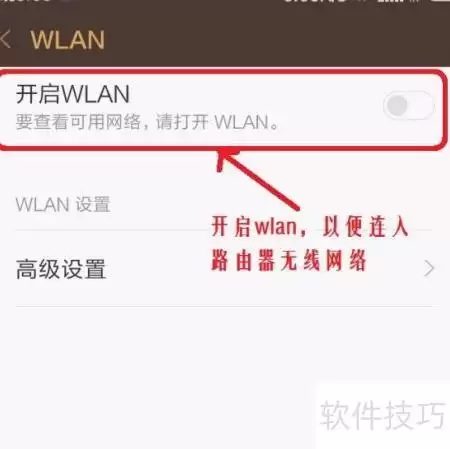
配置无线路由器可通过手机连接Wi-Fi、网线连接笔记本电脑LAN口或笔记本无线网卡三种方式。手机连接后输入管理IP即可进入后台;有线连接稳定可靠但移动受限;无线连接灵活便捷,适合移动办公。
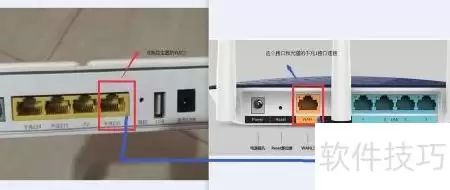
用手机设置无线路由器时,先连接光猫并恢复出厂设置,手机连接路由器信号后,在浏览器输入管理地址,选择自动获取IP地址,设置英文WiFi名称和密码,双频路由器可区分2.4GHz与5GHz频段,保存后即可正常上网。
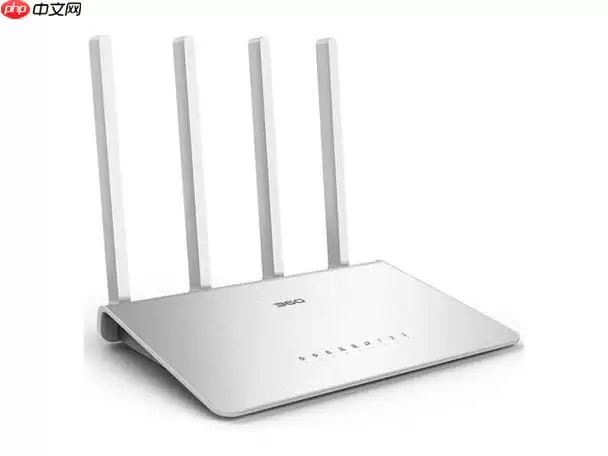
无线路由器怎么设置密码?无线网络加密与密码设置教程 设置无线路由器密码,核心步骤其实就几步:登录管理界面、找到无线设置、输入强密码、保存。听起来不复杂,但真正决定你Wi-Fi是否安全的,是加密方式的选择、密码的复杂度,以及对常见问题的应对。下面把这些细节掰开揉碎,讲清楚。 具体怎么操作?一步步来。
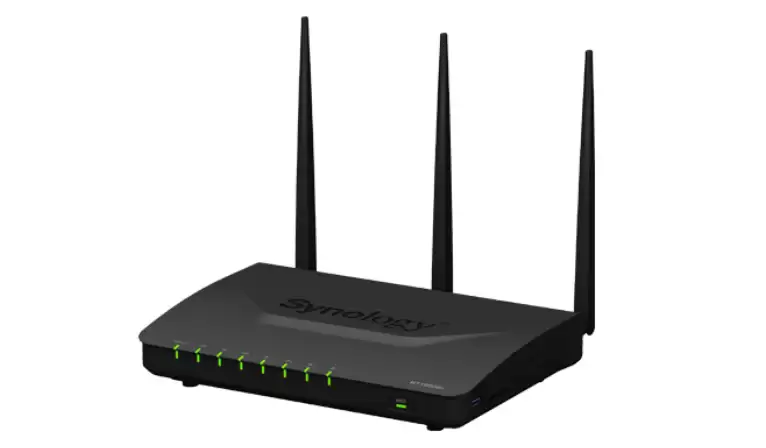
提供了四种腾达路由器设置方法:通过Web管理页面(进入tendawifi.com配置上网方式和Wi-Fi)、通过TendaWiFiApp图形化引导、通过WPS按钮一键配网(无需密码)、以及从旧路由器导入账号密码。用户可根据设备情况选择,完成设置后指示灯常亮即联网成功。

6月1日消息,微星(MSI)正式官宣了RadiX系列Wi-Fi 7电竞无线路由器新品,目标直指顶级游戏玩家和专业用户的网络需求。这批产品均基于四核处理器打造,有线连接最高支持10Gbps,在速率、延迟和稳定性上做了专门优化,同时内置了针对游戏流量的QoS等一系列功能——说白了,就是让游戏数据和普通数

TP-Link(联洲国际)最近在美国官宣了一款有点意思的新产品——Wi-Fi 8无线路由器 Archer 8,上市时间定在2026年10月。没错,Wi-Fi 7还没完全普及,下一代标准的路由器就已经排上日程了。 先来看看外观。Archer 8这次走的是极简建筑风,不是那种张牙舞爪的天线造型,整体线条




汽水音乐提供个性化推荐、场景电台及抖音音乐收藏衔接,适合发现歌曲和管理日常听歌内容。这里说明播放、一起听及多平台入口,并提醒区分曲目版权与会员权益。

LibreOffice桌面版提供Writer、Calc、Impress等办公组件,可本地处理文档并交换Office格式。了解实际功能、商用许可、兼容性检查和企业支持的区别。

Numbers macOS版用于预算、数据整理和可视化报告,支持公式、图表、数据透视表及iCloud协作。了解Excel文件交换、Mac安装条件和多端使用差异。
汽水音乐提供个性化推荐、场景电台及抖音音乐收藏衔接,适合发现歌曲和管理日常听歌内容。这里说明播放、一起听及多平台入口,并提醒区分曲目版权与会员权益。

微信Windows版适合电脑聊天、会话查找和文件传送。本页说明登录与文件管理、电脑办公优势,以及大文件失败、版本差异和本地记录的核对方法。
LibreOffice桌面版提供Writer、Calc、Impress等办公组件,可本地处理文档并交换Office格式。了解实际功能、商用许可、兼容性检查和企业支持的区别。


