

TP-Link联洲:Wi-Fi 8无线路由器预计2026年10月发售
TP-Link(联洲国际)最近在美国官宣了一款有点意思的新产品——Wi-Fi 8无线路由器 Archer 8,上市时间定在2026年10月。没错,Wi-Fi 7还没完全普及,下一代标准的路由器就已经排上日程了。 先来看看外观。Archer 8这次走的是极简建筑风,不是那种张牙舞爪的天线造型,整体线条
TP-Link(联洲国际)最近在美国官宣了一款有点意思的新产品——Wi-Fi 8无线路由器 Archer 8,上市时间定在2026年10月。没错,Wi-Fi 7还没完全普及,下一代标准的路由器就已经排上日程了。
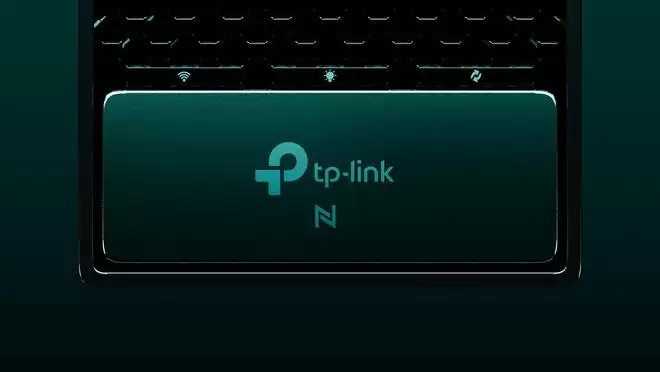
先来看看外观。Archer 8这次走的是极简建筑风,不是那种张牙舞爪的天线造型,整体线条干净利落,微脊纹理配上柔和的正面光,摆在客厅里确实有点高级感。当然,光有颜值是不够的——内部才是真正的硬菜:先进的热工程设计、精心优化的天线架构、射频调优,再加上AI辅助的网络智能,目的就是要在如今越来越复杂的家庭网络环境里,提供真正稳定的实际性能。

TP-Link的规划不止这一款单品。后续还有一系列Wi-Fi 8产品铺开:2027年第一季度会推出Mesh组网系统Deco 8,第二季度则有旅行路由器Roam 8,以及对应的信号扩展器和适配器。看来TP-Link在Wi-Fi 8上的布局是全品类的。
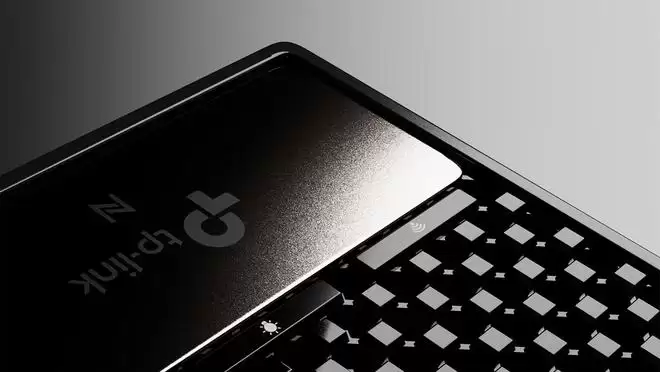
比较值得关注的是,TP-Link透露在内部测试中,早期Wi-Fi 8方案已经实现了实际吞吐量的提升,信号性能和接收灵敏度也有明显增强。虽然具体数据还没公开,但从方向上看,Wi-Fi 8大概率会进一步优化无线资源利用率,尤其是在多设备并发场景下的表现。
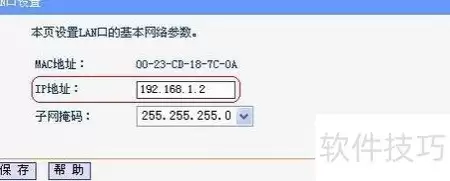
无线路由器配置有两种方法:通用型需正确连接WAN/LAN口,设置电脑IP自动获取,进入后台配置上网方式和WiFi;荣耀猎人路由支持盲插,通过手机智慧生活应用完成设置。掌握这两套方法即可应对多数场景。
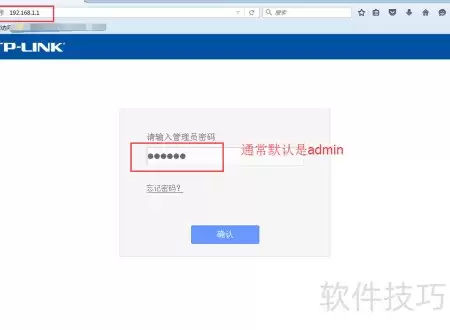
用网线连接电脑与路由器LAN口,浏览器输入192.168.1.1进入管理页面。若忘记密码,通电状态下用卡针按住Reset孔5秒以上恢复出厂。家庭宽带主线插WAN口,电脑插数字口;校园网可能相反。登录后按设置向导选择PPPoE,输入宽带账号密码,再设置无线名称和密码,保存后重启即可。
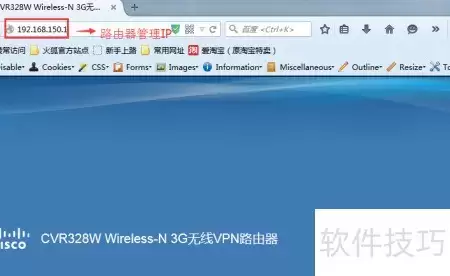
无线路由器配置需先确认宽带接入类型。进入管理后台后,依次设置WAN口(静态IP需填写IP、子网掩码、网关和DNS)、LAN口(管理地址及IP分配规则)、WLAN无线(加密方式选WPA2并设复杂密码),并建议关闭QoS功能以提升安全性。
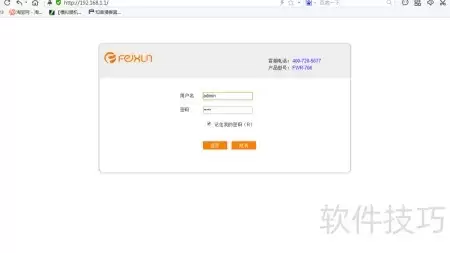
设置无线路由器:登录管理后台(192.168.1.1),默认账号密码均为admin。在快速设置中选择PPPoE,输入宽带账号密码,设置Wi-Fi名称及复杂密码,最后重启路由器使配置生效。
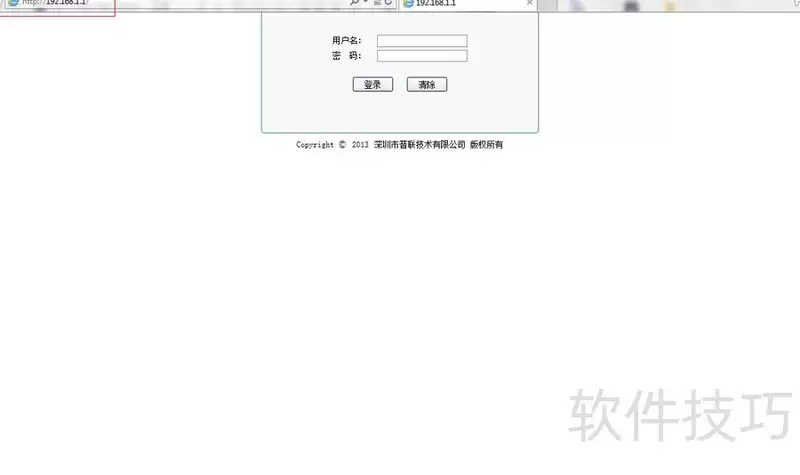
以TP-LINK路由器为例,通过Web界面配置。用网线连接电脑与LAN口,浏览器输入管理IP登录,利用设置向导配置无线网络名称与密码,选择PPPoE拨号输入账号密码,重启后WAN口显示已连接即可完成配置。
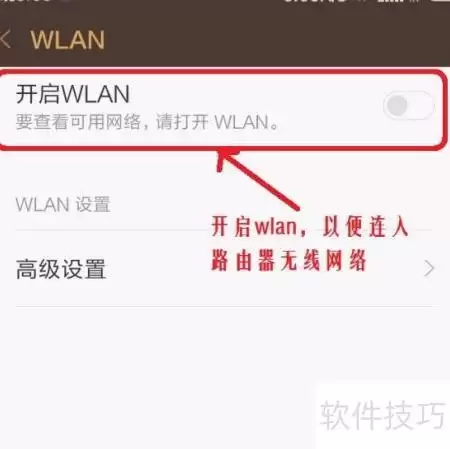
配置无线路由器可通过手机连接Wi-Fi、网线连接笔记本电脑LAN口或笔记本无线网卡三种方式。手机连接后输入管理IP即可进入后台;有线连接稳定可靠但移动受限;无线连接灵活便捷,适合移动办公。
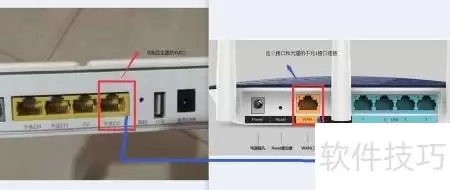
用手机设置无线路由器时,先连接光猫并恢复出厂设置,手机连接路由器信号后,在浏览器输入管理地址,选择自动获取IP地址,设置英文WiFi名称和密码,双频路由器可区分2.4GHz与5GHz频段,保存后即可正常上网。
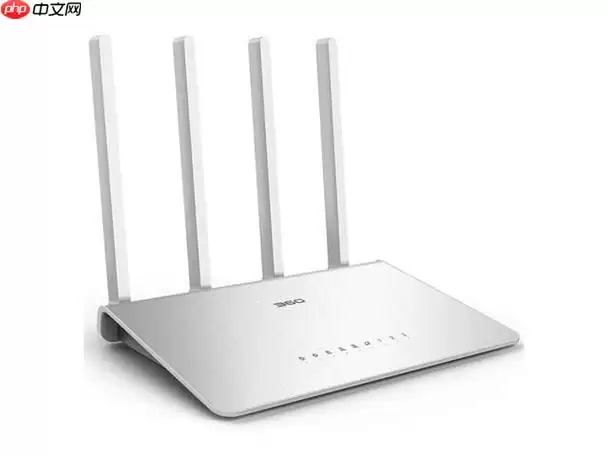
无线路由器怎么设置密码?无线网络加密与密码设置教程 设置无线路由器密码,核心步骤其实就几步:登录管理界面、找到无线设置、输入强密码、保存。听起来不复杂,但真正决定你Wi-Fi是否安全的,是加密方式的选择、密码的复杂度,以及对常见问题的应对。下面把这些细节掰开揉碎,讲清楚。 具体怎么操作?一步步来。
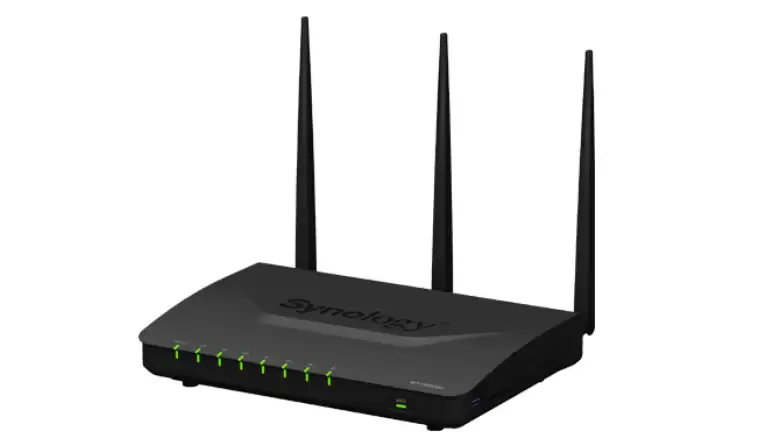
提供了四种腾达路由器设置方法:通过Web管理页面(进入tendawifi.com配置上网方式和Wi-Fi)、通过TendaWiFiApp图形化引导、通过WPS按钮一键配网(无需密码)、以及从旧路由器导入账号密码。用户可根据设备情况选择,完成设置后指示灯常亮即联网成功。

6月1日消息,微星(MSI)正式官宣了RadiX系列Wi-Fi 7电竞无线路由器新品,目标直指顶级游戏玩家和专业用户的网络需求。这批产品均基于四核处理器打造,有线连接最高支持10Gbps,在速率、延迟和稳定性上做了专门优化,同时内置了针对游戏流量的QoS等一系列功能——说白了,就是让游戏数据和普通数




Postman是一套面向API全生命周期的开发与测试平台,可在Mac上发送和调试多种协议请求,管理集合、环境及认证信息,并完成脚本测试、模拟服务、监控、文档发布和团队协作。它适合开发、测试及运维人员使用,提供个人免费方案。

Docker Desktop 是 Docker 官方为 Mac 提供的容器开发环境,集成 Docker Engine、命令行工具、Compose、Build、Kubernetes 与图形化管理界面。

Android Studio 是 Google 面向安卓应用开发提供的官方集成开发环境,基于 IntelliJ IDEA 构建。它整合智能代码编辑、Gradle 构建、界面预览、设备模拟、性能分析、调试测试及 APK 分析等工具。

Postman 是面向 API 全生命周期的开发与协作平台。Windows 桌面版可用于构建和发送 HTTP、GraphQL、gRPC、WebSocket、MQTT 等请求,并提供环境变量、集合、脚本测试、模拟服务、监控、文档及团队工作区等

Docker Desktop 为 Windows 开发者提供集成式容器环境,内置 Docker Engine、命令行工具、Compose、Build 与 Kubernetes 等组件,可在本机完成镜像构建、容器运行、日志查看和资源管理。

Android Studio 是 Google 面向 Android 应用开发提供的官方集成开发环境,以 IntelliJ IDEA 为基础,集成智能代码编辑、Gradle 构建、设备模拟、界面预览、调试测试及性能分析工具,