

srt转txt去时间码
利用字幕大师可快速去除SRT字幕文件中的时间码,导出纯文本TXT。操作包括新建项目、导入文件、点击导出并选择TXT格式。支持批量转换、格式保留及多种字幕格式互转,适用于翻译、编辑等场景。
在日常工作中,经常需要从SRT字幕文件中提取纯文本内容用于翻译、编辑或存档。如果手动逐条复制,不仅效率低下,还容易出错。借助字幕大师这款专业工具,只需几步就能快速去除时间码,获得干净的TXT文本,操作简单高效。
一、准备工作
确保已安装字幕大师(可从官网下载最新版本),并准备好需要处理的SRT字幕文件。
小提示:字幕大师支持常见的字幕格式(如SRT、ASS、SSA等),本教程以SRT为例。
二、操作步骤
步骤1:启动字幕大师,创建新项目
双击桌面图标启动软件,进入主界面后,点击“新建兼悦项目”(或菜单栏中的“文件”→“新建项目”)。
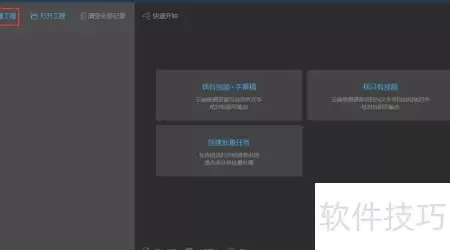
步骤2:导入SRT字幕文件
在软件界面中,可以通过以下两种方式之一导入文件:
- 点击导航栏的“打开字幕文件”按钮,在弹出的对话框中选择目标SRT文件。
- 直接将文件拖拽到右侧的空白区域(释放鼠标即可)。
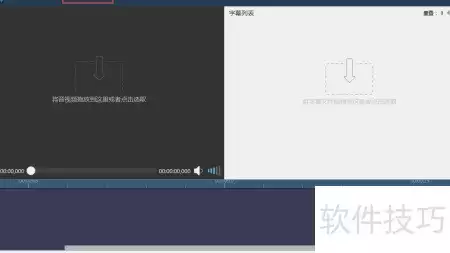
小提示:如果文件较大,导入过程可能需要几秒钟,请耐心等待。
步骤3:查看字幕内容
导入成功后,软件会显示字幕的详细信息,包括开始时间、结束时间以及对应的文字内容。此时可以预览确认文件是否正确。
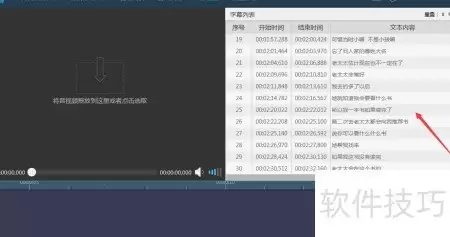
步骤4:点击导出字幕按钮
在工具栏中找到并点击“导出字幕”按钮(通常位于顶部或右侧,图标为磁盘或箭头)。
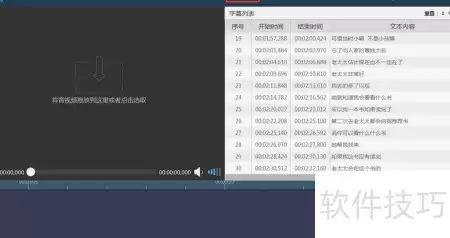
步骤5:设置导出格式为TXT
弹出“导出字幕”对话框后,请注意以下关键设置:
- 在“输出文件格式”下拉列表中,选择TXT(纯文本格式)。
- 如需自定义保存路径,点击“浏览”按钮选择文件夹。
- 点击“保存”按钮确认。
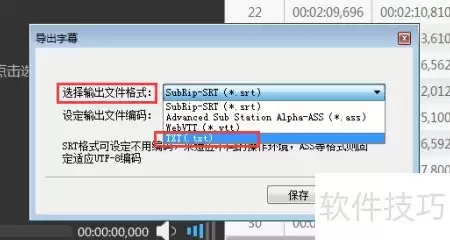
小提示:如果希望保留时间码,可选择其他格式(如SRT、ASS),但本教程目标是提取纯文本,请务必选择TXT。
步骤6:确认导出结果
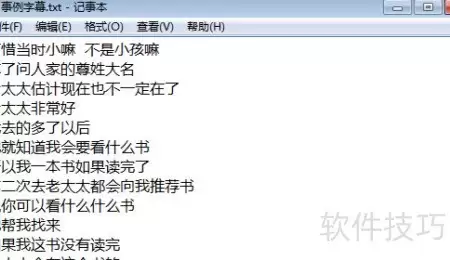
记住保存位置和文件名,打开生成的TXT文件。你会看到内容已经完全转换为纯文本格式,时间码已被移除,只保留字幕文字。每行对应原SRT中的一条字幕文字,顺序保持不变。
三、特色功能
除基本的SRT转TXT外,字幕大师还提供以下实用功能:
- 批量转换:支持同时导入多个SRT文件,一次性导出TXT,适合处理大量字幕。
- 格式保留:导出TXT时可选择是否保留空行或合并连续字幕,满足不同需求。
- 兼容性强:支持多种字幕格式相互转换,如SRT转ASS、ASS转SRT等。
四、常见问题(FAQ)
Q1:导出TXT后,发现文字顺序乱了,怎么办?
A:请检查原始SRT文件的时间码是否连续。如果时间码顺序正确,字幕大师会按时间顺序导出。如仍错乱,建议先使用“排序”功能(在软件菜单中)重新排列字幕行,再导出。
Q2:导出的TXT文件是乱码,如何解决?
A:通常是因为原始SRT文件的编码(如UTF-8、ANSI)与系统不匹配。导入前,可尝试在字幕大师的“设置”中调整编码选项(如选择UTF-8)。如果已导出乱码,可重新导入并设置正确编码后再次导出。
Q3:能否只导出部分字幕内容(比如某一段)?
A:可以。在步骤3的预览界面中,按住Ctrl键选择需要的行(或使用Shift键选择连续区域),然后右键点击选择“导出所选行”。导出时同样选择TXT格式即可。
Q4:导出后时间码没有完全去除,还残留一些数字?
A:请确认导出格式选择的是TXT,而不是SRT或其他格式。如果误选SRT,时间码会保留。重新按步骤5操作即可。
五、总结
通过以上六个简单步骤,你可以轻松利用字幕大师从SRT文件中提取纯文本内容。无论你是字幕翻译、视频编辑还是内容整理,这个方法都能大幅提升工作效率。如果遇到其他问题,欢迎在评论区留言交流。