

优题宝激活码如何使用
拿到优题宝的激活码,就像拿到了一把功能宝库的钥匙。怎么用这把钥匙顺利开门,解锁软件的全部潜力?下面这份操作指南,能帮你快速上手,让优题宝成为你学习和工作的得力助手。 下载优题宝软件 第一步,得先把软件请到你的设备上。建议通过手机自带的应用商店或优题宝官网这类官方渠道进行搜索和下载。认准正版,这是后续
拿到优题宝的激活码,就像拿到了一把功能宝库的钥匙。怎么用这把钥匙顺利开门,解锁软件的全部潜力?下面这份操作指南,能帮你快速上手,让优题宝成为你学习和工作的得力助手。
下载优题宝软件
第一步,得先把软件请到你的设备上。建议通过手机自带的应用商店或优题宝官网这类官方渠道进行搜索和下载。认准正版,这是后续所有操作稳定、安全的基础。
打开软件
安装完成后,你会在桌面或应用列表里看到优题宝的图标。点开它,就正式进入了这个知识工具的大门。
进入激活页面
软件启动后,在主界面仔细找找,通常会有一个醒目的“激活”或“激活码”入口。点击它,我们就来到了最关键的一步。
输入激活码
在激活码输入框里,一字不差地填入你手中的那串字符。这里可得仔细些,区分清楚大小写字母和数字,一个字符输错都可能导致“钥匙”对不上“锁”。
点击激活
确认输入无误后,点击“激活”按钮。接下来,软件会后台联网,验证这串代码是否有效、是否在有效期之内。
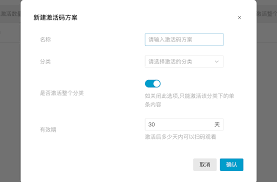
确认激活成功
如果一切顺利,屏幕上会弹出激活成功的提示。这意味着,拍照搜题、语音问答、在线课程等所有核心功能都已为你敞开。你可以尽情探索,让它为你的学习之路扫清障碍。
最后有两点提醒:一是激活码本身属于虚拟资产,请妥善保管,避免泄露;二是在激活过程中如果遇到任何报错或疑问,别犹豫,直接联系优题宝的官方客服。他们能提供最专业的解决方案,确保你的使用之旅顺畅开启。
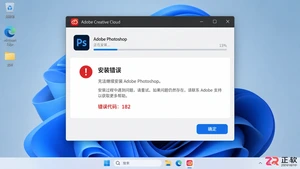
遇到Photoshop安装不了且提示错误代码182?本指南提供针对Adobe安装程序权限冲突、文件残留及安全软件拦截的详细排查步骤,帮助用户顺利完成安装。
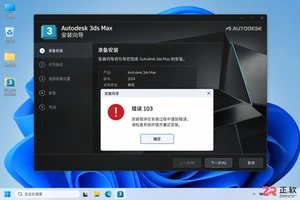
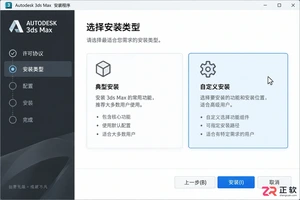
遇到3ds Max安装错误103怎么办?本文详解该错误的常见成因,包括安装包损坏和解压异常,并提供校验哈希值、更换解压软件等实用解决方案,助您快速完成安装。
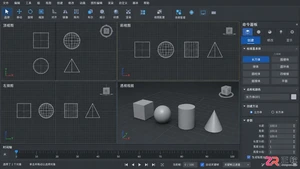
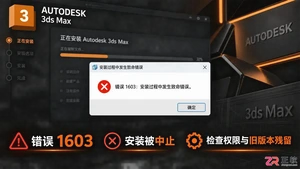
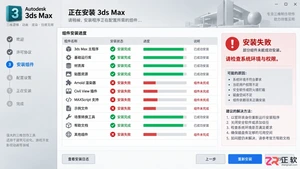
遇到3ds Max安装错误1603?本文详细分析该错误的常见成因,包括权限不足、旧版本残留及系统服务冲突,并提供针对性的修复方案,助您快速解决安装失败问题。
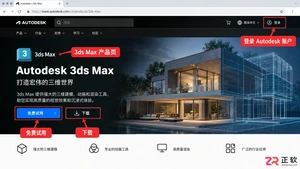
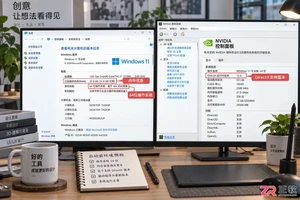
详细介绍KeyShot渲染软件的正确安装步骤与正版授权激活方法,包括环境变量配置、许可证服务器连接及常见错误代码的解决方案,帮助用户快速搭建稳定的渲染工作环境。




Postman是一套面向API全生命周期的开发与测试平台,可在Mac上发送和调试多种协议请求,管理集合、环境及认证信息,并完成脚本测试、模拟服务、监控、文档发布和团队协作。它适合开发、测试及运维人员使用,提供个人免费方案。

Docker Desktop 是 Docker 官方为 Mac 提供的容器开发环境,集成 Docker Engine、命令行工具、Compose、Build、Kubernetes 与图形化管理界面。

Android Studio 是 Google 面向安卓应用开发提供的官方集成开发环境,基于 IntelliJ IDEA 构建。它整合智能代码编辑、Gradle 构建、界面预览、设备模拟、性能分析、调试测试及 APK 分析等工具。

Postman 是面向 API 全生命周期的开发与协作平台。Windows 桌面版可用于构建和发送 HTTP、GraphQL、gRPC、WebSocket、MQTT 等请求,并提供环境变量、集合、脚本测试、模拟服务、监控、文档及团队工作区等

Docker Desktop 为 Windows 开发者提供集成式容器环境,内置 Docker Engine、命令行工具、Compose、Build 与 Kubernetes 等组件,可在本机完成镜像构建、容器运行、日志查看和资源管理。

Android Studio 是 Google 面向 Android 应用开发提供的官方集成开发环境,以 IntelliJ IDEA 为基础,集成智能代码编辑、Gradle 构建、设备模拟、界面预览、调试测试及性能分析工具,