

Camtasia如何进行多轨道音频同步处理
在视频制作中,音频与画面的同步程度,往往是决定作品质感的关键一环。哪怕画面再精美,如果声音对不上、节奏不匹配,观众的沉浸感也会大打折扣。而Camtasia作为一款广受创作者青睐的编辑工具,其多轨道音频同步处理的能力,恰恰是解决这一痛点的利器。 多轨道音频同步的基础认知 简单来说,Camtasia的多
在视频制作中,音频与画面的同步程度,往往是决定作品质感的关键一环。哪怕画面再精美,如果声音对不上、节奏不匹配,观众的沉浸感也会大打折扣。而Camtasia作为一款广受创作者青睐的编辑工具,其多轨道音频同步处理的能力,恰恰是解决这一痛点的利器。
多轨道音频同步的基础认知
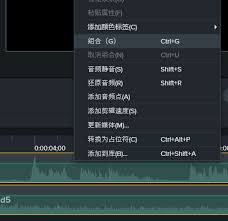
简单来说,Camtasia的多轨道音频同步功能,允许你将不同来源的声音——比如现场录制的旁白、精心挑选的背景音乐、各种环境音效——像叠乐高一样,分层放置在同一个时间轴上。这意味着,你可以把录制视频时捕捉到的现场环境声,与后期添加的激昂配乐,进行精准的整合与对齐。最终的效果是,各种声音元素不再是杂乱堆砌,而是能和谐共鸣,共同为视频的叙事和情绪服务,显著提升作品的整体专业度。
同步操作的便捷性
那么,具体操作起来是否复杂呢?答案恰恰相反,其流程设计得非常直观。当你将多个音频文件导入Camtasia后,它们会按顺序清晰地排列在不同的轨道上。每个轨道的音频波形都一目了然,你只需要通过简单的拖拽,就能调整任意一段音频的起始位置,实现快速对齐。更值得一提的是,软件提供了能精确到每一帧的时间轴显示。这对于需要严丝合缝同步的场景尤其有用,比如在一段教学视频中,确保讲解到某个关键点时,PPT翻页的“咔哒”音效能准时响起,利用这个精细的时间轴就能轻松搞定。
实时预览与调整
同步处理最怕的是什么?是费尽心思调整完后,导出成片才发现还有细微的错位,导致全部返工。Camtasia的实时预览功能,正是为了杜绝这种情况。在编辑过程中,你可以随时播放任意片段,即时聆听同步后的整体效果。一旦发现某个音效稍快或稍慢,立刻暂停,在时间轴上做微调即可。这种“即调即听”的闭环,让创作者能第一时间发现问题并修正。例如,在制作产品演示视频时,通过实时预览,可以快速判断器械操作的音效是否与画面动作完全吻合,如有偏差,当场就能调整轨道位置或修剪时长,极大提升了工作效率。
高级同步技巧
当然,基础的同步只是第一步。要让多个音频轨道听起来浑然一体,还需要一些进阶手法。Camtasia提供了诸如淡入淡出这样的过渡效果,能让两段音频的衔接处变得平滑自然,避免生硬的切换。此外,其内置的音频混合器功能,允许你对每个轨道的音量进行独立且精细的调控。你可以压低过于喧宾夺主的背景音乐,提升关键旁白的清晰度,从而让整体的声音组合达到平衡和谐。想象一下,在一部纪录片中,通过娴熟运用这些技巧,让沉稳的旁白、真实的现场环境音与恰到好处的情绪音乐交织在一起,便能营造出极具感染力的听觉氛围。
总而言之,Camtasia的多轨道音频同步处理功能,为视频创作者提供了一套从基础对齐到精细调校的完整解决方案。无论你是经验丰富的专业人士,还是刚刚入门的新手,都能借助这些工具,高效地实现音画同步,从而更专注于内容创作本身,打造出视听体验俱佳的高质量作品。

想在iPhone上使用蛙蛙写作?本指南详解从App Store搜索、兼容性检查到安装验证的全过程,并说明如何管理应用更新与卸载,确保小说与剧本创作环境就绪。
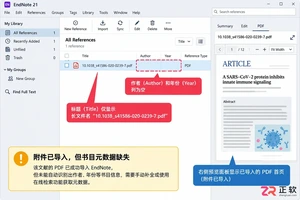
解决EndNote导入PDF后仅显示文件名的常见问题。通过检查PDF文本可检索性、使用DOI自动查找参考文献、手动编辑Title和Author字段,快速补全文献元数据,确保引用准确。
遇到立刻MV打开即闪退或高清导出失败?本文教你通过关闭重开、重启设备、简化工程测试及清理存储空间等步骤快速定位问题,无需盲目卸载重装。

想下载蛙蛙写作1.4.8版本?本文详解iPhone App Store、Android官网二维码及电脑浏览器端的正确入口,教您如何核对版本号,避开第三方虚假安装包,确保使用官方正版服务。
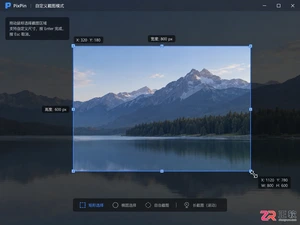
学习如何在PixPin中精准控制截图尺寸。涵盖自定义区域框选、固定纵横比设置、贴图窗口缩放及长截图区域调整,帮助新手区分像素裁剪与显示缩放,提升截图效率。
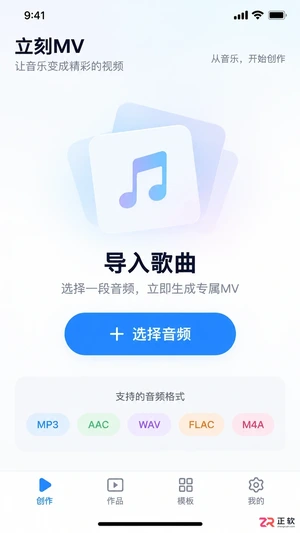
想在iPhone上快速制作高质量音乐视频?本教程详解立刻MV苹果端的核心操作流程,包括智能歌词校对、AI故事板调整及音画同步预览,助你高效完成MV创作。
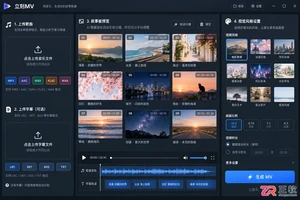
想在立刻MV中做出风格统一的MV?本教程详解如何通过精准的风格描述、Storyboard分镜预览及主题包装,调整画面色彩、光线与质感,确保视觉方向一致,避免无效生成。

想知道立刻MV怎么使用?本教程带你从导入MP3或WAV音频开始,经过歌词校对、画面分镜设置,到最终预览并导出高清视频,解决新手在素材选择和节奏配合上的常见困惑。
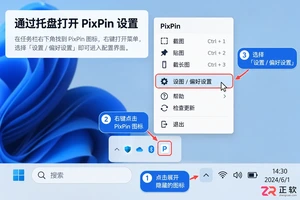
学习如何自定义PixPin快捷键。从打开设置面板、识别功能列表到录入新组合键及解决冲突,一步步教你优化截图、长截图和取色操作效率,避免按键冲突。
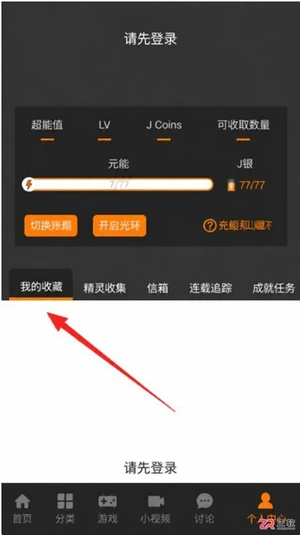
JM漫画app最新版入口是https://www.jmmanhua.top/,这里有免费观看、离线下载及极简操作优势。针对隐私保护需求,详细解析在设置中通过“隐私设置”与“我收藏的漫画”界面实现内容完全隐藏的具体步骤。同时解答新手关于操作流程、离线功能及适用性的常见疑问,帮助用户快速上手并享受无广告干扰的阅读体验。




IntelliJ IDEA 是 JetBrains 推出的专业集成开发环境,重点服务于 Java、Kotlin 与 JVM 项目开发。软件集成代码补全、静态检查、重构、调试、测试、版本控制及构建工具,并可借助插件扩展语言和框架支持。

JetBrains PyCharm 是面向 Python 开发者的集成开发环境,提供智能补全、代码检查、重构、调试、测试、版本控制及虚拟环境管理功能。Mac 版兼容 Intel 与 Apple 芯片,核心功能可免费使用。

JetBrains WebStorm 是面向 JavaScript、TypeScript 和现代 Web 技术的专业集成开发环境,可智能理解项目结构,提供代码补全、重构、错误检查、运行调试、测试及 Git 工具。

JetBrains IntelliJ IDEA 是以 Java、Kotlin 和 JVM 项目为核心的专业集成开发环境,提供智能补全、代码检查、安全重构、调试、测试、版本控制及构建工具集成。统一发行版的核心功能可免费用于商业和非商业项目,

PhpStorm 是 JetBrains 面向 PHP 与现代 Web 开发打造的专业集成开发环境,提供代码补全、静态检查、重构、调试、测试、数据库、版本控制及前端语言支持。Windows 用户可直接下载安装程序,

PyCharm 是 JetBrains 推出的 Python 集成开发环境,提供智能代码补全、错误检查、重构、调试、测试、Git、终端及 Jupyter Notebook 支持。统一版安装后可体验 30 天 Pro 功能,


