

iOS 16 如何打造个性锁屏界面?这些细节值得了解!
iOS16重做锁定屏幕,支持自定义日期时间样式、添加小组件,新增天气、天文、表情符号等墙纸类别,照片支持景深效果。用户可保存多套锁屏并快速切换,自由编辑字体、颜色及小组件布局。
iOS 16 最让人眼前一亮的变化,莫过于那个被彻底重做的锁定屏幕了。以前用户只能换张墙纸,现在可不一样了——日期、时间的显示样式可以随心改,还能加上各种小组件,让锁屏不只是好看,还能一眼看到关键信息。
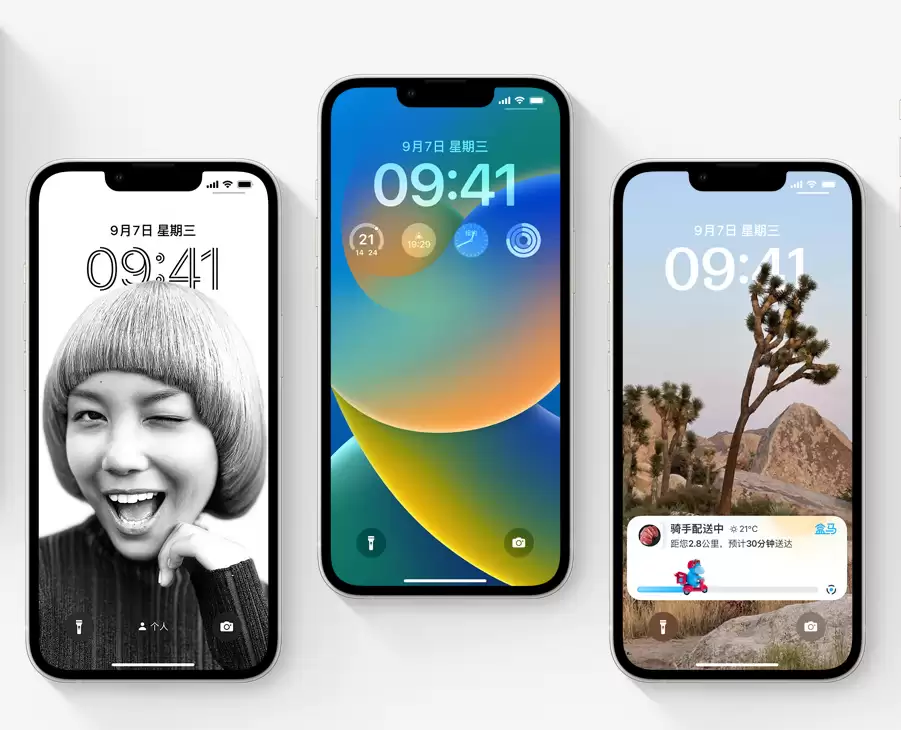
那么,具体有哪些新玩法?我们来逐一看看。
一、各类精彩锁屏墙纸
添加新锁定墙纸时,选择范围大幅扩展——除了 iOS 自带的壁纸,还有天气、天文、表情符号等全新类别。系统还会根据图库中的照片,自动推荐一些合适的锁屏样式,省去手动挑选的麻烦。
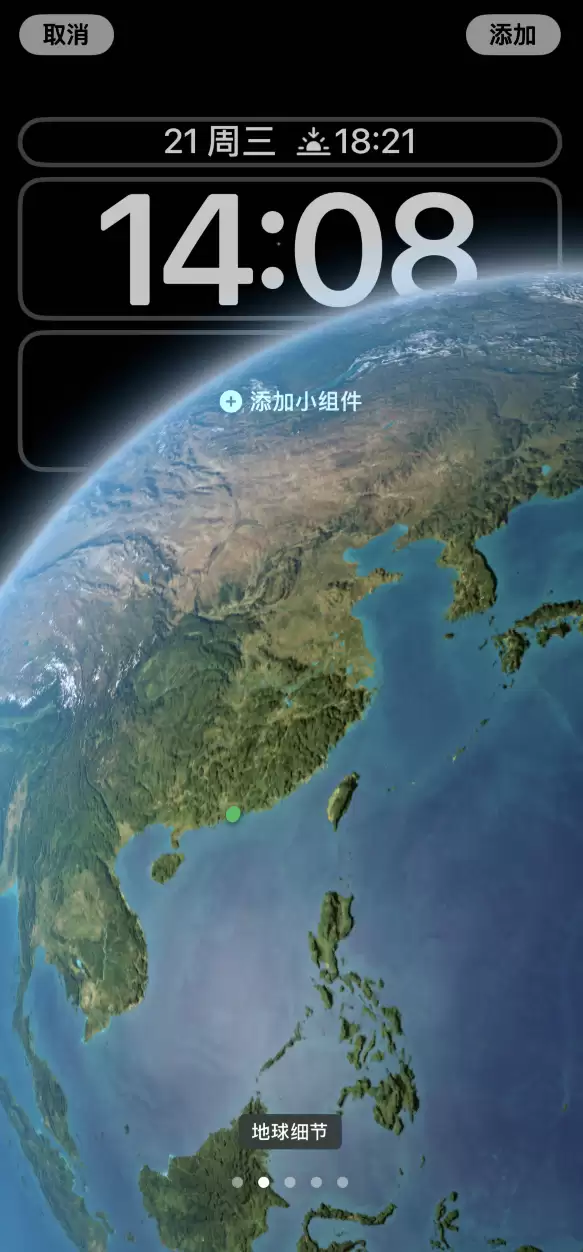
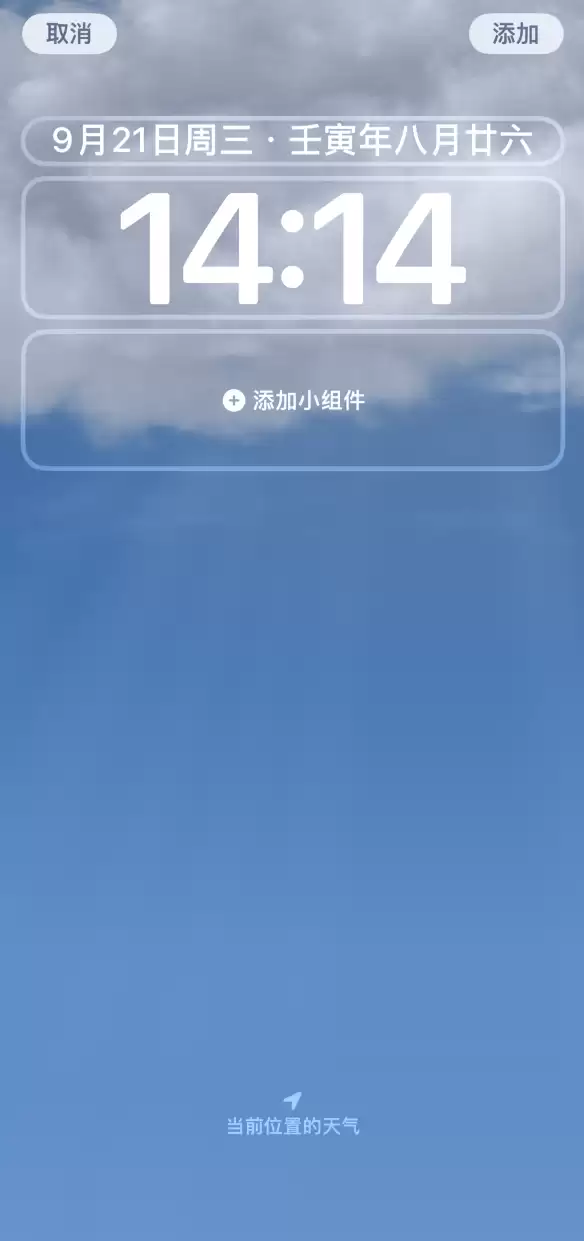
天文锁屏上,地球表面会显示一个小绿点,标记你当前所在的实时位置。解锁返回主界面时,还会有一个放大的动画效果,带你“拉近”到那个点。天气锁屏则直接呈现当下的天气状况,即使宅在室内,也能对窗外是晴是雨一目了然。
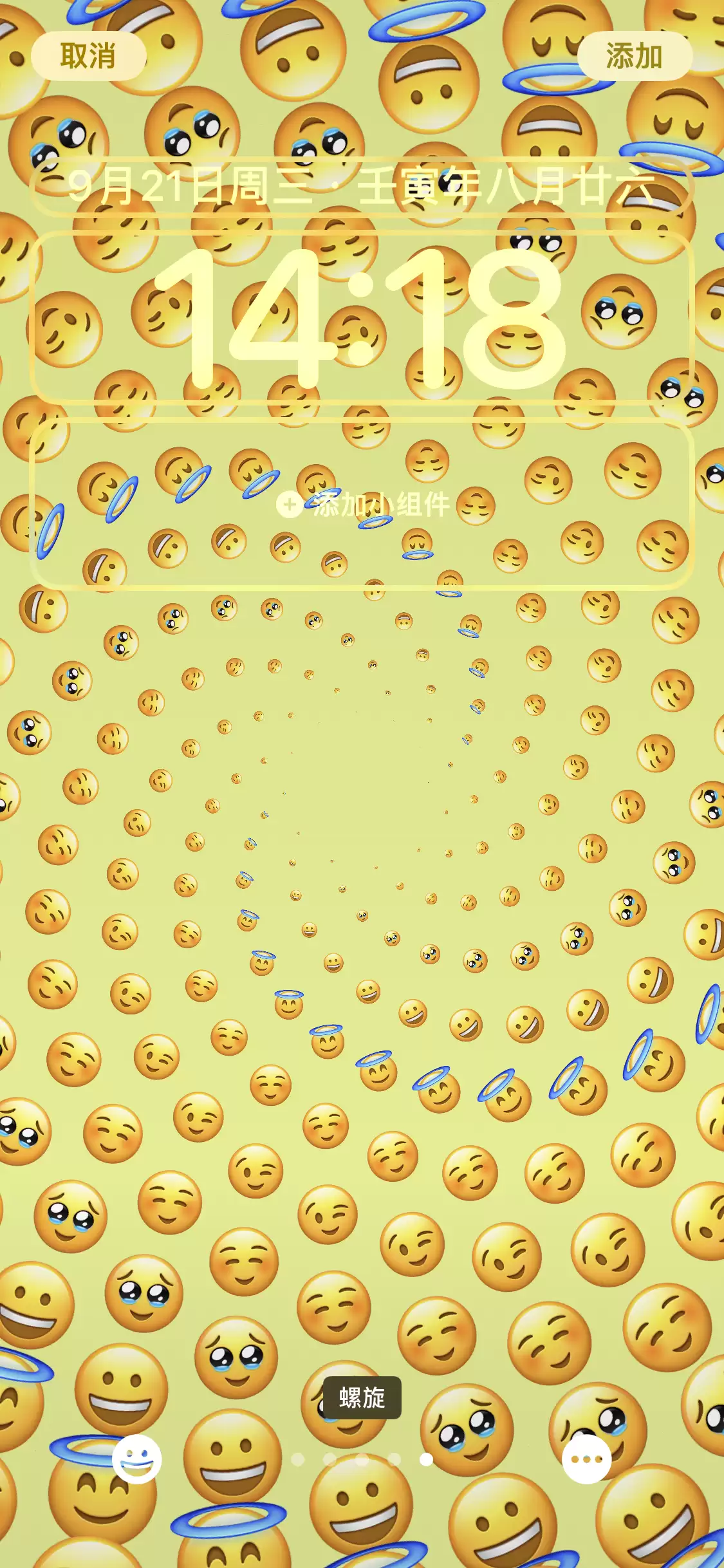
表情符号墙纸是趣味担当:最多可以选 6 个表情符号生成一张壁纸,预览时还能切换五种样式——小图标、大图标、中等图标、圆环、螺旋,总有一款让你觉得好玩。
如果偏爱简洁风格,可以选择喜欢的颜色,生成一张渐变色墙纸。当然,从相簿里手动添加照片也是常规操作——得益于系统级的图像算法,iOS 能自动识别照片主体,把它置于时间元素之上,产生立体景深效果,让锁屏更有层次感。
二、支持保存多款锁屏墙纸,轻松进行管理
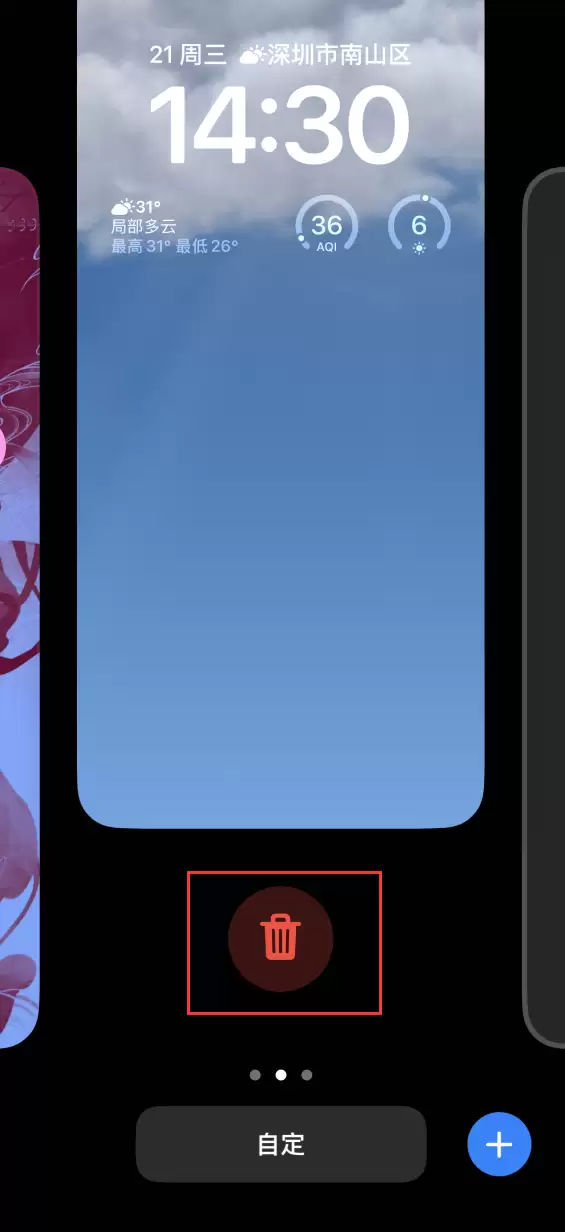
iOS 16 允许用户保存多套锁屏墙纸,随时换着用。操作很简单:长按锁定屏幕,左右滑动就能切换想用的那款。
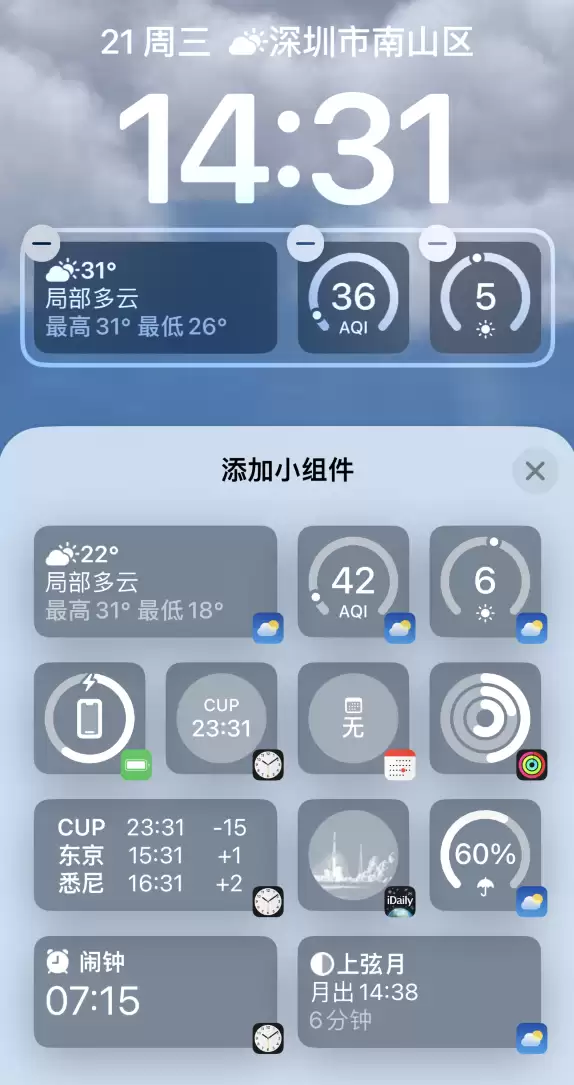
想删除某个锁屏?在选锁屏的界面里,把当前锁屏向上滑动即可。编辑锁屏同样直观——轻点“自定”进入编辑模式,然后点一下锁屏上的任何元素,就可以调整字体、颜色或者小组件的摆放位置。
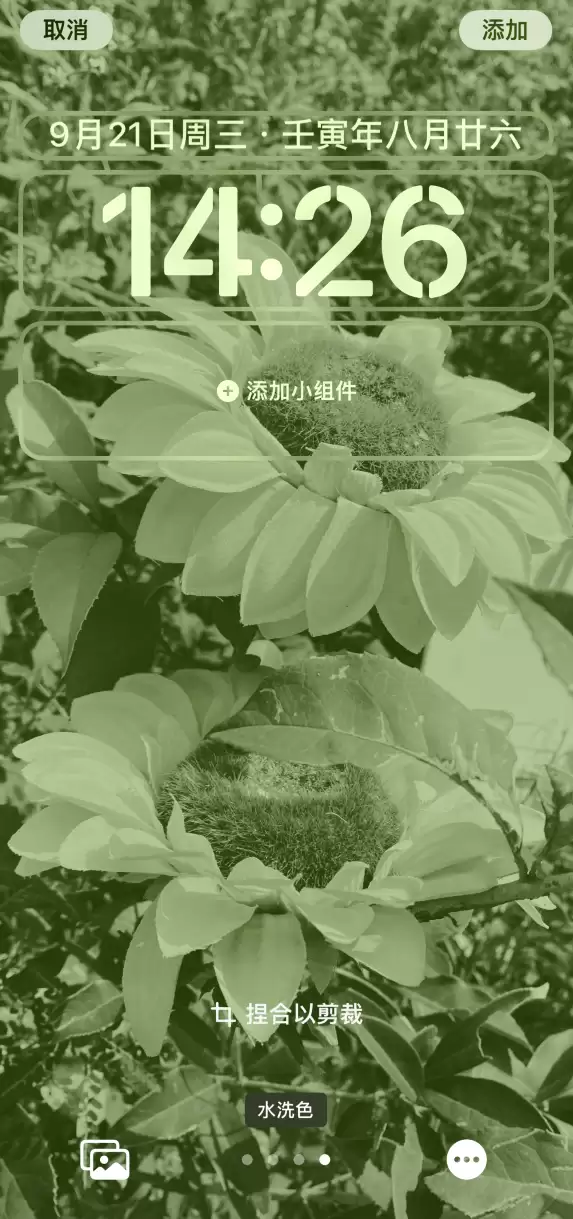
另外,选择照片墙纸后,还可以左右滑动调整照片的滤镜,让同一个画面呈现出不同的色调风格。




Postman是一套面向API全生命周期的开发与测试平台,可在Mac上发送和调试多种协议请求,管理集合、环境及认证信息,并完成脚本测试、模拟服务、监控、文档发布和团队协作。它适合开发、测试及运维人员使用,提供个人免费方案。

Docker Desktop 是 Docker 官方为 Mac 提供的容器开发环境,集成 Docker Engine、命令行工具、Compose、Build、Kubernetes 与图形化管理界面。

Android Studio 是 Google 面向安卓应用开发提供的官方集成开发环境,基于 IntelliJ IDEA 构建。它整合智能代码编辑、Gradle 构建、界面预览、设备模拟、性能分析、调试测试及 APK 分析等工具。

PixPix 是面向品牌、卖家和内容团队的在线 AI 图片视频创作平台,提供图视频 Agent、无限画布、图片生成、视频生成、自然语言编辑及商品套图、产品精修和带货视频等电商工具。

Postman 是面向 API 全生命周期的开发与协作平台。Windows 桌面版可用于构建和发送 HTTP、GraphQL、gRPC、WebSocket、MQTT 等请求,并提供环境变量、集合、脚本测试、模拟服务、监控、文档及团队工作区等

Docker Desktop 为 Windows 开发者提供集成式容器环境,内置 Docker Engine、命令行工具、Compose、Build 与 Kubernetes 等组件,可在本机完成镜像构建、容器运行、日志查看和资源管理。