

C#怎么操作DataGrid绑定数据 C#如何在WPF中用DataGrid绑定数据实现编辑和排序【控件】
WPF中操作DataGrid绑定数据需用可观察集合ObservableCollection作为数据源,实体类需实现属性更改通知接口INotifyPropertyChanged,并开启编辑和排序功能,处理单元格编辑结束事件CellEditEnding以确保数据提交。配置只读属性IsReadOnly、允许用户排序属性CanUserSort等可避免常见错误。
WPF 中操作 DataGrid 绑定数据,核心要点其实非常明确:用 ObservableCollection 作为数据源,实体类实现 INotifyPropertyChanged,然后开启编辑和排序功能,最后处理编辑提交事件。这几点做到位了,剩下的就是些细节校验。下面展开聊聊。
WPF DataGrid 绑定数据,必须用 ObservableCollection
直接用 List 或数组赋值给 ItemsSource,遇到新增或删除行,界面不会自动刷新;编辑属性后,UI 也纹丝不动。根本原因在于 DataGrid 依赖 INotifyCollectionChanged 和 INotifyPropertyChanged 这两套通知机制。ObservableCollection 实现了前者,而你的数据类必须实现后者——当然,C# 12 的 record class 配合属性语法糖能省不少事。
常见错误现象很典型:数据明明在,可就是加不了新行;删了一行,界面还愣在原地;双击单元格,编辑模式根本进不去。
- 不要用
new List直接赋给() ItemsSource。 - 确保实体类每个可编辑字段都是 public set 属性,并在 set 中调用
OnPropertyChanged()。 - 如果用了
DataTable,它本身支持编辑和通知,但排序需要额外处理——下面会说到。
DataGrid 开启编辑和排序,必要属性设置
默认情况下的 DataGrid,既不让你编辑,也不理你点击表头。必须手动打开这些开关。
关键配置项:
IsReadOnly="False":允许单元格编辑(注意,这不影响列级只读设置)。CanUserSort="True":启用列头点击排序(默认就是 true,但建议显式写上,防止某些情况被覆盖)。AutoGenerateColumns="True"或手动定义DataGridTextColumn时,确保Binding有Mode=TwoWay——尤其自定义列时容易忘。- 如果某列不想被编辑,给对应
DataGridColumn加上IsReadOnly="True"。
示例 XAML 片段:
排序失效?检查 Binding 路径和数据类型是否匹配
点列头没反应,或者排序结果一团糟,多半是 Binding 路径写错了,或者属性类型不兼容默认比较器。举个例子:把 int 类型的年龄属性,绑成字符串却输入了非数字内容,排序链会静默中断。
常见问题:
- Binding 路径大小写不一致(
Name写成name)→ 绑定失败,排序不触发。 - 属性是
int?但 UI 输入了空字符串 → 转换异常,DataGrid 直接放弃该列排序。 - 自定义类没重写
ToString()或IComparable,对复杂对象排序时行为不可控。 - 后台代码中手动调用
ICollectionView.SortDescriptions.Clear()后忘了重加 → 排序状态丢失。
调试建议:打开输出窗口,筛选“Binding”关键字,看是否有 System.Windows.Data Error 提示。
编辑后数据没保存?别漏掉 CommitEdit 和 CellEditEnding
DataGrid 的编辑是“懒”提交的——用户输完,按 Enter 或 Tab,才真正写回数据源。如果程序直接取 ItemsSource[0].Name,可能还是旧值。更隐蔽的问题是:某些逻辑在用户还没确认编辑时,就执行了保存操作。
可靠做法:
- 监听
CellEditEnding事件,在e.EditAction == DataGridEditAction.Commit时处理刚提交的值。 - 避免在
BeginningEdit或PreparingCellForEdit里改数据源。 - 如需强制提交当前编辑,调用
dataGrid.CommitEdit(DataGridEditingUnit.Row, true),但注意这会跳过验证逻辑。 - 如果用了
DataRowView或DataTable,记得调用DataRow.EndEdit(),否则RowState仍是Modified。
容易被忽略的是:当用户点击其他行、切换 Tab 页、甚至 Alt+Tab 切出窗口时,编辑可能自动提交——这个时机不可控,不能假设“用户一定按 Enter”。
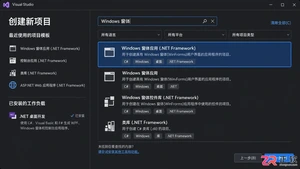
本教程详细讲解如何使用Visual Studio创建WinForms项目,通过添加按钮和标签控件并编写点击事件代码,实现一个基础的计数器功能,适合C#初学者快速上手Windows窗体应用开发。

面向接口编程通过接口解耦,降低耦合度并提升可扩展性和维护性,是面向对象思想的精髓。面向过程编程将问题拆解为步骤,用函数依次执行。面向对象编程将事物抽象为对象,封装属性和方法,通过对象协作解决问题。

abstract类不能被直接实例化,子类必须用override实现其所有抽象方法。抽象类可实现接口,并以抽象方法转发接口成员。抽象类不能与sealed共用,其抽象方法默认隐式virtual且无方法体。可包含字段、属性等非抽象成员。
C#删除文件前应先判断存在性以防异常,注意权限不足和文件被占用。File.Delete与FileInfo.Delete功能相同,后者适合多次操作。无异步删除方法,推荐后台执行或限流以避免阻塞。
在EmguCV中,进行Bitmap转Image时,需先转为24位无Alpha格式,以避免颜色错乱问题;Image转Bitmap时,建议使用Mat或ImageBox控件,以有效减少内存拷贝;跨线程处理时,应使用Mat.Clone()进行深拷贝,以确保数据安全;DLL加载失败时,需设置x64平台目标,并确保native库在输出目录中。
C#图表生成中,LiveCharts需用ChartValues数据集合,并在更新后触发重绘;OxyPlot饼图需启用交互与标签;包引用务必注意版本适配;导出图片需在布局完成后操作,并校正DPI缩放以确保清晰度。
ASP.NETCore过滤器需关注执行顺序、作用域与DI生命周期。接口实现需手动注册,特性继承更常用但需满足构造函数要求。全局注册时注意scoped服务注入问题,Order值须显式设置以控制同类型过滤器执行顺序。异常过滤器仅捕获操作方法内异常,模型绑定与授权失败须分别处理。
实现全局鼠标钩子需使用SetWindowsHookEx配合WH_MOUSE_LL,窗体级事件仅捕获本进程消息。回调函数必须为静态且标记特定签名,禁止阻塞操作。通过Marshal.PtrToStructure解析lParam获取坐标与按键状态。钩子生命周期绑定线程,需注意注册线程持续运行并双重卸载,避免句柄泄漏。




汽水音乐提供个性化推荐、场景电台及抖音音乐收藏衔接,适合发现歌曲和管理日常听歌内容。这里说明播放、一起听及多平台入口,并提醒区分曲目版权与会员权益。

LibreOffice桌面版提供Writer、Calc、Impress等办公组件,可本地处理文档并交换Office格式。了解实际功能、商用许可、兼容性检查和企业支持的区别。

Numbers macOS版用于预算、数据整理和可视化报告,支持公式、图表、数据透视表及iCloud协作。了解Excel文件交换、Mac安装条件和多端使用差异。
汽水音乐提供个性化推荐、场景电台及抖音音乐收藏衔接,适合发现歌曲和管理日常听歌内容。这里说明播放、一起听及多平台入口,并提醒区分曲目版权与会员权益。

微信Windows版适合电脑聊天、会话查找和文件传送。本页说明登录与文件管理、电脑办公优势,以及大文件失败、版本差异和本地记录的核对方法。
LibreOffice桌面版提供Writer、Calc、Impress等办公组件,可本地处理文档并交换Office格式。了解实际功能、商用许可、兼容性检查和企业支持的区别。


