

为什么safari浏览器在执行WebGL 3D渲染时性能表现不如预期?
Safari浏览器因GPU加速通道默认未启用,退回CPU软件渲染导致WebGL3D渲染卡顿或报错。解决方法包括启用开发菜单、校验WebGL状态、关闭系统级GPU限制、通过终端强制启用WebGL2.0与Metal渲染,并清除缓存重置上下文。
不少人碰到过这样的情况:在Safari里打开一个WebGL页面,结果要么卡得飞起,要么直接报错“WebGL not a vailable”。这其实不是代码写错了,问题出在Safari的底层——它的GPU加速通道默认没开,系统会悄悄退回CPU软件渲染,导致帧率暴跌、模型渲染空白甚至页面卡死。说白了,就是Metal渲染后端没有被正确触发。

要解决这个问题,核心思路是:依次启用开发菜单、校验WebGL状态、关闭系统级GPU限制、通过终端强制启用WebGL 2.0与Metal渲染,最后清除缓存重置上下文。
启用开发菜单并校验 WebGL 运行时状态
这是所有后续操作的前提——Safari不提供图形化的WebGL开关,一切控制都得从“开发”菜单入手,而且必须先确认WebGL没有被人为禁用。
第一步,打开Safari,点击顶部菜单栏的“Safari”,进入“偏好设置”,切换到“高级”标签页,勾选【在菜单栏中显示“开发”菜单】。然后,关闭偏好设置窗口,在顶部菜单栏找到新出现的“开发”菜单,检查子项中“停用WebGL”是否已被勾选。需要注意的是,如果它被勾选了,必须立即取消,否则后面所有操作都白费。
接下来,继续在“开发”菜单中选择“图形处理器信息”,确认弹出窗口里列出的是真实GPU型号,比如Apple M3 Pro、AMD Radeon Pro 5500M或Intel Iris Xe。如果显示的是“Software Renderer”,那就说明系统级GPU加速被完全绕过了,需要进一步处理。
关闭系统级干扰策略,释放 Metal 渲染路径
macOS会根据辅助功能、电池策略或显示器配置动态压制GPU能力,这些设置的优先级高于Safari自身配置,所以必须逐项关闭。
首先,点开苹果图标,进入“系统设置”,找到“显示器”,再点“高级”,确保开启“使用图形处理器进行窗口管理”。然后,返回“系统设置”,进入“辅助功能”,点到“显示”一栏,关闭“降低透明度”和“减少动态效果”——这两项会直接禁用Metal合成器,导致WebGL降级为CPU渲染。最后,进入“系统设置”里的“电池”选项,再点“电源适配器”,关闭“优化视频流播放以延长电池寿命”。这个选项会在后台持续限制GPU频率,让WebGL无法维持稳定的60fps。
通过终端强制启用 WebGL 2.0 与 Metal 渲染后端
仅仅靠界面操作,无法激活Safari的实验性Metal后端,必须通过终端注入WebKit底层开关。否则,WebGL 2.0构造器不会加载,Three.js这类库就只能走低性能的fallback路径。
方法一:基础启用命令。打开“应用程序”里的“实用工具”,找到“终端”。依次执行以下三条命令,每输完一条按回车:
defaults write com.apple.Safari WebKitWebGLEnabled -bool true
defaults write com.apple.Safari WebKitWebGL2Enabled -bool true
defaults write com.apple.Safari WebKitUsesHardwareAccelerationForCompositingOnDesktop -bool true
方法二:解锁Metal渲染开关(macOS 14+ 必须)。在终端中继续输入:defaults write com.apple.Safari IncludeInternalDebugMenu -bool true。重启Safari后,顶部菜单栏会出现“调试”菜单,检查一下是否存在“Use Metal for WebGL”选项,如果有,确保它已启用。
清除损坏的 WebGL 上下文与着色器缓存
长期运行下来,积累的异常着色器缓存、冲突的Origin策略或损坏的GPU上下文,会导致Safari在初始化WebGL时直接失败并静默降级,必须彻底清除。
首先,在Safari菜单里选择“清除历史记录与网站数据”,时间范围选“所有历史记录”,勾选“Cookies与网站数据”和“缓存的图像和文件”,然后点击“清除历史记录”。接着,进入偏好设置,选“隐私”,再点“管理网站数据”,在搜索框输入threejs.org、babylonjs.com、webglsamples.org,选中全部条目后点击“移除”。最后,打开终端,执行:rm -rf ~/Library/Caches/com.apple.Safari/WebKit*。这一步是直接删除底层图形缓存,比界面清理要彻底得多。全部完成后,完全退出Safari(Command + Q),再重新启动。
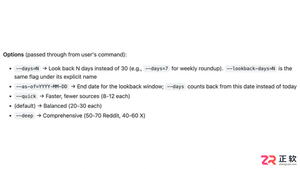
面向使用Last30Days Skill进行信息检索的用户,解决默认仅回看最近30天的限制。通过days参数可灵活调整回看天数(如7天或90天),配合as-of参数可指定历史截止日期进行回溯查询。需注意--quick和--deep仅影响检索深度而非时间窗,且实际获取的数据量受平台接口权限及数据可用性制约,并非修改参数即可无限获取历史记录。
面向使用Graphify构建知识图谱的用户,解决中文资料处理中的语义提取与查询匹配难题。本文指出中文文档处理受文件格式及模型能力影响,扫描版PDF需额外OCR支持。针对中文查询,需安装chinese可选依赖以优化分词效果,但该扩展不翻译界面或修复扫描件。建议查询时保留英文术语或符号名以提高匹配精度,并通过核对小文件验证提取效果,避免因分词差异导致的搜索失败。
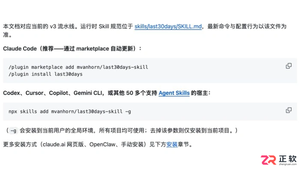
面向需要在AI编程助手中使用Last30Days Skill的用户,本文详解在Claude Code及Cursor、Codex等宿主环境中的安装方法。针对Python 3.12+环境准备不足、安装路径混淆导致技能无法识别等痛点,提供官方插件命令与npx全局安装两种方案。涵盖环境检查、具体执行指令、多宿主适配参数及更新维护步骤,帮助用户快速完成技能部署并验证可用性。
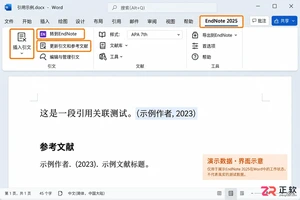
解决 EndNote 插件未在 Word 中显示的问题。详细讲解如何通过修改安装补装 CWYW 组件,在 Word 加载项中恢复被禁用项目,并通过插入真实文献验证引文与参考文献表的自动生成功能。
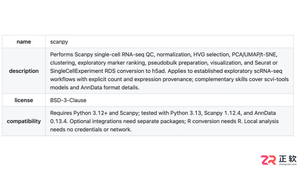
面向需要配置Scientific Agent Skills的用户,解决无需启用全部177个技能的痛点。本文介绍如何先在官方目录确认技能名称及兼容性,再通过GitHub CLI或npx安装器执行单技能安装命令。以scanpy为例,说明保留完整技能目录结构、配置Python 3.12+环境及验证调用的具体路径,确保仅加载当前任务所需的脚本和依赖。
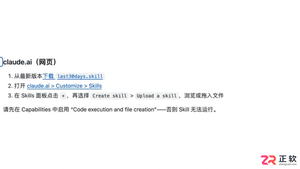
面向已安装Last30Days Skill的Claude Code及claude.ai用户,解决技能安装后无法调用或数据源未生效的问题。本文说明如何在宿主环境中发现并调用技能,区分不同平台的启用方式;指导首次配置时选择免密来源或跳过浏览器会话读取,避免误判设置失败;并通过“/last30days doctor”命令检查来源健康状态,结合具体主题测试验证真实调研结果,确保技能真正可用。
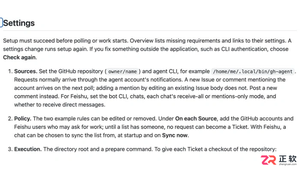
面向已部署DeepSeek SuperAgent的开发团队,解决初次使用时无法直接接单及任务流转不清晰的问题。本文详解日常用法:首先运行脚本检查服务状态与GitHub账号配置,确保环境就绪;其次通过新建Issue或评论并@智能体账号提交明确任务请求,注意避免仅编辑旧内容导致通知失效;最后在面板监控执行进度,审阅PR差异并合并代码。适用于需要自动化处理GitHub工单的智能体用户,帮助规范从任务发起到验收交付的全流程操作。
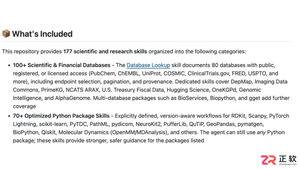
面向需要使用AI代理辅助科研工作的用户,Scientific Agent Skills是由K-Dense维护的开源技能库,为支持Agent Skills标准的AI工具提供专业操作说明、脚本和参考资料。当前2.72.0版本包含177个技能,覆盖数据分析、生物信息、科学计算与科研沟通等领域。本文介绍该技能库的核心结构、适用范围及注意事项,说明如何根据具体任务选择并安装相应技能到Agent环境中,帮助用户理解其作为工作流程辅助工具而非独立分析模型的定位,避免误用已移除的旧版文档处理技能。
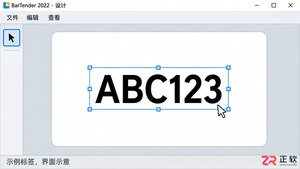
如何在 BarTender 中准确查看字体高度?本文详解 Windows 版操作步骤:选中对象查看 Font 字号,检查 Auto Fit 自动适应设置,并说明字号与实际打印高度的区别及验证方法。
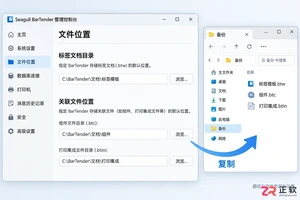
如何在Windows电脑上彻底卸载Seagull BarTender?本教程详解卸载前的数据与许可证备份步骤,演示通过应用列表和控制面板的标准移除方法,并提供服务检查及异常残留的安全处理建议,确保业务数据安全且系统干净。





火山引擎是字节跳动旗下企业级云与AI服务平台。聚焦大模型核心能力,依托字节自研豆包多模态大模型,凭借火山方舟一站式平台,提供模型精调、推理部署、智能应用搭建等全链路服务,结合高性能AI算力,助力各行业快速落地大模型数字化与智能化应用。



