

Procreate画人物笔刷有哪些推荐
用Procreate画人物,选对笔刷往往事半功倍。工具用得好,不仅能提升绘画效率,更能让笔下的人物活起来。下面就来聊聊几款在人物绘制中特别实用的笔刷,帮你从草图到细节,一步步构建出生动的角色。 铅笔类笔刷:打好造型基础 起稿阶段,一支好用的铅笔笔刷至关重要。它决定了人物的基本形态和结构。 素描铅笔:
用Procreate画人物,选对笔刷往往事半功倍。工具用得好,不仅能提升绘画效率,更能让笔下的人物活起来。下面就来聊聊几款在人物绘制中特别实用的笔刷,帮你从草图到细节,一步步构建出生动的角色。

铅笔类笔刷:打好造型基础
起稿阶段,一支好用的铅笔笔刷至关重要。它决定了人物的基本形态和结构。
素描铅笔:这支笔刷模拟了真实铅笔的质感,线条细腻,深浅变化丰富。用它来勾勒人物轮廓和绘制草图再合适不过了,能轻松捕捉到人物的动态和比例关系。
炭笔:如果你追求更强烈的表现力,炭笔笔刷是个不错的选择。它自带独特的颗粒感,画出的线条粗犷有力,非常适合用来强调人物的明暗交界线,快速营造出立体的体积感。
画笔类笔刷:铺色与细化

当草图确定,进入上色阶段,下面这两类笔刷就能大显身手了。
圆头画笔:这是铺色阶段的“万金油”。笔触圆润,能均匀地覆盖大面积的色块,比如人物的皮肤、衣物底色。上色过程顺滑流畅,能帮你快速建立起画面的基本色彩关系。
扁平画笔:到了刻画细节的时候,比如描绘丝丝分明的头发、精致的眉毛睫毛,扁平画笔就派上用场了。它能让你精准控制线条的粗细和形状,画出的毛发自然又生动。
特殊效果笔刷:增添光影与氛围
想让人物更出彩,离不开光影和氛围的渲染。
喷枪笔刷:它的效果柔和且渐变自然,是添加阴影、绘制光影过渡的神器。无论是人物面部的柔和腮红,还是衣物上的细腻光影,用喷枪来处理都能让层次感瞬间提升。
水彩笔刷:如果你喜欢通透、富有韵味的色彩,一定要试试水彩笔刷。它能模拟水彩颜料相互渗透的效果,让人物的肤色和衣物色彩过渡更加自然,仿佛带着一层水润的光泽,艺术感十足。
纹理笔刷:提升画面质感
最后的画面质感,往往藏在细节里。
纸张纹理笔刷:这支笔刷能为你的画面底层增添真实的纸张肌理,让人物仿佛画在特定的素描纸或水彩纸上,整体氛围和艺术格调一下子就上来了。
织物纹理笔刷:人物的着装是否真实,材质质感很关键。织物纹理笔刷可以模拟丝绸的顺滑、棉麻的粗糙、毛衣的针织感等等,让人物的服装更具说服力和细节。
说到底,在Procreate里画人物,关键就在于根据不同的绘制阶段和想要的效果,灵活搭配使用这些笔刷。从用铅笔确定骨架,到用画笔铺陈血肉,再用特效和纹理笔刷注入灵魂,整个过程就像一场精心策划的创作。无论是刚刚入门的新手,还是寻求突破的进阶者,把这些工具摸透、用熟,你笔下的人物自然会越来越鲜活,充满独特的个性与魅力。
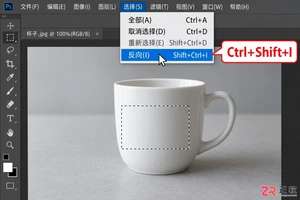
找不到PS反选功能?其实就在顶部【选择】菜单下的【反向】命令,快捷键为Ctrl+Shift+I。本文通过简单的矩形选区演示,教你如何利用反选快速切换主体与背景,并用图层蒙版直观验证选区方向,适合Photoshop初学者掌握核心选区技巧。
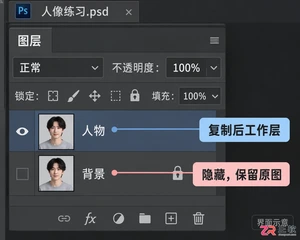
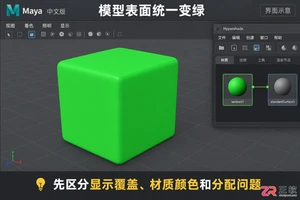
解决Maya中模型或默认材质球显示为绿色的问题。通过检查视口“使用默认材质”设置、核对Hypershade中的OpenPBR或Lambert颜色属性、测试材质分配关系,快速恢复正确显示,避免误删玻璃等复杂材质节点。
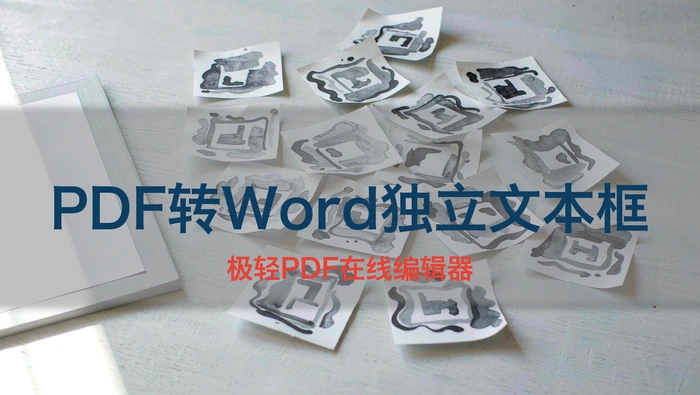
处理PDF转Word每个字带独立文本框,需先独立文本框说明转换器在模拟PDF中的字符坐标,而非重建连续段落。本文结合真实步骤图说明复制一页纯文字到新文档,判断能否保持正确阅读顺序、使用仅保留文本或重新OCR导出,不要逐个拖动数百个文本框、按标题、正文、列表和表格重建样式,再清理硬换行,并补充多。
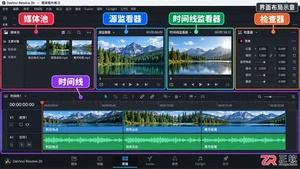
想知道达芬奇剪辑怎么使用?本教程基于 Windows 版 DaVinci Resolve 20,通过实际案例演示如何导入素材、修剪视频、调整音频并导出成片。适合零基础用户快速掌握核心剪辑功能,避开常见误区。
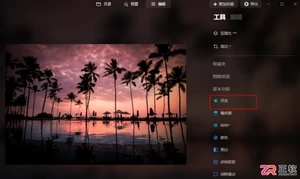
面向摄影后期用户,解决日落照片因强光测光导致曝光不足、暗部细节丢失,以及阴天缺乏氛围感的痛点。本文基于Luminar Neo 1.24.0版本,详解如何利用“开发”模块中的光效、光学、黑白及曲线工具综合提亮暗部并保留高光细节;同时介绍内置AI换天空功能,通过选择晚霞样式、调整地平线位置及暖色参数,将阴天照片快速转换为具有黄昏氛围的大片,无需手动抠图即可实现自然的光影融合。
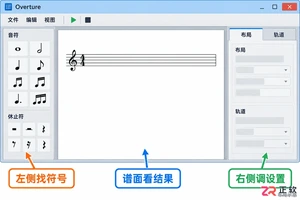
学习Overture不必死记菜单。本文通过新建乐谱、输入音符、调整时值、播放验证及保存工程的完整流程,演示如何在Windows环境下快速熟悉Overture 5的核心操作界面与逻辑。
本文说明PPT保存为PDF后,动画、切换效果通常不会保留,普通导出也不会自动带出演讲者备注;并介绍PDF.cn在线转换、PowerPoint本地导出和本地文档转换工具三种路线,分别讲清操作步骤、适用场景、限制及导出后的页数、字体、版式和备注检查方法。
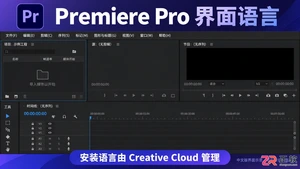
解决 Premiere Pro 界面为英文的问题。本文详解如何在 Windows 环境下通过 Creative Cloud 修改默认安装语言,并通过卸载重装实现中文界面切换,包含项目备份与验证步骤。
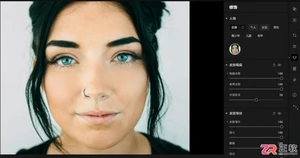
面向希望提升人像照片质感的摄影爱好者及后期初学者,解决修图过度导致“塑料感”或色彩杂乱的痛点。本文基于Aperty 1.4.0版本,详解如何通过保留皮肤纹理、统一画面色调及分区优化结构来营造高级感;同时介绍利用【修饰】模块自动添加高光或通过【遮罩】手动绘制局部高光的两种方法,帮助读者在真实与精致之间找到平衡,快速掌握自然立体的人像精修技巧。





火山引擎是字节跳动旗下企业级云与AI服务平台。聚焦大模型核心能力,依托字节自研豆包多模态大模型,凭借火山方舟一站式平台,提供模型精调、推理部署、智能应用搭建等全链路服务,结合高性能AI算力,助力各行业快速落地大模型数字化与智能化应用。



