

米家APP如何快速添加智能设备并成功配网
在米家App中添加智能设备前,需确保设备处于配网状态、手机连接2.4GHzWi-Fi并开启蓝牙和定位权限。扫描设备二维码或手动输入型号,连接设备热点后输入家庭Wi-Fi密码,等待60秒指示灯变为蓝色常亮即成功。
要在米家App中成功添加新购买的智能灯泡、智能插座或扫地机器人,并确保设备在线可用,需要按照以下经过验证的步骤操作。这套方法绕过了自动发现失败、找不到设备、配网卡在密码页等常见问题,直接完成配网和绑定。

操作前准备
打开设备包装后,先检查三项条件是否全部满足,再打开米家App。任何一项缺失都会导致后续操作无效。
- 设备状态:电源已接通,指示灯开始闪烁。常见状态为橙色快闪或呼吸灯。如果指示灯不亮或常亮,可能需要长按设备上的重置键7秒,直到听到“等待配置网络”的语音提示或指示灯开始闪烁。
- 手机网络:手机Wi-Fi已连接至家庭网络,且该网络必须是2.4GHz频段。如果路由器开启了“双频合一”功能,建议先在路由器后台关闭,或单独连接一个名称不含“5G”的2.4GHz Wi-Fi。Wi-Fi名称不能包含中文、空格或特殊符号。
- 手机权限:在手机系统设置中,为米家App开启蓝牙、定位和本地网络权限。iOS系统路径为:
设置→米家→ 逐项打开所有权限。Android系统路径为:设置→应用管理→米家→权限管理→ 勾选所有相关权限。 - 设备位置:将设备放在路由器1-3米范围内,避开金属柜、承重墙、微波炉等强干扰源。实测数据显示,隔一堵普通砖墙,配网成功率下降约40%;隔金属柜,基本无法识别设备临时热点。
设置入口
打开最新版米家App(版本号v6.42.0及以上),确保已登录小米账号。
在App首页,点击右上角的+号。在打开的页面顶部,优先选择扫描设备二维码图标,不要点击搜索框或“附近设备”自动扫描。自动扫描功能对于尚未广播信号的新设备通常无效。
如果设备包装盒或机身底部贴有二维码,直接对准扫描。如果没有二维码,点击手动添加,在搜索框中输入设备全称,例如“米家智能夜灯2”,注意区分型号后缀(如S8、X10、Pro不能混选)。不要通过分类栏选择“智能插座”这类泛称,容易选错通用模板导致配网失败。
操作步骤
第一步:连接设备热点
App识别到设备后,会弹出提示“请连接设备热点”。此时不要跳过此提示。手动进入手机Wi-Fi设置界面,找到名为“mirobo_xxxx”或“yeelink-xxxx”的热点并连接。iOS系统需要退出米家App再进入系统设置,Android系统部分机型会自动弹出连接提示。
第二步:输入家庭Wi-Fi密码
连接热点后,返回米家App,页面会自动跳转至配网页。在列表中选择你家的2.4GHz Wi-Fi名称。注意列表中同名但标注“5G”的Wi-Fi名称必须跳过,不要选择。
在密码输入框中,开启键盘上的“显示密码”功能,逐字核对输入的密码。特别注意区分字母O和数字0、小写字母l和数字1。密码末尾多一个空格也会导致连接失败。
第三步:等待配网完成
点击下一步,静待60秒。观察设备指示灯变化:正常情况下,指示灯由橙色快闪变为蓝色慢闪,最后变为蓝色常亮,说明配网成功。同时,米家App中会出现“设备在线”提示,并弹出房间分配页面,点击确认房间后即完成绑定。
如果60秒后App仍显示“正在连接”,请立即长按设备上的重置键7秒(扫地机器人按“清扫”+“回充”键,灯泡长按开关3次),等待设备语音提示“等待配置网络”后再重新操作。超时未完成配网,设备会自动退出配网模式,需要重新进入配网流程。
结果验证
完成配网后,在米家App首页的设备列表中,应该能看到新添加的设备图标,并显示“在线”状态。点击设备图标,进入控制页面,可以正常开关、调节亮度或设置模式,说明设备已成功接入家庭网络。
注意事项
- 操作期间,手机蓝牙和定位功能必须保持开启,且米家App的本地网络权限已授予。这些权限用于发现设备和自动切换热点,关闭后配网流程可能中断。
- 如果配网过程中多次失败,尝试更换一个手机热点进行测试,以排除家庭路由器兼容性问题。
- 添加设备时,确保手机和路由器都支持2.4GHz频段。部分老旧设备仅支持2.4GHz,不兼容5GHz网络。
- 如果设备之前已被绑定过,需要先解绑或重置才能重新添加。重置方法通常为长按设备重置键5-10秒,直到指示灯进入配网模式。
恢复默认设置
如果设备已成功添加但需要重新配置,或需要换绑到其他账号,请执行以下操作:
- 在米家App中,进入设备控制页面,点击右上角设置图标,选择删除设备,确认后设备将从账号中移除。
- 长按设备上的重置键7秒以上,直到指示灯开始闪烁,设备恢复出厂状态,可以重新进入配网流程。
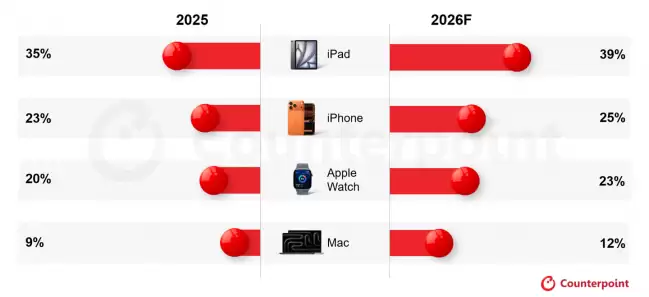
CounterPoint预测2026年苹果在智能手机、个人电脑和平板电脑的市场份额均将刷新历史纪录。凭借稳定定价、高利润率和供应链优势,苹果在存储芯片涨价风波中逆势扩张。手机份额逼近25%,平板全价位覆盖,Mac出货量预计增长23%,智能手表增速跑赢大盘。
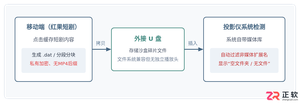
针对红果短剧App下载到U盘后插到投影仪无法识别或找不到文件的常见问题,详细剖析应用缓存机制、文件系统过滤、加密格式等原因,并提供切实可行的解决办法。
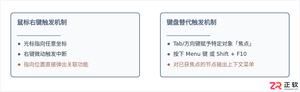
详细介绍在Windows和Mac系统下,当鼠标右键损坏或失灵时,如何使用键盘Menu键、Shift+F10组合键以及系统自带的鼠标键功能快速呼出右键菜单并完成替代操作。
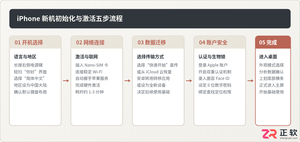
本指南全面详解iPhone新机从开箱激活、语言网络配置、三种数据迁移方案抉择,到Apple账户与安全设定,再到全面屏手势、控制中心及高频系统设置的基础操作全流程,帮助新手用户快速上手iOS系统。
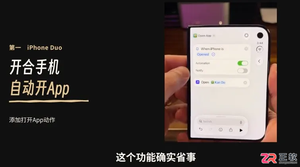
解析 iOS 27.2 中手机开合触发自动化及 HomePod 顶部防误触的设计思路,说明其配置依赖与实际使用边界,帮助用户理性看待新功能线索。
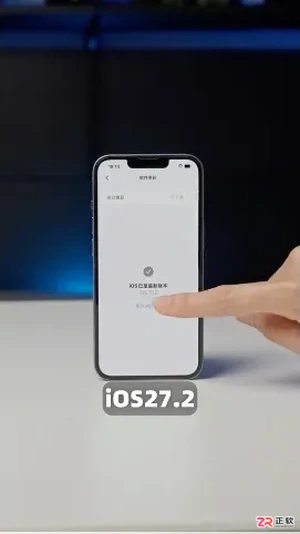
针对 iOS 27.2 系统,本文讲解如何在隐私与安全性设置中限制特定应用获取动作与健身数据,从而降低摇一摇广告的触发概率,并说明该设置的适用边界与注意事项。
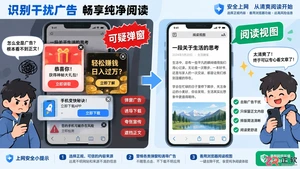
针对笔趣阁类网站弹窗多、入口杂乱的问题,本教程演示如何通过浏览器插件和设置优化阅读环境,实现无干扰的免费在线小说阅读,并提供更合规的替代平台建议。
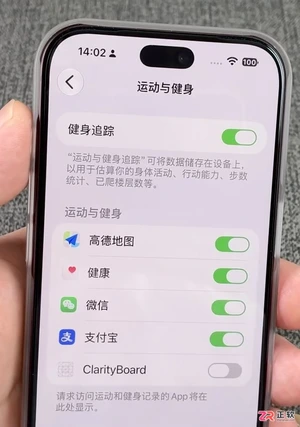
针对 iOS 27 系统中烦人的摇一摇广告跳转问题,本文详解如何在“隐私与安全”中找到“限制动作数据”开关。通过合理限制特定应用的动作传感器权限,可有效减少误触跳转,同时保留应用正常的运动健康功能。
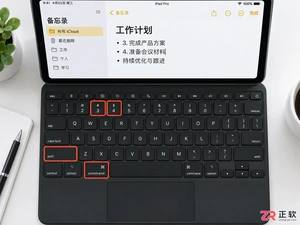
学习如何在iPad连接外接键盘时快速截图,掌握Command+Shift+3/4的标准用法及Magic Keyboard的特殊按键逻辑,解决快捷键失效问题。
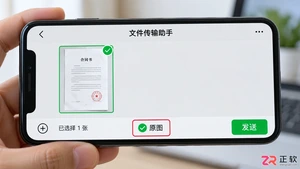
解决打印机扫描到手机后如何高效保存至电脑的问题,对比微信传输、云盘同步、局域网共享及数据线连接的操作步骤与优缺点,提供清晰的判断原则。





火山引擎是字节跳动旗下企业级云与AI服务平台。聚焦大模型核心能力,依托字节自研豆包多模态大模型,凭借火山方舟一站式平台,提供模型精调、推理部署、智能应用搭建等全链路服务,结合高性能AI算力,助力各行业快速落地大模型数字化与智能化应用。



