

打印机扫描到手机,如何将手机上的扫描件保存到电脑
解决打印机扫描到手机后如何高效保存至电脑的问题,对比微信传输、云盘同步、局域网共享及数据线连接的操作步骤与优缺点,提供清晰的判断原则。
很多现代打印机支持“扫描到移动设备”功能,用户只需在打印机面板操作或手机端 App 触发,扫描件便会直接出现在手机相册或指定文件夹中。这一步确实便捷,但工作流往往并未结束:大多数正式归档、编辑或打印需求仍需在电脑上完成。因此,“如何把手机里的扫描件快速、无损地传到电脑”成了连接移动便捷性与桌面生产力的关键一环。
这并非单一的技术问题,而是取决于你手头的网络环境、文件大小以及对隐私安全的考量。没有一种绝对最好的方法,只有最适合当前场景的路径。以下将从最常见的社交工具传输开始,逐步深入到更专业的同步与直连方案,最后讨论那些容易被忽视的例外情况。
1. 利用微信文件传输助手实现跨平台中转
对于大多数国内用户而言,微信是手机与电脑之间最高频的连接纽带。它的优势在于无需配置网络环境,只要两端登录同一账号即可使用。
操作逻辑非常直观:在手机端打开微信,找到“文件传输助手”,点击“+”号选择相册中的扫描件发送;随后在电脑端微信客户端接收并另存为。这种方式适合单页或少量文件的快速传递。
手机端:
1. 打开微信 -> 搜索“文件传输助手”
2. 点击输入框旁的“+” -> 选择“相册”
3. 勾选扫描件 -> 发送

电脑端:
1. 打开微信电脑版
2. 在“文件传输助手”对话框中找到图片
3. 右键点击图片 -> “另存为” -> 选择保存路径
需要注意的是,微信默认会对图片进行压缩。如果扫描件包含细小文字或需要后期 OCR 识别,务必在发送时勾选“原图”选项。此外,微信对单个文件的大小和长期存储有限制,不适合批量归档大量高清扫描件。
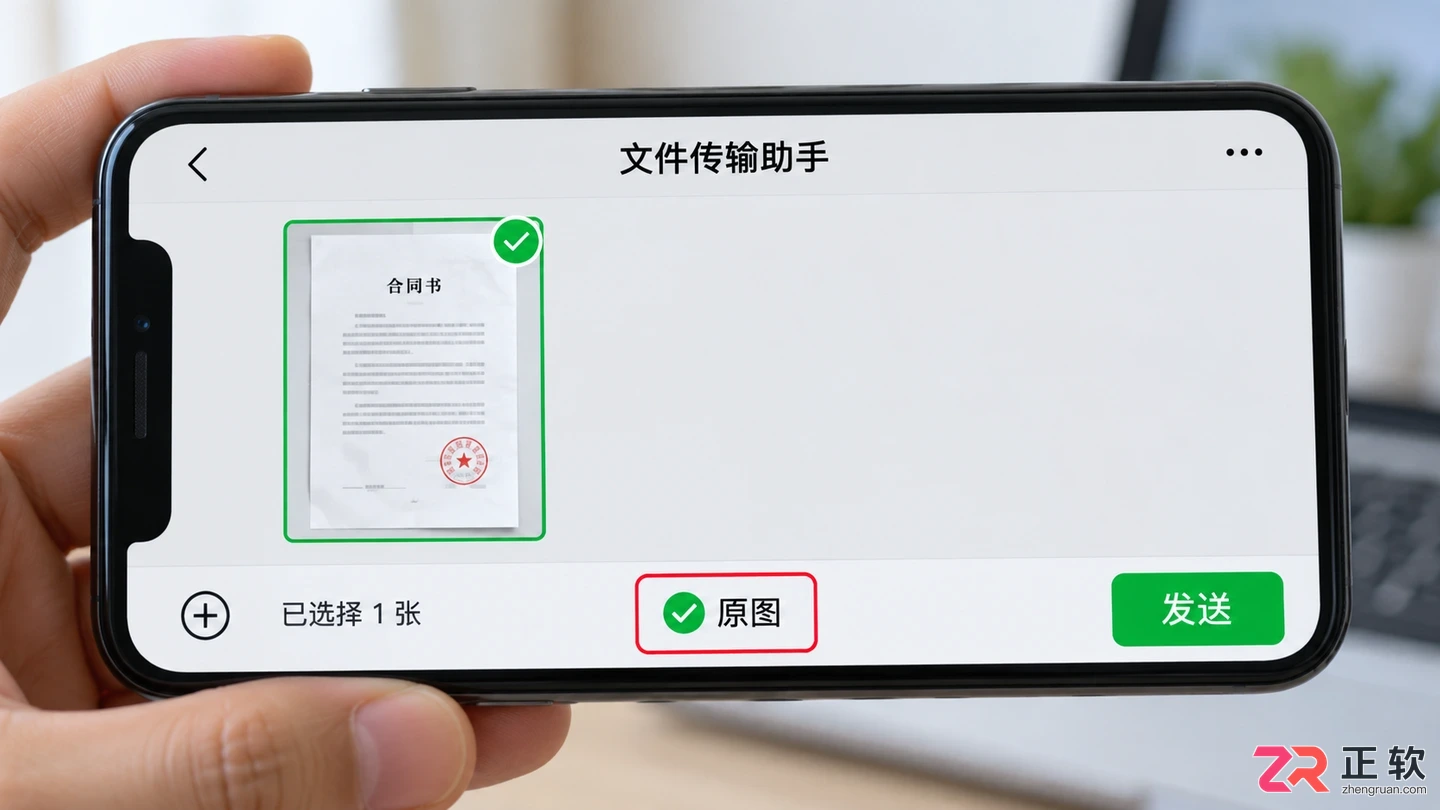
微信文件传输助手发送原图操作界面
2. 通过云盘同步实现无感备份
如果扫描频率较高,或者需要在多台电脑间访问同一份文档,云盘同步是更稳健的选择。主流的云存储服务(如百度网盘、阿里云盘、OneDrive、iCloud 等)都提供了手机端自动上传或手动上传的功能。
以 OneDrive 或 iCloud 为例,它们可以与系统深度集成。在手机 App 中将扫描件上传至指定文件夹后,电脑端的同步客户端会在后台自动下载最新文件。这种方式的优点是“一次设置,长期受益”,且保留了文件的原始元数据和时间戳。
# 伪代码逻辑:云盘同步的工作流
if mobile_app.upload_complete(file):
    cloud_server.store(file)
    if desktop_client.is_online:
        desktop_client.download(file)
        notify_user("新文件已同步至本地文件夹")
使用云盘时需注意两点:一是上传速度受限于上行带宽,高清彩色扫描件可能耗时较长;二是隐私敏感性,对于含有身份证、合同等敏感信息的文档,建议确认云服务商的加密策略或使用私有云方案。
3. 局域网共享与 SMB 协议直传
当手机和电脑处于同一 Wi-Fi 网络下时,利用局域网传输可以避免经过互联网服务器,速度更快且更安全。Android 和 iOS 均支持通过 SMB(Server Message Block)协议访问电脑的共享文件夹。
首先在电脑上创建一个共享文件夹,并记录电脑的 IP 地址。然后在手机的文件管理器(iOS 为“文件”App,Android 为各类支持 SMB 的文件管理器)中添加网络位置,输入电脑 IP 和账户密码。之后,你可以直接将手机相册中的扫描件复制粘贴到该网络文件夹中,文件会直接写入电脑硬盘。
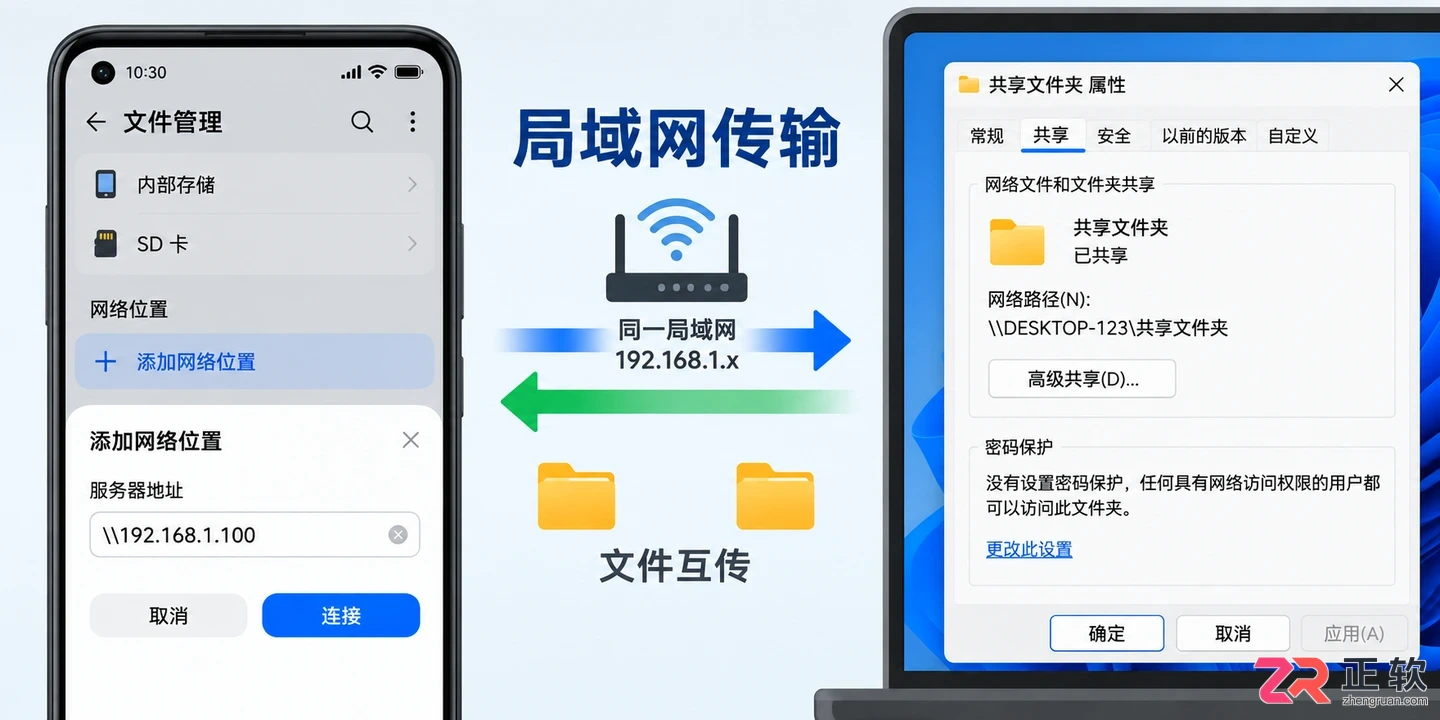
手机端通过SMB协议访问电脑共享文件夹
这种方法的优势在于传输速度极快,且不占用外网流量。但它对网络稳定性有一定要求,且初次配置 SMB 权限稍显繁琐,适合对技术有一定掌握的用户或固定办公环境。
4. USB 数据线直连的物理传输
最传统但也最可靠的方式是使用 USB 数据线。将手机连接至电脑,安卓手机需开启“文件传输”模式,iPhone 则需信任电脑。此时,手机在电脑资源管理器中表现为一个外部存储设备。
你可以直接进入手机的 DCIM 或 Download 文件夹,找到扫描件并复制到电脑。这种方式不依赖网络,适合大文件批量迁移或在无网络环境下使用。
# Windows 资源管理器路径示例
此电脑 -> Apple iPhone -> Internal Storage -> DCIM -> 100APPLE
# 或
此电脑 -> Android Device -> Internal Storage -> Pictures -> ScannerApp
缺点是操作路径较深,寻找特定文件不如在相册中直观,且每次都需要插拔线缆,便捷性较低。
5. 邮件发送作为备用通道
当上述即时通讯或同步工具不可用时,电子邮件是一个通用的备选方案。在手机邮件 App 中撰写新邮件,添加扫描件为附件,发送至自己的邮箱。在电脑端登录网页版或客户端即可下载。
邮件的优势在于其普适性和留痕能力,每一封邮件都是一次明确的传输记录。但缺点同样明显:附件大小通常限制在 20MB-50MB 之间,且操作步数较多,不适合高频使用。
例外情况与取舍原则
虽然上述方法覆盖了绝大多数场景,但在某些特定条件下,常规建议可能不再适用。
首先是安全性极高的场景。如果扫描件涉及国家秘密或企业核心机密,严禁使用微信、公共云盘等第三方服务。此时应优先选择 USB 直连或经过内网隔离认证的局域网共享,甚至使用专用的安全摆渡设备。
其次是文件格式的特殊性。部分打印机扫描生成的是 PDF 或多页 TIFF 文件,而非图片。微信对非图片格式的支持不如图片友好,此时云盘或 SMB 共享更能保留文件的完整结构和可搜索性。
最后是生态绑定的影响。如果你身处苹果生态(iPhone + Mac),AirDrop(隔空投送)是远超上述所有方案的优选,它结合了局域网的速度和无配置的便捷。同理,华为手机与华为电脑之间的“多屏协同”也能实现拖拽即传。在这些封闭生态内,通用方案反而显得笨拙。
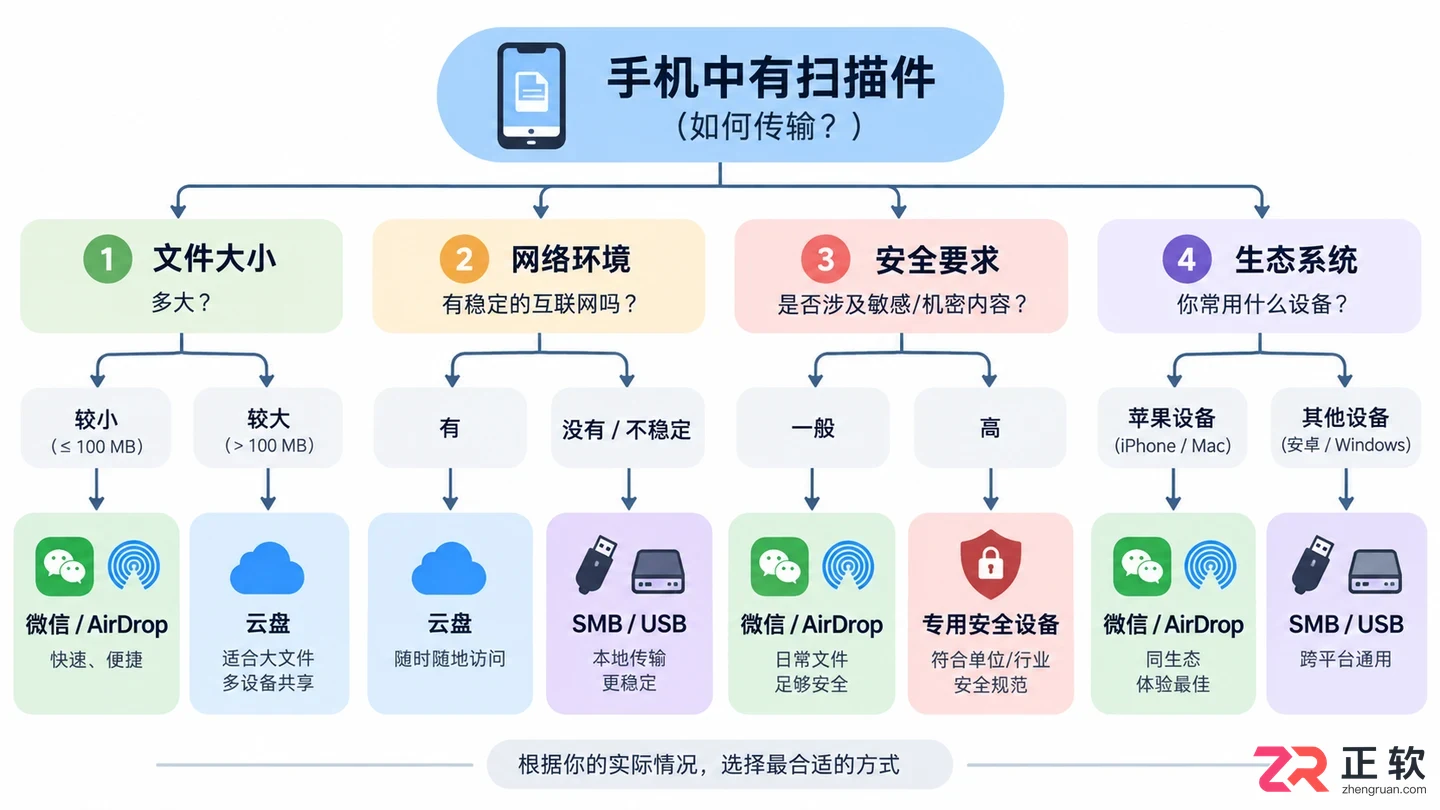
扫描件传输方式选择决策逻辑
综上所述,选择哪种方式取决于你的核心诉求:追求极致便捷选微信或 AirDrop;追求自动化与多端同步选云盘;追求速度与隐私选局域网 SMB;追求稳定与大文件传输选 USB 直连。理解这些机制背后的逻辑,才能在不同办公环境中灵活切换,让扫描件真正服务于工作流,而不是成为数字垃圾。
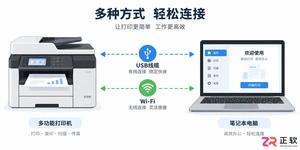
详细讲解如何通过USB直连、局域网SMB共享文件夹以及电子邮件三种方式,将打印机扫描的文件传输至电脑。包含驱动检查、IP地址获取及共享权限设置等关键操作,适用于办公与家庭环境。
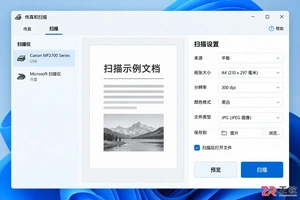
详解电脑连接打印机进行扫描的操作步骤,涵盖USB与网络连接方式,解析Windows传真和扫描、厂商软件及SMB共享三种主流方案,解决驱动配置与文件保存难题,提升办公效率。
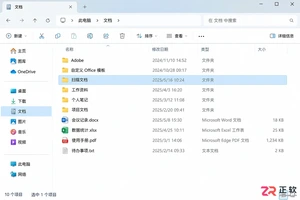
本文详细讲解如何查找打印机扫描文件的默认存储位置,并通过官方驱动软件或系统设置自定义保存路径,帮助用户高效管理扫描文档,避免文件丢失。
本教程详细讲解打印机扫描到电脑的设置方法,包括检查连接、安装驱动、配置扫描参数及保存文件,适用于常见家用和办公打印机。
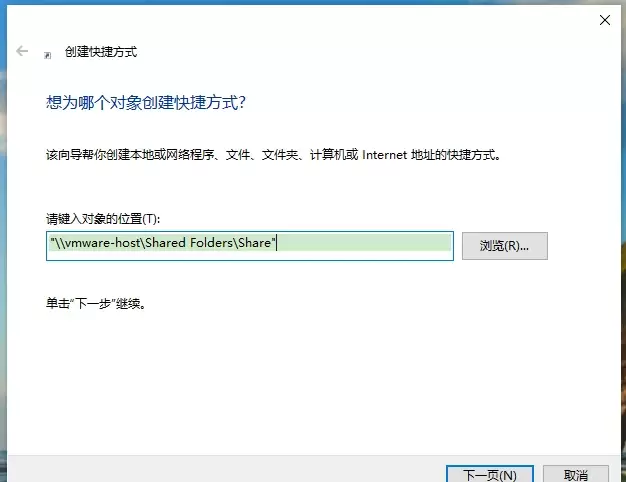
本文提供VMware虚拟机共享文件夹的配置与验证方法。核心步骤包括:确保VMware Tools已安装,在虚拟机设置中启用共享文件夹并添加主机目录,最后通过读写测试文件确认传输正常。适用于Windows及Linux虚拟机,旨在解决主机与虚拟机间文件交换问题。

想把电脑里的视频搬到iPhone 15上随时随地看?方法其实不少,从官方的到第三方的,总有一款适合你。 使用iTunes同步视频 说起苹果设备管理,iTunes依然是那个经典且可靠的选择,无论是Windows还是Mac电脑都能用。操作流程很直接:先在电脑上装好最新版iTunes,用数据线连上你的iP
先检查本地网络、防火墙、缓存、服务器状态、软件版本及账户空间。重启路由器,切换热点测试网络;关闭防火墙并添加云盘信任规则;清理缓存后重启客户端;查看官网公告确认服务状态;更新或重装云盘软件;登录网页版检查账户与存储空间是否正常。
首先开启邻近共享功能,进入设置→系统→邻近共享,打开开关并设置可见性和接收范围;接着可更改接收文件的保存路径;最后通过右键菜单或快速设置面板选择目标设备发送文件。
首先确保网络发现和文件共享已启用,将网络配置文件设为专用,并在高级共享设置中开启对应选项;接着右键目标文件夹,通过“高级共享”设置共享名称与权限,添加Everyone并分配读取或更改权限;然后在“安全”选项卡中配置NTFS权限,确保Everyone或指定用户拥有读取和执行、写入等权限;若用于家庭网络,可进入高级共享设置关闭密码保护的共享;最后在其他设备上打开资源管理器,输入\主机IP地址访问共享文件夹,或映射为网络驱动器。
用微信传文件其实很方便,关键在于掌握正确的方法。一、从手机本地发送文件:通过微信聊天窗口中的“+”→“文件”选项,可从手机中选择PDF、Word、Excel等常见格式发送,但特殊格式需转码或压缩;二、电脑端传文件更高效:使用电脑版微信,右键联系人或群,点击“发送文件”或拖拽上传,支持多文件同时发送,且手机端可接收;三、利用“文件传输助手”实现自我传输和跨设备同步,手机发文件到该助手后,电脑端登录同一账号即可下载;四、注意文件大小限制一般为50MB以内,接收文件默认保存在“Tencent/WeChatFil





火山引擎是字节跳动旗下企业级云与AI服务平台。聚焦大模型核心能力,依托字节自研豆包多模态大模型,凭借火山方舟一站式平台,提供模型精调、推理部署、智能应用搭建等全链路服务,结合高性能AI算力,助力各行业快速落地大模型数字化与智能化应用。



