

打印机扫描到电脑怎么设置教程详细操作步骤
本教程详细讲解打印机扫描到电脑的设置方法,包括检查连接、安装驱动、配置扫描参数及保存文件,适用于常见家用和办公打印机。
将纸质文档转化为电子文件是办公和家庭常用的需求。大多数现代多功能打印机都支持扫描功能,但初次使用时,用户往往不清楚如何让扫描仪与电脑正确通信。设置过程主要依赖于正确的驱动程序和稳定的连接方式,一旦配置完成,后续操作将非常便捷。
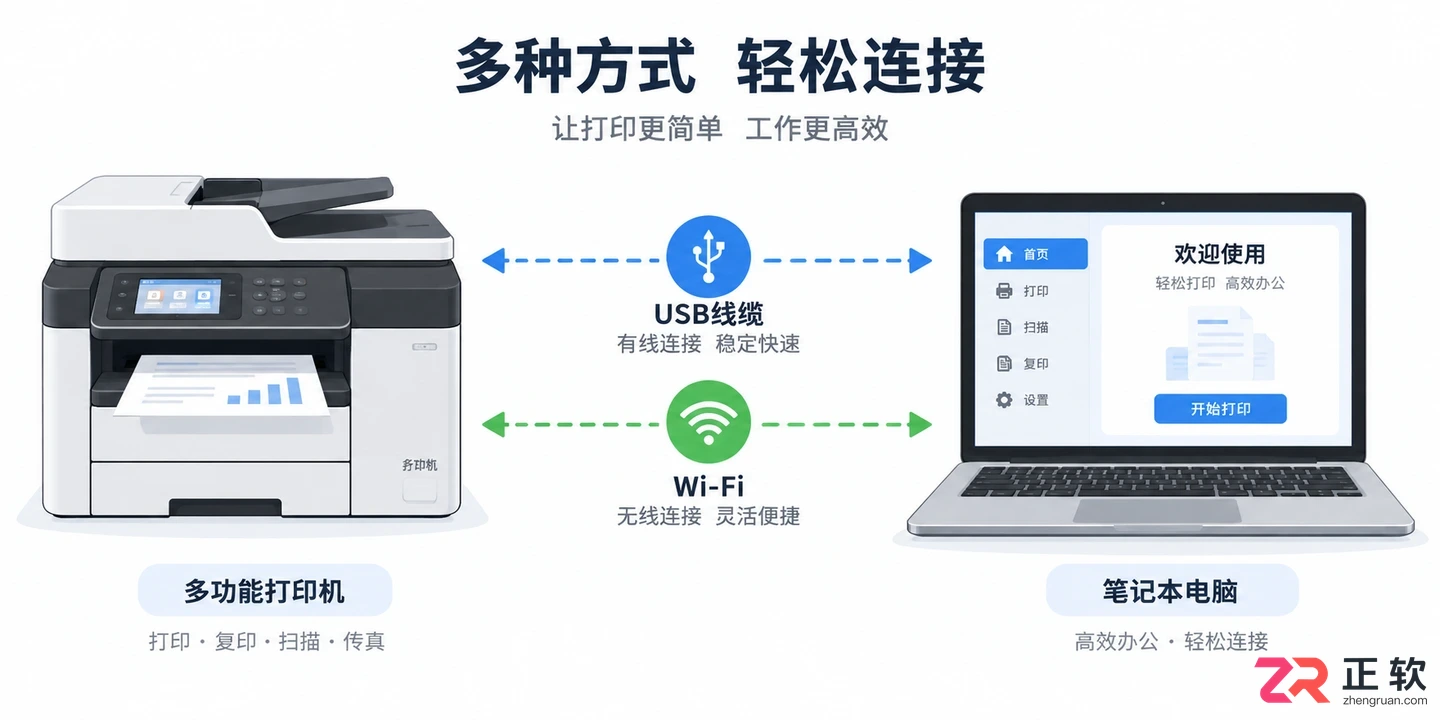
打印机通过USB或Wi-Fi与电脑建立连接
概述
在开始具体设置之前,需要确认打印机与电脑的连接状态。无论是通过USB线直接连接,还是通过Wi-Fi局域网连接,电脑必须能够识别到打印机设备。整体设置流程分为三个核心阶段:确保物理或网络连接通畅、安装完整的驱动程序(包含扫描组件)、使用系统自带或厂商软件进行扫描测试。
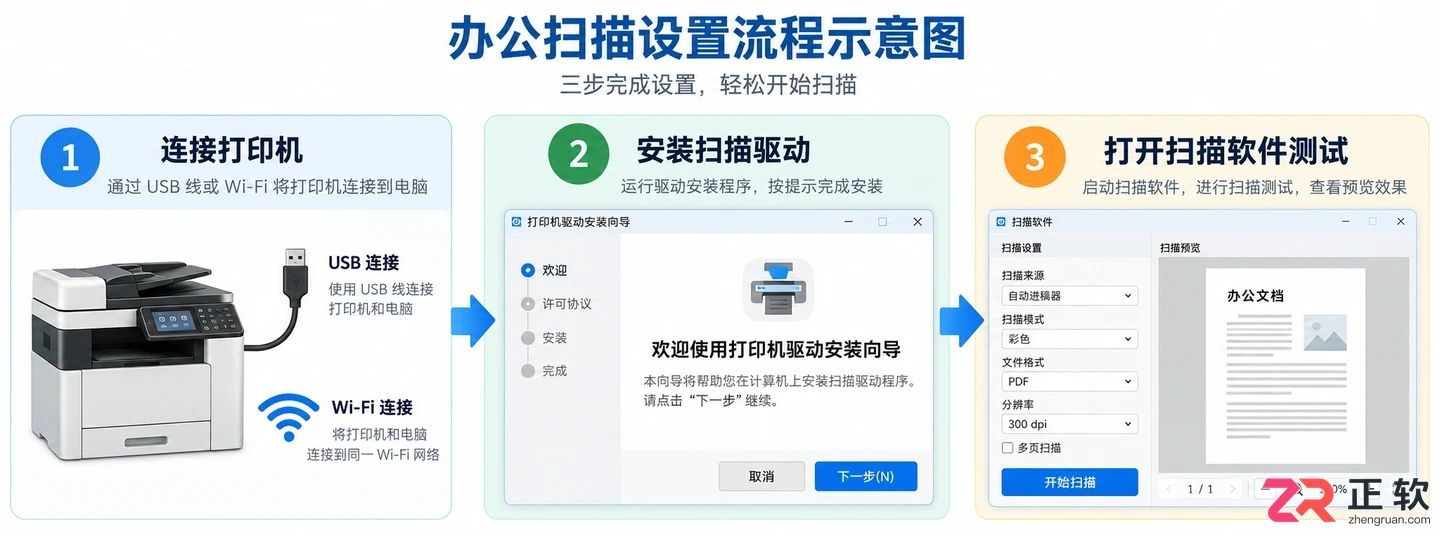
概述
关于【连接与驱动】
连接是扫描功能的基础。如果使用USB连接,请确保线缆两端插紧,并尝试更换电脑的USB端口以排除接触不良。如果是无线连接,需确保打印机和电脑处于同一个Wi-Fi网络下。可以在打印机面板的网络设置中查看IP地址,或在电脑的命令提示符中输入 ping <打印机IP> 来测试连通性。
驱动程序的完整性至关重要。许多用户仅安装了打印驱动,而忽略了扫描驱动。建议访问打印机品牌的官方网站,根据具体型号下载“完整功能驱动程序”或“全套软件包”。安装过程中,留意是否有“扫描工具”、“TWAIN驱动”或“WIA驱动”的勾选选项,务必全部选中。安装完成后,重启电脑以确保注册表更新生效。
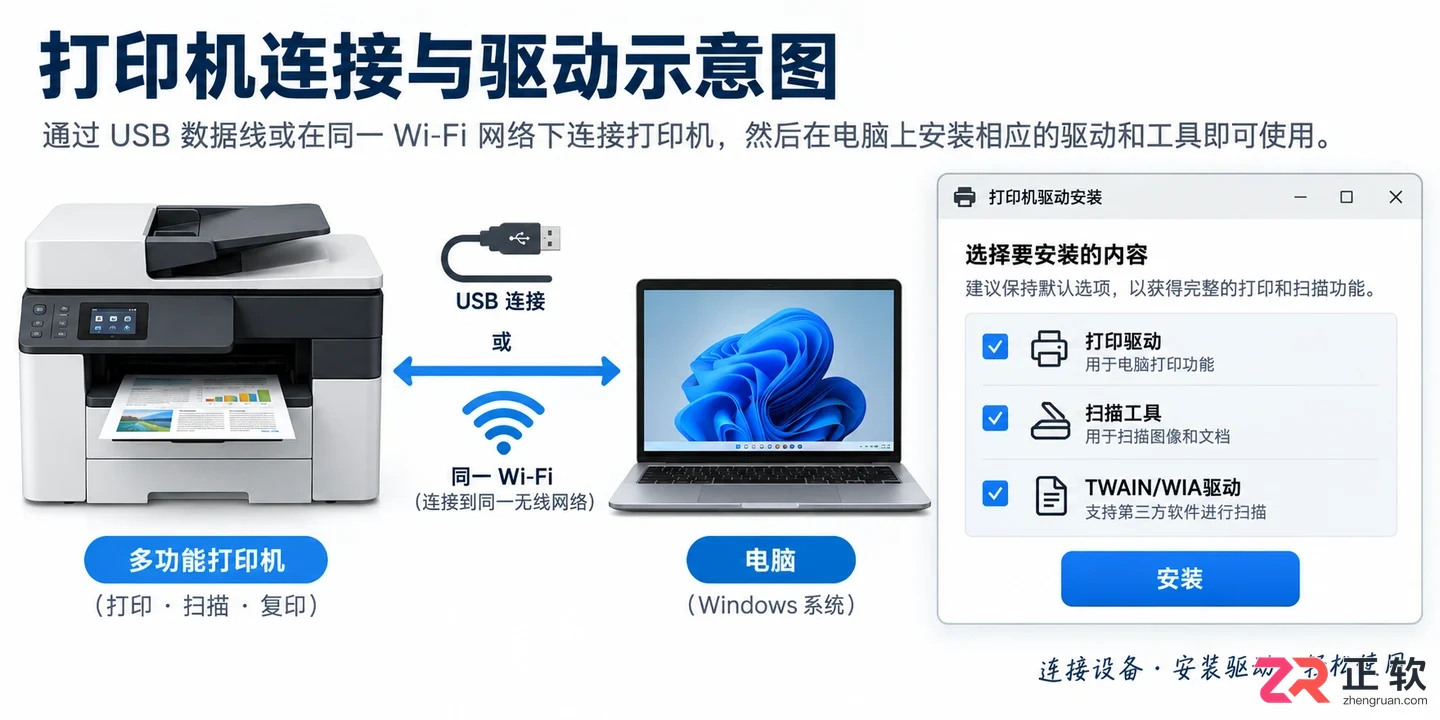
关于【连接与驱动】
关于【Windows传真和扫描】
对于Windows用户,系统内置的“Windows传真和扫描”是一个无需安装额外软件的轻量级选择。在开始菜单搜索该应用并打开。点击左上角的“新扫描”,系统会自动检测已连接的扫描设备。
在弹出的设置窗口中,可以选择源(如平板或自动进纸器)、颜色格式(彩色、灰度或黑白)以及分辨率(通常文档选择200-300 DPI即可)。点击“预览”可以查看扫描范围,调整选框后点击“扫描”。文件默认保存在“文档”文件夹下的“扫描文档”目录中,格式通常为JPG或PDF。
关于【厂商专用软件】
品牌官方提供的扫描软件通常功能更丰富,支持批量扫描、OCR文字识别和直接发送到电子邮件等功能。例如HP的HP Smart、Canon的IJ Scan Utility或Epson的Epson Scan 2。
打开厂商软件后,界面通常会提供几种预设模式,如“文档”、“照片”或“自定义”。在“自定义”模式下,用户可以精确设置文件大小、去底色功能和锐化程度。部分软件支持“一键扫描”,即在打印机面板上按下扫描键后,电脑端自动接收并保存文件。这需要在软件的“设置”或“偏好设置”中启用“监听打印机事件”或类似选项。
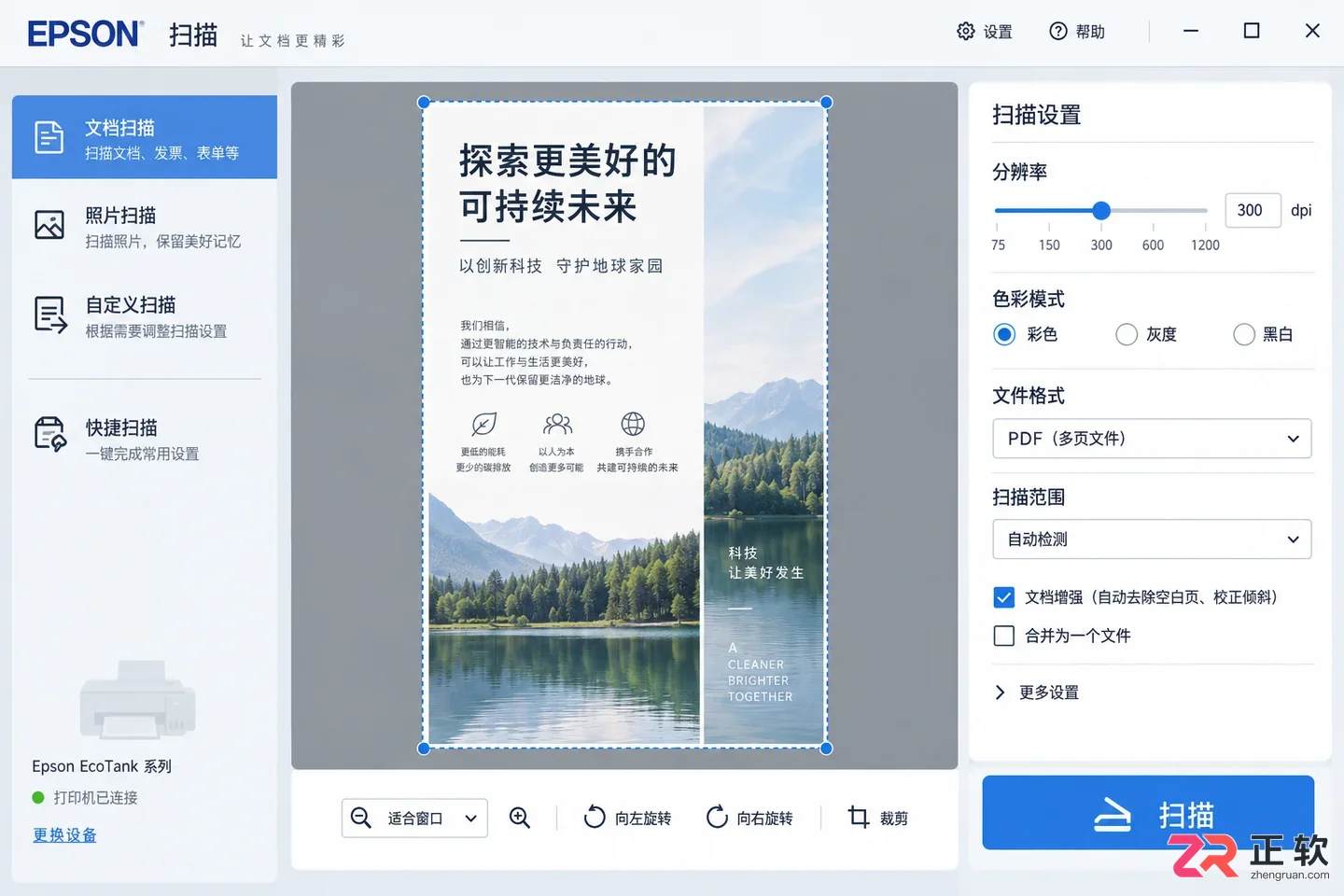
品牌官方软件中的自定义扫描参数设置
关于【macOS图像捕捉】
Mac用户可以使用系统自带的“图像捕捉”应用。将打印机连接到Mac后,打开“图像捕捉”,在左侧设备列表中选择你的打印机。右侧面板会显示扫描参数,包括分辨率、色彩模式和目标文件夹。
macOS的优势在于集成度高,通常无需单独安装驱动即可使用基本扫描功能。如果需要高级功能,如双面扫描自动合并,则仍需安装品牌提供的专用插件。扫描完成后,文件可以直接拖拽到桌面或其他应用程序中,工作流非常流畅。
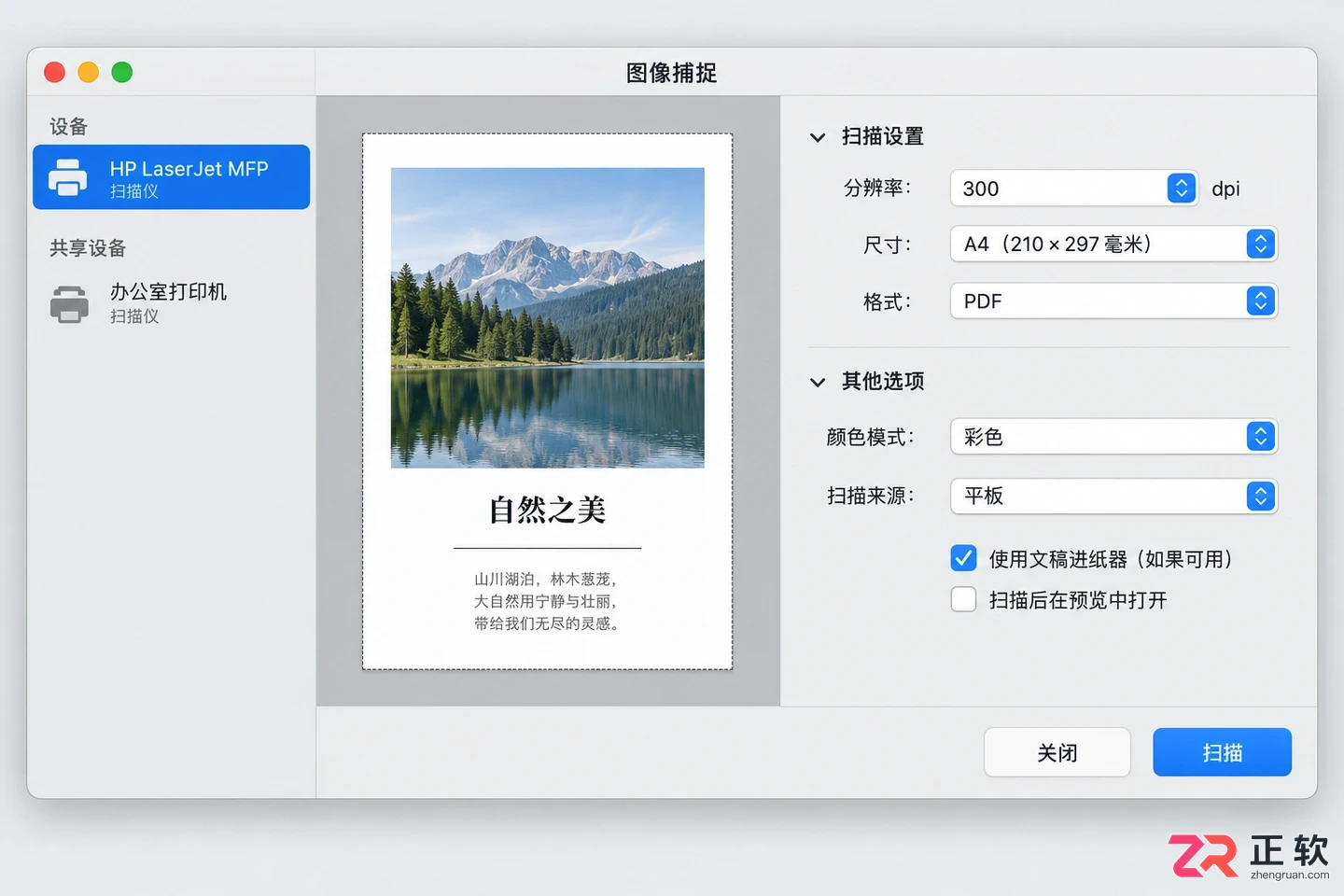
Mac电脑上的图像捕捉扫描设置
关于【常见问题排查】
如果点击扫描后无反应或报错,首先检查防火墙设置。某些安全软件可能会阻止扫描程序的网络通信,尝试暂时关闭防火墙或将扫描软件加入白名单。其次,确认扫描服务是否运行。在Windows服务管理器中,检查“Windows Image Acquisition (WIA)”服务是否处于“正在运行”状态。
对于网络扫描仪,如果经常掉线,建议在路由器中为打印机设置静态IP地址,避免因IP变动导致电脑找不到设备。最后,确保扫描仪玻璃板清洁,灰尘和污渍会影响扫描质量,甚至导致软件误判为卡纸或错误。

解决打印机扫描到手机后如何高效保存至电脑的问题,对比微信传输、云盘同步、局域网共享及数据线连接的操作步骤与优缺点,提供清晰的判断原则。
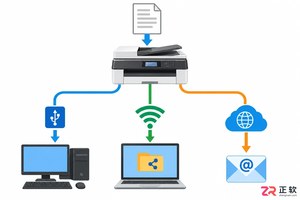
详细讲解如何通过USB直连、局域网SMB共享文件夹以及电子邮件三种方式,将打印机扫描的文件传输至电脑。包含驱动检查、IP地址获取及共享权限设置等关键操作,适用于办公与家庭环境。
详解电脑连接打印机进行扫描的操作步骤,涵盖USB与网络连接方式,解析Windows传真和扫描、厂商软件及SMB共享三种主流方案,解决驱动配置与文件保存难题,提升办公效率。

了解白猫扫描最新版的核心价值,掌握OCR文字识别与PDF导入的正确用法。本文详解自动边缘识别、批量处理技巧及结果校对方法,助您高效完成文档数字化工作。
本文详细讲解如何查找打印机扫描文件的默认存储位置,并通过官方驱动软件或系统设置自定义保存路径,帮助用户高效管理扫描文档,避免文件丢失。
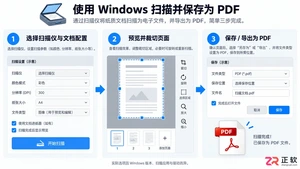
面对堆积的纸质文件,如何快速将其转化为可搜索、易分享的PDF?本文不堆砌硬件参数,而是基于真实办公场景,拆解Windows、macOS及第三方软件的操作逻辑,助你建立清爽的数字档案库。

在银河麒麟系统里,WiFi列表空空如也,这恐怕是不少用户都遇到过的问题。别急着重启路由器,也别怀疑硬件坏了,十有八九,问题出在无线网卡驱动上——要么是没装对,要么是没加载起来。 别担心,这事儿有得解。下面这套方法,基本覆盖了市面上主流的无线网卡芯片。咱们从最简单通用的开始,一步步来排查和解决。 一、

在麒麟操作系统上安装奔图打印机驱动,需确保CUPS打印服务已启动。可通过麒麟生态官网下载认证驱动,或从奔图官网获取源码包手动编译安装。若驱动安装后打印机未自动识别,可通过CUPSWeb界面手动添加并指定PPD文件。对于带扫描功能的一体机,还需单独安装和配置扫描驱动及用户权限。

统信UOS系统网卡故障时,可从硬件开关、软件屏蔽、网络服务、驱动及固件等方面排查。先检查物理开关与电源设置,再通过终端解除rfkill软件屏蔽,并确保NetworkManager服务运行。随后根据网卡型号安装对应驱动,若仍无效则需检查并更新内核固件文件。
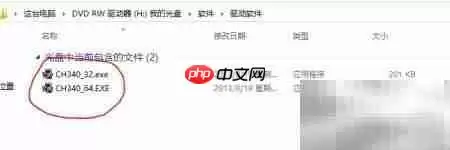
51单片机驱动程序安装指南 对于很多刚接触嵌入式开发的朋友来说,51单片机往往是第一个“老朋友”。要让这位老朋友和你的电脑顺畅沟通,第一步就是给它装上正确的驱动程序。这个过程其实并不复杂,只要跟着步骤走,几分钟就能搞定。下面,我们就来详细拆解一下整个安装流程。 第一步:获取驱动程序 首先,你需要找到





火山引擎是字节跳动旗下企业级云与AI服务平台。聚焦大模型核心能力,依托字节自研豆包多模态大模型,凭借火山方舟一站式平台,提供模型精调、推理部署、智能应用搭建等全链路服务,结合高性能AI算力,助力各行业快速落地大模型数字化与智能化应用。



