

统信UOS无法联网怎么办?常见网卡驱动安装与修复方法
统信UOS系统网卡故障时,可从硬件开关、软件屏蔽、网络服务、驱动及固件等方面排查。先检查物理开关与电源设置,再通过终端解除rfkill软件屏蔽,并确保NetworkManager服务运行。随后根据网卡型号安装对应驱动,若仍无效则需检查并更新内核固件文件。
遇到统信UOS系统里网卡不工作,任务栏找不到网络图标,或者控制中心里网络设置直接“消失”了,确实挺让人头疼的。这背后通常逃不开几个原因:可能是硬件开关没开,也可能是系统里的软件屏蔽,或者是驱动没装对,甚至是内核固件文件缺失。别急,咱们按顺序一步步排查,总能找到解决办法。

一、先别急着折腾软件:检查物理开关与多系统干扰
很多时候问题出在最基础的地方。首先得排除硬件层面的限制,尤其是对于笔记本电脑,或者安装了Windows和UOS双系统的机器。
1. 找找物理开关:仔细看看笔记本的侧面、前端或者键盘区域(特别是F1-F12那一排),有没有一个画着飞机或者Wi-Fi信号的小拨动开关。如果有,确保它是在“开启”的位置。
2.
3. 双系统用户的特别注意事项:如果你同时安装了Windows,问题可能出在它的“快速启动”功能上。这个功能会让Windows在关机时并非完全关闭硬件,可能导致UOS启动时无法正确识别网卡。解决办法是:进入Windows,打开“控制面板”->“电源选项”->“选择电源按钮的功能”,点击“更改当前不可用的设置”,然后取消勾选“启用快速启动”,保存修改。之后,务必在Windows里执行“完全关机”,再启动UOS。
4. 终极物理重置:如果以上操作都没用,可以尝试关机后拔掉电源适配器(如果是笔记本也取下电池),然后长按电源键30秒以上,给主板放放电,之后再开机试试。
二、解除系统的“软屏蔽”:rfkill状态检查
硬件开关打开了,不代表系统软件层面就放行了。Linux内核有个叫rfkill的机制,可以软件层面屏蔽无线设备。即使硬件正常,这里被锁住了也一样没信号。
1. 打开终端(Ctrl+Alt+T),输入命令:rfkill list。
2. 查看输出结果,重点关注带有“wifi”或“wireless”字样的条目。看看后面的Soft blocked是不是显示为yes。
3. 如果是,执行解锁命令:sudo rfkill unblock wifi。
4. 再次运行rfkill list,确认所有相关条目的Soft blocked和Hard blocked都变成了no。
三、重启网络管理的中枢服务
统信UOS图形界面的网络功能,主要由NetworkManager这个服务来管理。如果它没启动或者卡住了,网络图标消失、设置项打不开就是必然结果。
1. 在终端里检查它的状态:systemctl status NetworkManager --no-pager -l。健康的状态应该是active (running)。
2. 如果显示inactive (dead)或failed,那就需要手动启动它:sudo systemctl start NetworkManager。
3. 启动成功后,建议设置成开机自启,避免下次再出问题:sudo systemctl enable NetworkManager。
4. 如果遇到权限问题,可以尝试用这个命令重启服务:pkexec systemctl restart NetworkManager。
四、找准目标:确认网卡芯片型号
到了安装驱动这一步,最忌讳的就是“盲人摸象”。必须先搞清楚你的网卡到底是什么芯片,然后才能对症下药。同时,也要验证一下系统是否已经识别到了硬件。
1. 识别芯片:插入无线网卡后,在终端执行:
如果是USB网卡,用:lsusb | grep -i wireless
如果是内置的PCIe网卡,用:lspci | grep -i network
命令会输出设备ID和厂商信息,这是寻找正确驱动的最关键依据。
2. 检查固件:运行dmesg | grep -i firmware,看看内核日志里有没有固件加载失败的报错(比如“firmware rtl_nic/rtl8168g-3.fw loading failed”)。有的话,说明驱动可能需要额外的固件文件。
3. 检查接口:运行ip link show,看看有没有出现类似wlx...或wlan0这样的无线接口名称。如果什么都没有,那基本可以断定是驱动没加载或者硬件根本没被识别,就需要进行下面的驱动安装步骤了。
五、手动编译安装开源驱动
对于市面上常见的Realtek系列芯片(比如RTL8188GU、RTL8812AU、RTL8822CU、RTL88x2BU、新的rtw89系列等),社区通常有维护得很好的开源驱动。通过编译安装,往往能获得最好的兼容性。
1. 开启开发者模式:这是编译的前提。在控制中心找到“通用”->“开发者模式”,把它打开。
2. 安装编译环境:在终端里一次性安装必要的工具:sudo apt update && sudo apt install -y build-essential git dkms linux-headers-$(uname -r)。
3. 获取驱动源码:根据你上一步查到的芯片型号,去GitHub克隆对应的驱动仓库。这里举几个常见例子:
RTL8188GU: git clone https://github.com/lwfinger/rtl8188gu.git
RTL88x2BU: git clone https://github.com/morrownr/88x2bu-20210702.git
rtw89 (适用于8852AE等): git clone https://github.com/lwfinger/rtw89.git
(具体仓库地址请以芯片型号和社区最新推荐为准)
4. 编译并安装:进入克隆下来的驱动目录,依次执行:
make
sudo make install
5. 加载驱动模块:最后,重新加载一下驱动模块让它生效。例如对于rtw89驱动,可以执行:sudo modprobe -r rtw89pci && sudo modprobe rtw89pci。其他驱动请替换成对应的模块名。
六、省心之选:使用预编译的驱动包
如果你觉得编译过程有点复杂,或者网卡厂商直接提供了安装包,那用预编译的驱动会更方便。主要分.deb包和.sh脚本两种形式。
1. 安装.deb包:确保开发者模式已开启。在终端里进入驱动包所在目录,执行:sudo dpkg -i 驱动包名称.deb。如果安装过程中提示依赖问题,可以运行sudo apt --fix-broken install来解决。
2. 运行.sh脚本:对于.sh安装脚本,首先需要赋予它执行权限:chmod +x 驱动脚本.sh。然后以管理员权限运行:sudo bash 驱动脚本.sh。
3. 重启验证:安装完成后,最稳妥的方法是拔下USB网卡(如果是USB的),等待几秒再重新插上。大约10秒后,看看任务栏的Wi-Fi图标有没有出现。
4. 刷新服务:如果图标还没出现,可以重启一下NetworkManager服务:sudo systemctl restart NetworkManager,让系统重新同步一下设备状态。
七、最后一道关卡:替换内核固件文件
有时候,驱动明明加载成功了,但网卡还是初始化失败。这很可能是内核缺少对应的固件文件,或者固件版本太旧。这时候就需要手动更新固件。
1. 确认缺失的固件名:回头再看看之前dmesg | grep -i firmware命令的输出,找到那个加载失败的具体文件名(例如:rtlwifi/rtl8192cufw.bin)。
2. 下载固件:前往Linux内核官方的固件仓库(https://git.kernel.org/pub/scm/linux/kernel/git/firmware/linux-firmware.git),找到并下载对应的固件文件。
3. 复制到系统目录:将下载好的固件文件复制到系统的固件目录:sudo cp 下载的固件文件 /lib/firmware/。如果提示目录不存在,可能需要创建对应的子目录(如rtlwifi)。
4. 更新启动镜像:为了让系统在下次启动时能加载这个新固件,需要更新初始化内存盘:sudo update-initramfs -u。
5. 重新加载驱动:最后,重新加载一下你的网卡驱动模块,让新固件生效:sudo modprobe -r 驱动模块名 && sudo modprobe 驱动模块名。之后,再检查一下网络是否恢复正常。
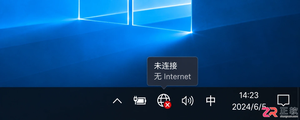
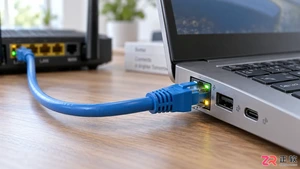
电脑插上网线却显示无网络?本教程带你从物理接口、网卡状态到系统设置逐一排查,解决因接触不良、IP配置错误或驱动异常导致的有线网络中断问题。
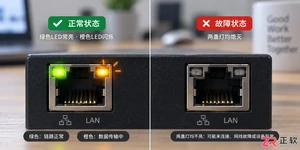
当电脑或路由器的网线接口指示灯不亮时,通常意味着物理链路未建立。本教程指导你通过检查线缆连接、更换测试线、查看设备管理器状态以及重置网络适配器,逐步排除硬件松动、线材损坏或驱动异常等问题。

本教程详细讲解打印机扫描到电脑的设置方法,包括检查连接、安装驱动、配置扫描参数及保存文件,适用于常见家用和办公打印机。

Windows Server 2008 R2无线网卡驱动完全更新指南 对于仍在坚守Windows Server 2008 R2的用户来说,系统运行中的兼容性问题确实是个不小的挑战,尤其是网卡驱动版本过旧导致无线网络不稳定。其实,通过一次彻底的驱动更新,就能显著提升系统的可靠性和网络响应速度。下面这个

在银河麒麟系统里,WiFi列表空空如也,这恐怕是不少用户都遇到过的问题。别急着重启路由器,也别怀疑硬件坏了,十有八九,问题出在无线网卡驱动上——要么是没装对,要么是没加载起来。 别担心,这事儿有得解。下面这套方法,基本覆盖了市面上主流的无线网卡芯片。咱们从最简单通用的开始,一步步来排查和解决。 一、
在麒麟操作系统上安装奔图打印机驱动,需确保CUPS打印服务已启动。可通过麒麟生态官网下载认证驱动,或从奔图官网获取源码包手动编译安装。若驱动安装后打印机未自动识别,可通过CUPSWeb界面手动添加并指定PPD文件。对于带扫描功能的一体机,还需单独安装和配置扫描驱动及用户权限。
51单片机驱动程序安装指南 对于很多刚接触嵌入式开发的朋友来说,51单片机往往是第一个“老朋友”。要让这位老朋友和你的电脑顺畅沟通,第一步就是给它装上正确的驱动程序。这个过程其实并不复杂,只要跟着步骤走,几分钟就能搞定。下面,我们就来详细拆解一下整个安装流程。 第一步:获取驱动程序 首先,你需要找到

驱动精灵更新显卡驱动有三种方式:一键升级、离线导入与驱动还原 简单来说,驱动精灵为你准备了三条清晰的路:一是最省心的主界面一键升级,软件自动检测并为你匹配好最新的稳定版驱动;二是当你手头有从官网下载的.exe驱动包时,可以离线导入进行手动安装;三是万一新驱动出了问题,还能通过“驱动还原”功能,轻松回




Postman是一套面向API全生命周期的开发与测试平台,可在Mac上发送和调试多种协议请求,管理集合、环境及认证信息,并完成脚本测试、模拟服务、监控、文档发布和团队协作。它适合开发、测试及运维人员使用,提供个人免费方案。

Docker Desktop 是 Docker 官方为 Mac 提供的容器开发环境,集成 Docker Engine、命令行工具、Compose、Build、Kubernetes 与图形化管理界面。

Android Studio 是 Google 面向安卓应用开发提供的官方集成开发环境,基于 IntelliJ IDEA 构建。它整合智能代码编辑、Gradle 构建、界面预览、设备模拟、性能分析、调试测试及 APK 分析等工具。

Postman 是面向 API 全生命周期的开发与协作平台。Windows 桌面版可用于构建和发送 HTTP、GraphQL、gRPC、WebSocket、MQTT 等请求,并提供环境变量、集合、脚本测试、模拟服务、监控、文档及团队工作区等

Docker Desktop 为 Windows 开发者提供集成式容器环境,内置 Docker Engine、命令行工具、Compose、Build 与 Kubernetes 等组件,可在本机完成镜像构建、容器运行、日志查看和资源管理。

Android Studio 是 Google 面向 Android 应用开发提供的官方集成开发环境,以 IntelliJ IDEA 为基础,集成智能代码编辑、Gradle 构建、设备模拟、界面预览、调试测试及性能分析工具,