

flutter中如何使用和扩展ThemeData实现详解
Flutter使用ThemeData统一管理颜色、字体等主题配置,在MaterialApp的theme属性中注册,子控件通过Theme.of(context)读取。可通过extension扩展ThemeData添加自定义字段,再利用Provider封装ThemeData并通知主题变更,实现一键换肤功能。
前言
做过UI开发的朋友应该都有体会:我们通常会把颜色、字体大小这类配置单独抽出来,放在一个统一的管理类里,而不是直接写在UI代码中。这样后续调整时,改个配置文件就行,不用动源码。
举个例子:
- 定义常量存放
/// 存放颜色常量
abstract class ColorConfigs {
  static const Color background = Color(0xFFFF6600);
  static const Color textHint = Color(0xFFA0A4A7);
}
- 通过统一获取
/// GOOD
Container(
  //通过 ColorConfig 获取色值
  color: ColorConfigs.background,
)
/// BAD
Container(
  //写死
  color: Color(0xFFFF6600),
)
Flutter 自带的 Theme 类,能帮我们省掉手动封装常量配置类的步骤。把色值、字体风格等存入 ThemeData,子控件统一通过 Theme.of(context) 读取各项配置。
这篇通过一个换肤 Demo,聊聊如何在 Flutter 项目中使用 Theme,以及如何对 ThemeData 进行字段扩展,实现全局主题配置管理。
Theme 的基本使用方式
1. Theme 的注册
MaterialApp(
  theme: myThemeData, //一个ThemeData的实例,下面提供具体代码
  home: BodyWidget(),
)
做全局主题配置,只需要在 MaterialApp 的 theme 字段传入一个 ThemeData 实例。myThemeData 就是实现实例,可以通过 ThemeData 的构造方法查看它支持保存的主题和样式信息,按需赋值即可。
下面是一份实际项目中用到的 ThemeData 配置,定义了各种状态颜色、字体样式,供参考:
myThemeData:
val myThemeData = ThemeData(
  primaryColor: Colors.white,
  disabledColor: const Color(0xffcbced0),
  backgroundColor: const Color(0xfff3f4f5),
  hintColor: const Color(0xffe2e5e7),
  errorColor: const Color(0xffe21a1a),
  highlightColor: const Color(0xffa7d500),
  shadowColor: const Color(0xffa0a4a7),
  selectedRowColor: const Color(0xfff3f4f5),
  colorScheme: const ColorScheme.light(
    primary: Colors.white,
    secondary: Color(0xffa7d500),
    background: Color(0xfff3f4f5),
    error: Color(0xffe21a1a),
    onPrimary: Color(0xff242524),
    onError: Colors.white,
    onBackground: Color(0xffe2e5e7),
    onSecondary: Color(0xff707275),
  ),
  textTheme: TextTheme(
    headline1: TextStyle(
      fontSize: 17.sp,
      fontWeight: FontWeight.bold,
      color: const Color(0xff242524),
    ),
    headline2: TextStyle(
      fontSize: 16.sp,
      fontWeight: FontWeight.bold,
      color: const Color(0xff242524),
    ),
    ...中间省略 healin3 ~ headline5,只是配置不一样
    headline6: TextStyle(
      fontSize: 14.sp,
      fontWeight: FontWeight.bold,
      color: const Color(0xff707275),
    ),
    subtitle1: TextStyle(
      fontSize: 12.sp,
      fontWeight: FontWeight.w500,
      color: const Color(0xff242524),
    ),
    subtitle2: TextStyle(
      fontSize: 12.sp,
      fontWeight: FontWeight.w500,
      color: const Color(0xff707275),
    ),
    bodyText1: TextStyle(
      fontSize: 11.sp,
      fontWeight: FontWeight.normal,
      color: const Color(0xff242524),
    ),
    bodyText2: TextStyle(
      fontSize: 11.sp,
      fontWeight: FontWeight.normal,
      color: const Color(0xff242524),
    ),
  ),
)
2. 读取 ThemeData 里的配置
@override
Widget build(BuildContext context) {
  return Container(
    color: Theme.of(context).backgroundColor,
    child: Text(
        'hellow',
         style: Theme.of(context).headline).bodyText1,
  );
}
Theme.of(context).backgroundColor:读取背景颜色,在 myThemeData 中已赋值。Theme.of(context).headline).bodyText1:读取键值为 bodyText1 的字体样式。
小技巧介绍
为方便阅读,可以用 extension 对 ThemeData 内的属性重命名获取:
///用于重命名颜色属性
extension ThemeDataColorExtension on ThemeData {
  Color get bgColor => colorScheme.onBackground;
  ...
}
///用于重命名字体样式属性
extension ThemeDataTextStyleExtension on ThemeData {
  TextStyle get bodyStyle => textTheme.bodyText1!;
  ...
}
在 UI 页面导入并引用,上面的 demo 可以改为:
import ./extension_theme.dart
...
@override
Widget build(BuildContext context) {
  return Container(
    color: Theme.of(context).bgColor,
    child: Text(
        'hellow',
         style: Theme.of(context).bodyStyle,
  );
}
ThemeData 内置字段不够用,如何扩展?
从 ThemeData 的构造函数可以看到,它内置的字段是有限的。如果 UI 设计包含的色值或字体样式数量超出了 ThemeData 的可设置范围,该怎么办?
比如想新增一个色值配置,叫 connerColor,并且希望保持统一,全部通过 ThemeData 来读取和配置。怎么处理?
常见的做法是:将 ThemeData 封装一层,以新增 connerColor 为例。具体代码结合下面的一键换肤一起看。
如何实现一键换肤
有了 ThemeData 作为统一的管理配置后,实现一键换肤的思路就很清晰了:
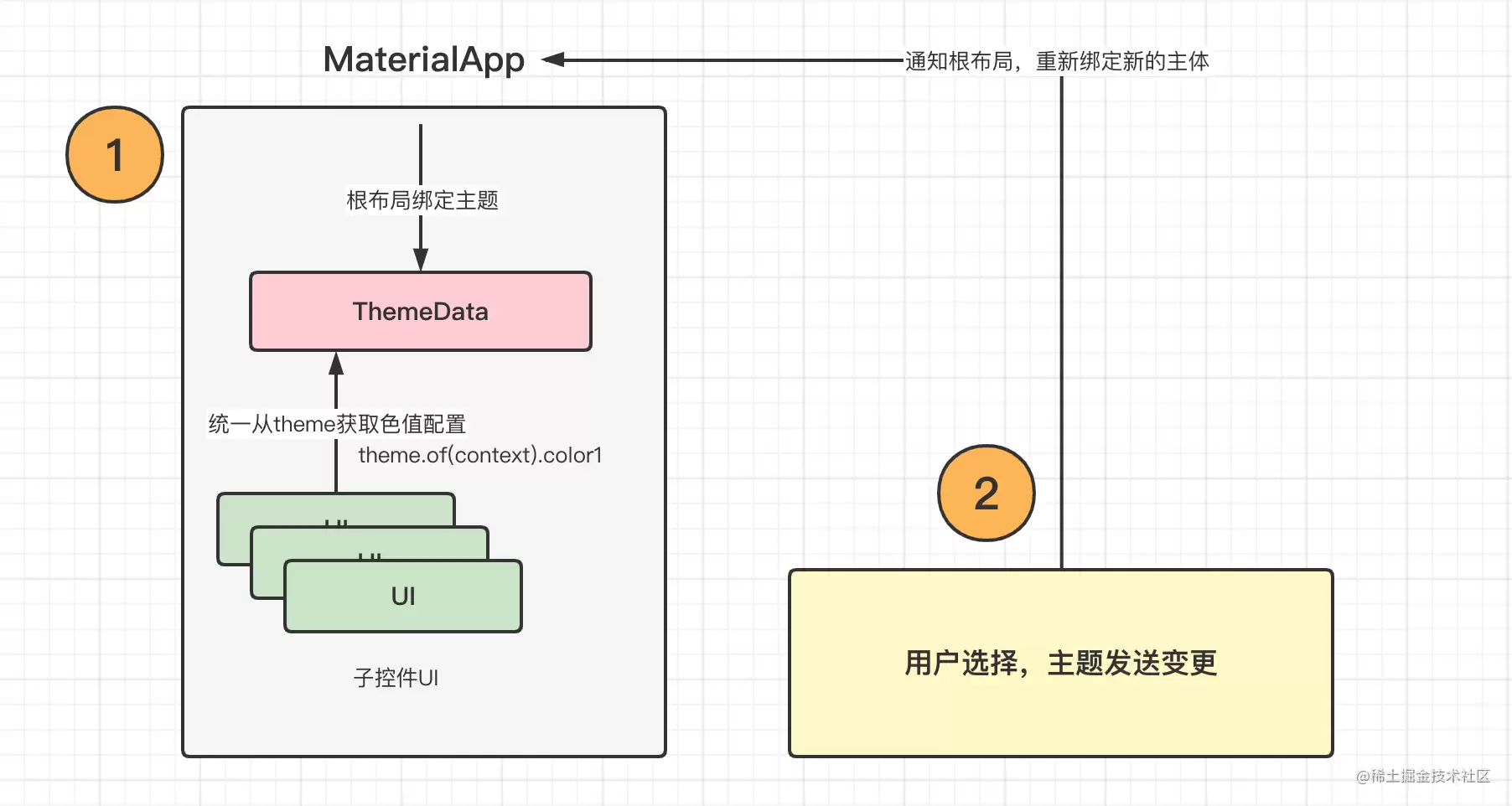
除了 ThemeData 存放配置信息,还需要一个监听类来通知主题变更。这里用 provider 来实现。
1. 首先在 yaml 新增引入 provider
dependencies:
  provider: ^6.0.2
2. 创建主题枚举
假设提供两种主题切换:
///主题类型
enum ThemeEnum {
  yellow,
  red,
}
3. ThemeData 进行一层封装处理
对 ThemeData 封装一层,添加 connerColor 扩展字段:
///自定义模型,包装一下 themeData
class ThemeItem {
  final ThemeEnum themeEnum;
  final ThemeData themeData;
  // 扩展一个字段,用于表示自定义色值
  final Color connerColor;
  ThemeItem(
    this.themeEnum,
    this.themeData, {
    required this.connerColor,
  });
}
4. 创建一个主题管理类 ThemeConfig
abstract class ThemeConfig {
  ///记录当前选中主题
  static late ThemeItem _currentTheme;
  static ThemeData get currentThemeData => _currentTheme.themeData;
  static ThemeEnum get currentTheme => _currentTheme.themeEnum;
  ///提供获取扩展的色值
  static Color? get connerColor => _currentTheme.connerColor;
  ///设置选中主题,提供外部调用,更换当前主题
  static void initTheme(ThemeItem theme) {
    _currentTheme = theme;
  }
}
5. 通过 ThemeData 进行读取保持统一
为了保持统一,仍然通过 ThemeData 读取,使用 extension 对新增字段 connerColor 进行扩展:
extension ExTheme on ThemeData {
  ///扩展获取自定义色值
  Color get connerColor => ThemeConfig.connerColor!;
}
6. 基于 provider 的使用
添加一个工具类,用于通知主题变更:
class AppInfoProvider with ChangeNotifier {
  ThemeData get currentTheme => ThemeConfig.currentThemeData;
  ///切换主题
  setTheme(ThemeItem theme) {
    ThemeConfig.initTheme(theme);
    notifyListeners();
  }
}
切换主题时直接调用:
Provider.of(context, listen: false).setTheme(themeItem);
7. 创建一个主题仓库,里面存放两套主题
///主题仓库
abstract class ThemeStore {
  static List themes = [
    //红色主题
    ThemeItem(
      ThemeEnum.yellow,
      ThemeData(
        primaryColor: Colors.yellow,
        backgroundColor: Colors.yellow,
      ),
      connerColor: Colors.blue,
    ),
    //黄色主题
    ThemeItem(
      ThemeEnum.red,
      ThemeData(
        primaryColor: Colors.red,
        backgroundColor: Colors.red,
      ),
      connerColor: Colors.green,
    ),
  ];
}
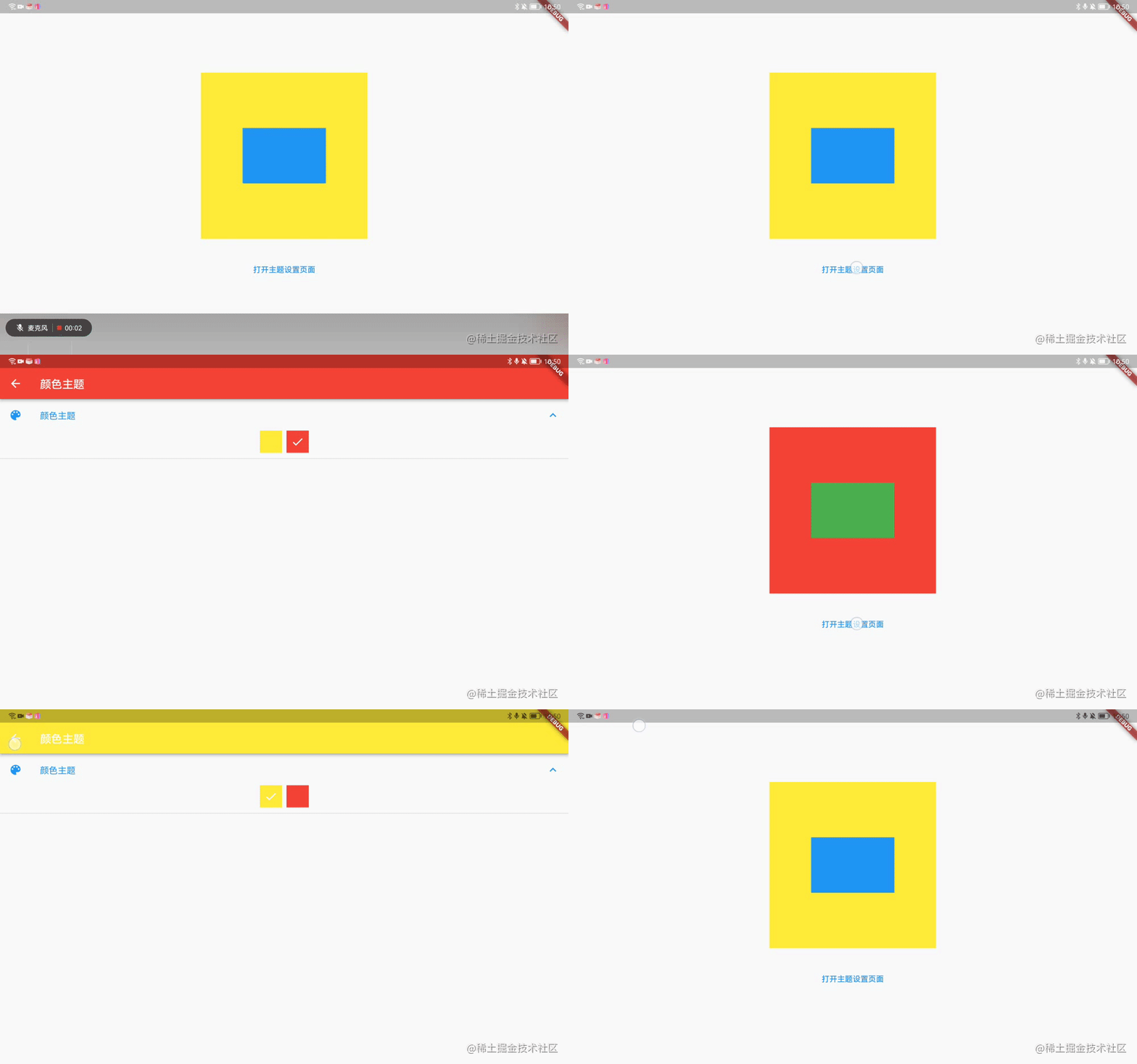
8. 完整的 demo 代码及效果
main.dart
void main() {
  ///初始化主题
  ThemeConfig.initTheme(
    ThemeStore.themes.first,
  );
  runApp(const Material(
    child: MyApp(),
  ));
}

class MyApp extends StatelessWidget {
  const MyApp({Key? key}) : super(key: key);

  @override
  Widget build(BuildContext context) {
    return MultiProvider(
      providers: [
        ChangeNotifierProvider.value(value: AppInfoProvider()),
      ],
      child: Consumer(
        builder: (context, appInfo, _) {
          return MaterialApp(
            theme: appInfo.currentTheme,
            home: Column(
              mainAxisSize: MainAxisSize.max,
              mainAxisAlignment: MainAxisAlignment.center,
              children: const [
                BodyWidget(),
                SizedBox(
                  height: 30,
                ),
                _ThemePageButton(),
              ],
            ),
          );
        },
      ),
    );
  }
}

class _ThemePageButton extends StatelessWidget {
  const _ThemePageButton({Key? key}) : super(key: key);

  @override
  Widget build(BuildContext context) {
    return TextButton(
      onPressed: () {
        Na vigator.push(
          context,
          MaterialPageRoute(
            builder: (context) => const ThemeSetWidget(),
          ),
        );
      },
      child: const Text('打开主题设置页面'),
    );
  }
}
body_widget
class BodyWidget extends StatelessWidget {
  const BodyWidget({Key? key}) : super(key: key);

  @override
  Widget build(BuildContext context) {
    return Container(
      height: 300,
      width: 300,
      //读取标准色值
      color: Theme.of(context).backgroundColor,
      child: Center(
        child: Container(
          height: 100,
          width: 150,
          //读取自定义色值
          color: Theme.of(context).connerColor,
        ),
      ),
    );
  }
}
两个方块:外层方块读取 ThemeData 标准字段色值,内层方块读取扩展字段色值,统一通过 ThemeData 读取。
theme_set_widget
extension ExThemeEnum on ThemeEnum {
  Color get value {
    switch (this) {
      case ThemeEnum.yellow:
        return Colors.yellow;
      case ThemeEnum.red:
        return Colors.red;
    }
  }
}
///主题选择页面
class ThemeSetWidget extends StatelessWidget {
  const ThemeSetWidget({Key? key}) : super(key: key);

  @override
  Widget build(BuildContext context) {
    return Scaffold(
      appBar: AppBar(
        title: const Text("颜色主题"),
        backgroundColor: Theme.of(context).backgroundColor,
      ),
      body: ExpansionTile(
        leading: const Icon(Icons.color_lens),
        title: const Text('颜色主题'),
        initiallyExpanded: true,
        children: [
          Padding(
            padding: const EdgeInsets.only(
              left: 10,
              right: 10,
              bottom: 10,
            ),
            child: Wrap(
              spacing: 8,
              runSpacing: 8,
              children: ThemeStore.themes
                  .map((e) => _createItemWidget(context, e))
                  .toList(),
            ),
          )
        ],
      ),
    );
  }

  Widget _createItemWidget(
    BuildContext context,
    ThemeItem theme,
  ) {
    return InkWell(
      onTap: () {
        Provider.of(context, listen: false).setTheme(theme);
      },
      child: Container(
        width: 40,
        height: 40,
        color: theme.themeEnum.value,
        child: ThemeConfig.currentTheme == theme.themeEnum
            ? const Icon(
                Icons.done,
                color: Colors.white,
              )
            : null,
      ),
    );
  }
}

解析PHP递归函数在树形数据处理中的性能瓶颈,提供预加载数据消除I/O、使用显式栈替代深层递归的实战方案,帮助开发者在代码可读性与执行效率间做出合理取舍。

详细讲解在Java单元测试中如何使用Mockito模拟依赖对象,包括引入依赖、创建Mock、打桩返回值、行为验证以及Mock与Spy的核心差异和常见陷阱排查。

详细分析链表删除节点的时间复杂度,深入探讨单链表与双向链表在不同已知前提下的查找与删除开销,并结合完整代码与清晰图解进行对比总结。

想知道如何让AI写出的代码更贴合你的习惯?本文手把手教你在VS Code中调整Codex相关模型参数,通过修改配置文件优化温度值和令牌限制,解决代码建议不准确或响应慢的问题。

通过实测展示Claude Code在终端中如何理解自然语言指令、自动修改代码文件并处理复杂编程任务,帮助开发者评估其实际辅助能力。

本教程详细讲解如何使用Visual Studio创建WinForms项目,通过添加按钮和标签控件并编写点击事件代码,实现一个基础的计数器功能,适合C#初学者快速上手Windows窗体应用开发。

详解Cursor编辑器中自动补全功能的开启与优化设置,涵盖Tab触发机制、上下文窗口调整及模型切换,帮助开发者解决补全延迟、干扰大等问题,提升编码流畅度。

详解Pandas中数据格式转换的核心方法,包括astype强制转换、to_numeric容错处理及日期解析技巧,解决常见类型错误并提升数据处理效率。

详细介绍在Visual Studio Code中安装Chinese (Simplified)语言包的方法,包括通过扩展市场搜索、安装及自动重启切换至简体中文界面的完整步骤,帮助开发者快速将编辑器本地化。

针对Cursor安装包默认锁定C盘且无路径选择界面的问题,提供通过手动移动文件并创建目录联结(Symbolic Link)的解决方案,实现将软件安装在其他磁盘分区。




Photoshop 2026 是 Adobe 推出的专业图像处理与视觉设计软件,支持 Windows、macOS 和 iPad 等平台,广泛应用于摄影修图、电商设计、平面海报、数字绘画及视觉合成等创作场景。

Blender 是一款免费开源、跨平台的专业 3D 创作软件,集建模、动画、渲染、视频编辑与视觉合成等功能于一体,广泛应用于影视动画、游戏设计和建筑可视化等领域。软件支持 Cycles 物理渲染器与 Eevee 实时渲染引擎,并提供多边形建模、骨骼绑定、物理模拟等专业工具。Blender 兼容 Windows、macOS 和 Linux 系统,安装包轻巧、运行流畅,依托活跃的全球开发者社区持续更新,是从初学者到专业创作者都值得选择的正版 3D 创作工具。


Photoshop 2026 是 Adobe 推出的专业图像处理与视觉设计软件,支持 Windows、macOS 和 iPad 等平台,广泛应用于摄影修图、电商设计、平面海报、数字绘画及视觉合成等创作场景。
Blender 是一款免费开源、跨平台的专业 3D 创作软件,集建模、动画、渲染、视频编辑与视觉合成等功能于一体,广泛应用于影视动画、游戏设计和建筑可视化等领域。软件支持 Cycles 物理渲染器与 Eevee 实时渲染引擎,并提供多边形建模、骨骼绑定、物理模拟等专业工具。Blender 兼容 Windows、macOS 和 Linux 系统,安装包轻巧、运行流畅,依托活跃的全球开发者社区持续更新,是从初学者到专业创作者都值得选择的正版 3D 创作工具。