

webpack5打包其他资源以及devServer的配置方式
webpack5打包其他资源 先说清楚什么是“其他资源”——简单点说,就是那些不需要你做压缩、优化等额外处理,只需要原封不动输出到打包目录里的文件,比如字体图标这类东西。听起来是不是很省心?确实,它们天生就该被“原样搬运”。 那么,怎么把这些资源也丢进打包流程里呢?传统的做法是用file-loade
webpack5打包其他资源
先说清楚什么是“其他资源”——简单点说,就是那些不需要你做压缩、优化等额外处理,只需要原封不动输出到打包目录里的文件,比如字体图标这类东西。听起来是不是很省心?确实,它们天生就该被“原样搬运”。
那么,怎么把这些资源也丢进打包流程里呢?传统的做法是用file-loader来处理。关键是怎么识别它们?其实思路很简单:把已知的、需要特殊处理的资源类型都排除掉,剩下的自然就是“其他资源”了。一个很实用的写法是,用exclude排除掉html、css、js、less等常见文件(具体根据你的实际项目来调整),剩下的全部交给file-loader。
// 打包其他资源(除了html,js,css,less等资源以外的资源)
{
    // 使用exclude排除html,js,css,less等资源
    exclude: /\.(css|html|js|less|png|jpg|gif)$/,
    loader: 'file-loader'
}
这样配置完,项目里的.svg、.eot、.woff这些字体图标文件,就能乖乖地被复制到打包目录里了。
devServer:开发者的“自动挡”
之前的流程大家应该深有体会——每次改完代码,都得手动执行一遍webpack命令重新编译打包,然后刷新浏览器看看效果。改一行,重复一遍,枯燥又低效。好在webpack提供了devServer,它能帮你把这件事变成“全自动”:第一次打包完成后,只要你修改了代码,它就会自动重新编译并刷新浏览器,开发者只需要专注于写代码,剩下的事情交给它就好。
使用devServer需要安装一个额外依赖:webpack-dev-server。装好之后,我们来看看它在不同版本中的配置差异。
webpack4中的配置
// 开发服务器 devServer:用来自动化(自动编译,自动打开浏览器,自动刷新浏览器)
devServer: {
    // 项目构建后的路径,也就是代码要运行的项目目录
    contentBase: resolve(__dirname, 'build'),
    //compress是否启动gzip压缩,让代码体积更小,速度更快
    compress: true,
    // 制定开发服务器的端口号
    port: 3000,
    // open是否自动打开浏览器,打开的是默认浏览器。
    open: true,
    hot: true
}
webpack5中的配置
// 开发服务器 devServer:用来自动化(自动编译,自动打开浏览器,自动刷新浏览器)
devServer: {
    // 项目构建后的路径,也就是代码要运行的项目目录
    static: resolve(__dirname, 'build'),
    //compress是否启动gzip压缩,让代码体积更小,速度更快
    compress: true,
    // 指定开发服务器的端口号
    port: 3000,
    // open是否自动打开浏览器,打开的是默认浏览器。
    open: true,
    hot: true
}
细心的读者应该注意到了,两个版本最核心的区别在于项目根路径的配置项:webpack4用的是contentBase,而webpack5改成了static。除此之外,其余选项(gzip压缩、端口号、自动打开浏览器、模块热替换)基本保持一致。
一切配置妥当后,在终端执行npx webpack-dev-server,浏览器就会自动打开。之后你改任何代码,页面都会即时刷新,再也不用重复“编译-刷新”这个机械动作了。这才是现代前端开发该有的节奏。
总结
本质上,打包其他资源的核心思路就是“排除法”加file-loader;而devServer则是把开发体验提升到了“热更新+自动刷新”的层面。这两个知识点在实际项目中几乎天天用到,理解它们背后的逻辑,比死记配置参数更有价值。

漫蛙2 Manwa2 (https://www.ao3cn.cc/)提供海量正版资源与无广告清爽体验。针对多设备阅读断点、离线缓存及画质需求,本文详解其横竖屏切换、智能推荐及高清显示功能,并逐步指导用户通过账号登录与书架设置完成阅读进度同步,确保在Android设备上获得流畅、舒适的追更体验。
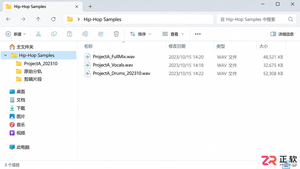
想提升Hip-Hop制作手感?利用音述AI的分轨功能,提取人声、鼓点和贝斯素材。本文详解从导出、剪辑到标签管理的完整流程,助你打造合规且实用的个人采样库。
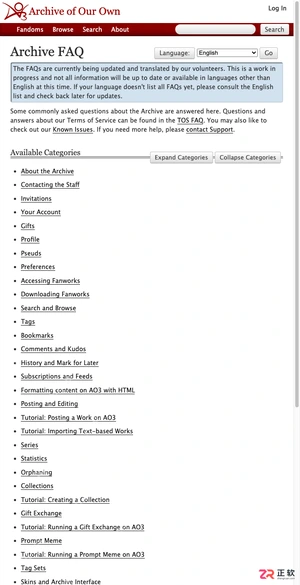
本文提供 AO3 的最新镜像入口https://www.ao3cn.cc/及登录指引。针对网络访问不稳定或页面加载异常的痛点,文章汇总了可用的访问地址,并区分手机端与电脑端的浏览优化技巧。同时,详解如何利用收藏、追更和历史记录功能管理阅读进度,最后强调账号安全与防钓鱼注意事项,帮助用户安全、高效地在线阅读和筛选同人小说。
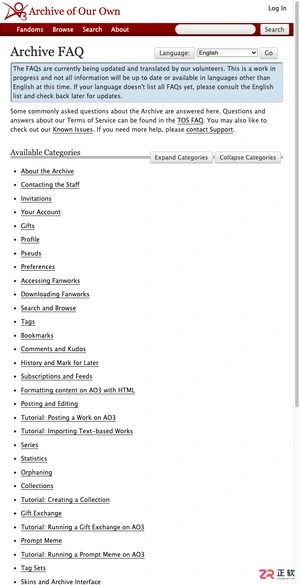
本文提供稳定的国内直达入口https://www.ao3cn.cc/及操作指引。针对网络访问不稳定及海量作品筛选困难的痛点,介绍如何通过ao3cn.cc镜像站点快速进入平台,并利用标签、Fandom、作者等多维度信息进行精准检索。内容涵盖入口验证、搜索策略及阅读前的信息筛选方法,帮助用户高效定位长篇、短篇或系列同人作品,提升阅读体验。
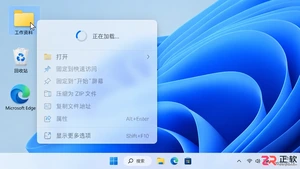
Windows 11右键点击桌面或文件时出现明显延迟?本文详解如何通过重启资源管理器、排查第三方软件扩展、检查系统文件完整性及清理后台负载来优化右键菜单响应速度,提供安全有效的实操步骤。
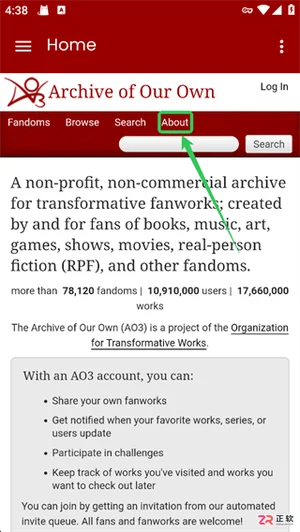
Archive of Our Own(AO3)平台网页端入口是:https://www.ao3cn.cc/,本文详细拆解AO3网页端与App端的中文语言切换步骤,涵盖从菜单导航到确认生效的全流程。同时梳理精准搜索、自由标签筛选、离线缓存优化及评论区净化等核心功能,帮助用户在去广告、非营利的包容环境中,高效定位小众题材并享受稳定的阅读与互动体验。
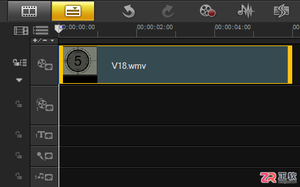
面向使用会声会影X10进行基础视频处理的用户,解决如何从长视频中精准截取所需片段的需求。针对手动拖动易误差的痛点,本文详解利用时间轴滑块配合导览面板“开始/结束标记”功能的实操步骤。通过设置橘红色标记线界定剪辑范围,实现非破坏性快速剪辑并即时预览,帮助用户掌握简单高效的视频截取方法。

立刻MV网页版不需要安装Windows或macOS客户端,打开浏览器登录即可导入音频、生成字幕和导出视频。只有手机端才需下载App或使用小程序。本文解答网页版操作流程、项目同步及常见登录问题。
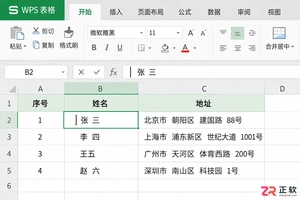
WPS表格中多余空格会导致数据匹配失败。本文详解如何区分首尾空格与业务分隔空格,使用查找替换和TRIM函数安全清理数据,并处理全角空格等隐藏字符,确保数据清洗后字段含义准确。
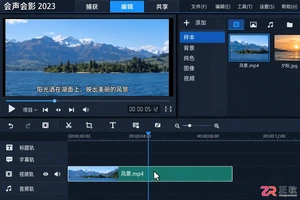
遇到视频字幕无法单独选中或删除?本文详解如何在会声会影中通过时间轴对象、轨道隐藏测试及字幕文件逻辑,准确区分内嵌硬字幕与独立软字幕轨道,并提供对应的修改、删除或遮盖技巧。




IntelliJ IDEA 是 JetBrains 推出的专业集成开发环境,重点服务于 Java、Kotlin 与 JVM 项目开发。软件集成代码补全、静态检查、重构、调试、测试、版本控制及构建工具,并可借助插件扩展语言和框架支持。

JetBrains PyCharm 是面向 Python 开发者的集成开发环境,提供智能补全、代码检查、重构、调试、测试、版本控制及虚拟环境管理功能。Mac 版兼容 Intel 与 Apple 芯片,核心功能可免费使用。

JetBrains WebStorm 是面向 JavaScript、TypeScript 和现代 Web 技术的专业集成开发环境,可智能理解项目结构,提供代码补全、重构、错误检查、运行调试、测试及 Git 工具。

JetBrains IntelliJ IDEA 是以 Java、Kotlin 和 JVM 项目为核心的专业集成开发环境,提供智能补全、代码检查、安全重构、调试、测试、版本控制及构建工具集成。统一发行版的核心功能可免费用于商业和非商业项目,

PhpStorm 是 JetBrains 面向 PHP 与现代 Web 开发打造的专业集成开发环境,提供代码补全、静态检查、重构、调试、测试、数据库、版本控制及前端语言支持。Windows 用户可直接下载安装程序,

PyCharm 是 JetBrains 推出的 Python 集成开发环境,提供智能代码补全、错误检查、重构、调试、测试、Git、终端及 Jupyter Notebook 支持。统一版安装后可体验 30 天 Pro 功能,


