

JS中Worker相关知识点及用法详细解读
什么是 Ja vaScript 中的 Worker? 简单来说,Ja vaScript 中的 Worker 就是一种能在后台线程中跑代码的 API。它的最大价值,是让主线程(也就是负责 UI 渲染和交互的线程)不再被耗时任务堵死。有了 Worker,Ja vaScript 终于能在多线程环境下干活了
什么是 Ja vaScript 中的 Worker?
简单来说,Ja vaScript 中的 Worker 就是一种能在后台线程中跑代码的 API。它的最大价值,是让主线程(也就是负责 UI 渲染和交互的线程)不再被耗时任务堵死。有了 Worker,Ja vaScript 终于能在多线程环境下干活了,单线程的瓶颈问题也就有了解决方案。
你肯定知道,Ja vaScript 天生是单线程的——所有代码,包括 DOM 操作、事件处理,全都在同一个线程里排队执行。一旦某段代码需要大量计算,或者运行时间过长,整个页面就会卡住,甚至直接崩溃。而 Worker 提供的方法,就是把那些复杂又耗时的任务,扔到后台线程去处理。
Worker 的核心特点
- 后台线程:Worker 的代码跑在独立的线程里,跟主线程井水不犯河水。
- 无阻塞:计算密集型任务交给 Worker,主线程就能继续流畅响应。
- 无 DOM 访问:Worker 不能直接碰 DOM,只能通过消息跟主线程沟通。
- 消息传递:主线程和 Worker 之间,靠
postMessage()和onmessage事件来交换数据。
基本使用
Ja vaScript 里有好几种 Worker,用法略有不同:
- Web Worker:标准的 Worker,主要用于网页后台线程。
- Service Worker:专为网络请求设计的 Worker。
- Shared Worker:可以被多个脚本或页面共享。
下面重点拆解 Web Worker 的具体用法。
创建 Web Worker
你需要准备一个单独的 Ja vaScript 文件作为 Worker 的入口,然后在主线程里启动它。假设我们有 worker.js 和 main.js 两个文件。
1. 创建 Worker 文件
先写一个 worker.js,里面放 Worker 要执行的代码:
// worker.js
// Worker 内部不能访问 DOM,但可以执行任何复杂的计算任务
self.onmessage = function(event) {
    // 接收主线程发送的数据
    const number = event.data;
    // 进行耗时的计算任务,比如计算一个数的平方
    const result = number * number;
    // 将结果返回给主线程
    self.postMessage(result);
};
self 是 Worker 内部的全局对象,相当于主线程里的 window,但没有任何 UI 相关的 API(比如不能操作 DOM)。onmessage 用来监听主线程发送的数据,postMessage 负责把结果传回去。
2. 在主线程中创建 Worker
接下来在 main.js 里创建并使用 Worker:
// main.js
// 创建一个新的 Worker 实例,指向 worker.js 文件
const worker = new Worker('worker.js');

// 主线程向 Worker 发送消息
worker.postMessage(10); // 发送数字 10,Worker 将计算 10 的平方

// 监听 Worker 返回的消息
worker.onmessage = function(event) {
    console.log('从 Worker 接收到的数据:', event.data); // 输出: 100
};

// 错误处理
worker.onerror = function(error) {
    console.error('Worker 出现错误:', error.message);
};
这里 postMessage() 把数据从主线程发给 Worker,onmessage 监听 Worker 处理完返回的数据。Worker 特别适合跑那些计算密集型的任务(比如数学运算、数据处理),不会影响主线程的流畅性。
3. 停止 Worker
任务完成后,可以手动终止 Worker:
// 终止 Worker
worker.terminate();
一旦调用 terminate(),Worker 会立即停止,不再处理任何后续任务。适当地终止 Worker 能节省系统资源。
使用 Worker 传递复杂数据
Worker 不仅能处理简单的数字、字符串,还能传递对象和数组。下面扩展一下,传递一个对象进去,让 Worker 处理它:
// worker.js
self.onmessage = function(event) {
    const data = event.data;
    // 假设传入的是一个对象,我们对它的属性进行处理
    const result = {
        squared: data.number * data.number,
        doubled: data.number * 2
    };
    // 返回结果给主线程
    self.postMessage(result);
};
// main.js
const worker = new Worker('worker.js');

// 向 Worker 发送一个对象
worker.postMessage({ number: 5 });

// 监听 Worker 返回的对象
worker.onmessage = function(event) {
    const result = event.data;
    console.log('平方:', result.squared);   // 输出: 25
    console.log('翻倍:', result.doubled);  // 输出: 10
};
Worker 的局限性
- 无法访问 DOM:Worker 不能直接操作 DOM。如果涉及 UI 相关操作,必须通过
postMessage()跟主线程通信。 - 同源策略:Worker 脚本必须与页面脚本同源,不能跨域加载 Worker 文件。
- 性能开销:虽然 Worker 能提升性能,但创建 Worker 本身也有开销,尤其是大量 Worker 时会增加资源消耗。
- 脚本文件:创建 Worker 必须通过外部文件,不能在同一个脚本里直接定义 Worker 代码。
实际场景中的应用
- 处理大数据:Worker 常用于数据密集型计算,比如图像处理、文件解析、复杂算法。
- 保持 UI 流畅:在不阻塞用户界面的前提下执行长时间运行的任务。
- 实时数据处理:通过 Worker 进行后台数据处理、文件操作等,不会影响页面响应速度。
示例:使用 Worker 处理大量数据
// worker.js
self.onmessage = function(event) {
    const data = event.data;
    const processedData = data.map(item => item * 2); // 模拟处理大量数据
    self.postMessage(processedData);
};
// main.js
const worker = new Worker('worker.js');

// 模拟大量数据
// '-' 是占位符,表示不关心这个参数的值,它是 Array.from 方法的第一个参数
// i 是第二个参数,表示当前数组元素的索引
const largeArray = Array.from({ length: 1000000 }, (_, i) => i);
worker.postMessage(largeArray);

worker.onmessage = function(event) {
    console.log('处理完成的数据:', event.data); // 将显示处理后的数据
};
这个例子生成了一个包含百万个元素的数组,交给 Worker 处理。完成后,Worker 把处理后的新数组返回给主线程。
总结
Ja vaScript 的 Worker API 是一把利器,能帮开发者处理耗时任务,避免页面卡顿。它的核心思路是:让后台线程执行代码,不阻塞主线程,通过消息传递来通信。
- Worker 是运行在后台线程的脚本,主线程与 Worker 之间通过
postMessage()和onmessage沟通。 - Worker 不能访问 DOM,但非常适合计算密集型任务。
- 创建 Worker 有一定开销,建议合理使用,尤其是多 Worker 环境下要谨慎。
把复杂计算任务搬到 Worker 里,用户体验会明显提升,应用也能保持流畅。动手试试吧。
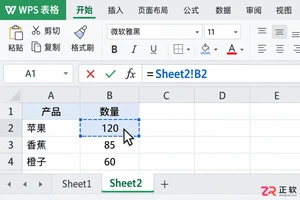
学习如何在WPS表格中跨工作表引用数据。掌握点选生成公式、SUMIF跨表汇总、绝对引用锁定及改名后的维护技巧,避免常见报错,提升报表制作效率。
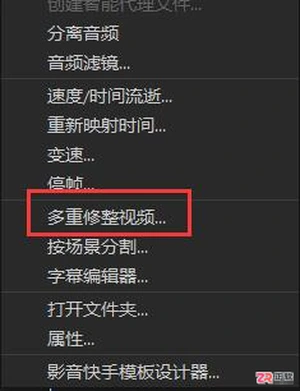
面向需要从长视频中提取多个精彩片段的用户,利用会声会影的“多重修整视频”功能可避免反复切割素材的繁琐。本文详解如何在同一对话框内标记多段起止点,通过设置开始与结束标记批量生成独立片段,并介绍快速搜索定位技巧,帮助用户高效完成视频筛选与剪辑工作。
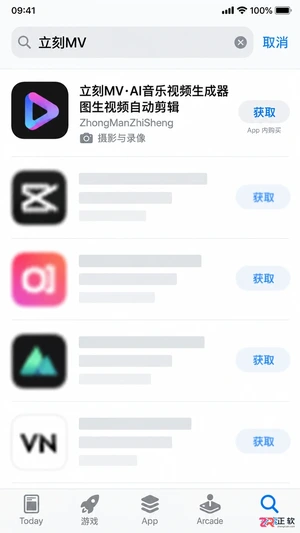
想在iPhone上使用立刻MV制作AI音乐视频?本指南详解如何在App Store准确搜索“立刻MV”,核对开发者ZhongManZhiSheng及iOS 17.0系统要求,完成安全下载与安装,并介绍首次启动后的核心功能入口。
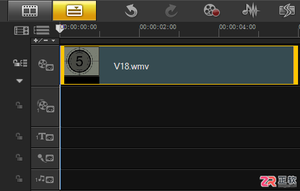
面向使用会声会影进行基础视频编辑的用户,解决从长视频中精准截取所需片段的痛点。本文详细介绍利用时间轴上的黄色标记功能进行非破坏性剪辑的操作路径:包括将素材插入视频轨,通过拖动素材首尾端点设定起始与结束位置,从而快速分离出目标片段并预览效果。该方法操作直观,适合新手快速掌握视频裁剪技巧。

遇到会声会影2023中点不中的视频字幕?这通常是内嵌字幕。本文教你快速判断字幕类型,并在没有无字幕源文件时,使用裁剪、色块遮挡和模糊效果进行应急处理,避免画面出现难看的修补痕迹。
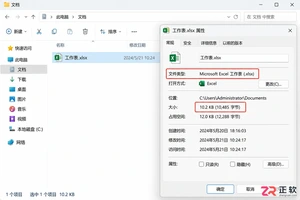
遇到WPS表格打开文件提示格式不兼容怎么办?本文教你通过保留副本、另存为转换、修复入口测试及特殊功能排查,安全处理xls/xlsx等格式差异,避免数据丢失。

新手如何登录Lovart中文版网页?本文详解账号授权步骤,拆解创意工作区、画布预览与对话输入三大核心模块,演示如何用自然语言生成图片及进行局部编辑,助你快速掌握AI设计工具的基础用法。
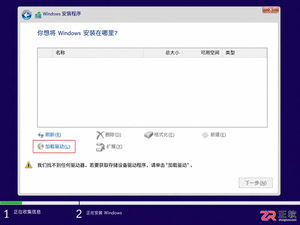
Windows 10安装时显示“找不到任何驱动器”或提示缺少驱动?本文详解如何通过BIOS确认硬盘状态、核对VMD/RAID存储模式,以及在安装界面正确加载厂商提供的存储控制器驱动(.inf),避免盲目切换设置导致原系统无法启动。
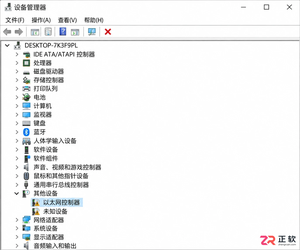
Windows 10重装后无法上网?本文详解如何通过设备管理器查看硬件ID,在另一台设备下载正确驱动,并按顺序安装芯片组、有线及无线网卡驱动,快速恢复网络连接。




IntelliJ IDEA 是 JetBrains 推出的专业集成开发环境,重点服务于 Java、Kotlin 与 JVM 项目开发。软件集成代码补全、静态检查、重构、调试、测试、版本控制及构建工具,并可借助插件扩展语言和框架支持。

JetBrains PyCharm 是面向 Python 开发者的集成开发环境,提供智能补全、代码检查、重构、调试、测试、版本控制及虚拟环境管理功能。Mac 版兼容 Intel 与 Apple 芯片,核心功能可免费使用。

JetBrains WebStorm 是面向 JavaScript、TypeScript 和现代 Web 技术的专业集成开发环境,可智能理解项目结构,提供代码补全、重构、错误检查、运行调试、测试及 Git 工具。

JetBrains IntelliJ IDEA 是以 Java、Kotlin 和 JVM 项目为核心的专业集成开发环境,提供智能补全、代码检查、安全重构、调试、测试、版本控制及构建工具集成。统一发行版的核心功能可免费用于商业和非商业项目,

PhpStorm 是 JetBrains 面向 PHP 与现代 Web 开发打造的专业集成开发环境,提供代码补全、静态检查、重构、调试、测试、数据库、版本控制及前端语言支持。Windows 用户可直接下载安装程序,

PyCharm 是 JetBrains 推出的 Python 集成开发环境,提供智能代码补全、错误检查、重构、调试、测试、Git、终端及 Jupyter Notebook 支持。统一版安装后可体验 30 天 Pro 功能,


