

Premiere CC视频预览界面黑屏如何解决

Adobe Premiere Pro 是面向专业视频制作的非线性剪辑软件,提供多轨时间线、调色、音频处理、字幕、代理工作流和多格式输出能力,并可与 After Effects、Audition、Photoshop 及 Frame.io 协同
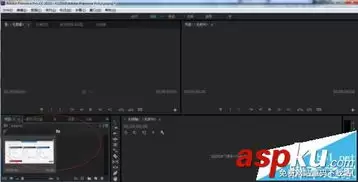
Premiere CC的视频预览突然黑屏,确实让人头疼。别急,问题通常出在几个常见环节上,一步步排查就能解决。 先看看项目设置。序列参数和素材不一致,是预览黑屏的常见原因。比如素材是25帧每秒,序列却设成了30帧每秒,预览就容易翻车。在“序列设置”里仔细核对帧率、分辨率这些参数,跟素材对齐即可。 接
Premiere CC的视频预览突然黑屏,确实让人头疼。别急,问题通常出在几个常见环节上,一步步排查就能解决。
先看看项目设置。序列参数和素材不一致,是预览黑屏的常见原因。比如素材是25帧每秒,序列却设成了30帧每秒,预览就容易翻车。在“序列设置”里仔细核对帧率、分辨率这些参数,跟素材对齐即可。
接着检查显卡驱动。驱动过时或者不兼容,也会让预览黑屏。去显卡厂商官网下载最新驱动,装完重启电脑,再打开Premiere看看效果。
缓存文件太多也是个麻烦。Premiere运行久了会积累大量缓存,影响预览。在“首选项”里找到“媒体缓存”,点“清理”清除所有缓存;或者直接找到媒体缓存文件夹,手动删掉里面的文件。
素材路径也不能忽略。如果素材被移动、删除或重命名,Premiere找不到它,预览自然黑屏。在项目面板里定位素材,确认路径是否正确,不对的话重新链接就行。
临时降低预览质量也是个办法。在“序列设置”里把“预览文件格式”改成低质量选项,比如“快速预览(1/4)”,虽然画面粗糙点,但能继续编辑,等输出时再调回来。
要是以上方法都无效,那就考虑重新安装Premiere CC。卸载后从官方渠道下载最新版本,安装时注意选对组件和设置。
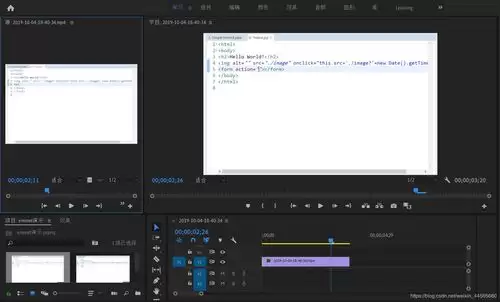
总之,Premiere CC预览黑屏的原因虽然多,但按上面这套流程排查下来,基本都能找到症结,让预览恢复正常,视频编辑工作也能继续推进。
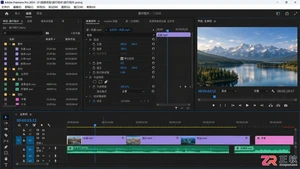
想把 Premiere Pro 菜单变成中文?只需在 Creative Cloud 中修改“默认安装语言”并重装软件即可。本教程详解 Windows 下的官方操作步骤,避免误改桌面应用语言或使用第三方补丁的风险。
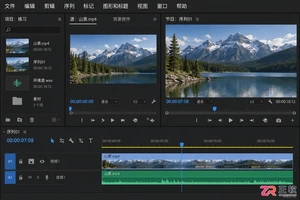
Premiere Pro 显示英文怎么办?本教程详解 Windows 环境下通过 Creative Cloud 修改默认安装语言,卸载重装为中文版的具体步骤。包含工程备份、插件兼容性检查及常见误区说明,助你安全切换中文工作环境。
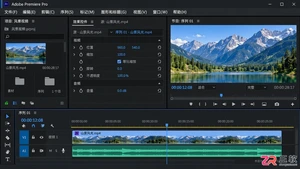
详解如何在Windows系统中将Adobe Premiere Pro界面设置为中文。通过Creative Cloud修改默认安装语言,执行卸载与重新安装流程,确保菜单与面板显示简体中文,同时保留工程文件安全。
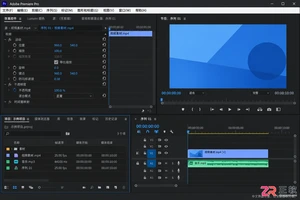
想把Premiere Pro菜单变成中文?仅修改系统语言无效。本教程指导你在Windows上通过Creative Cloud设置默认安装语言为简体中文,并重新安装Pr以生效,确保工程安全且界面原生支持中文。
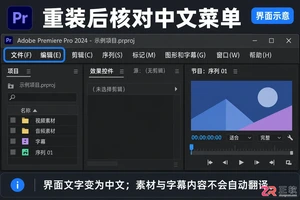
想在 Windows 版 Premiere Pro 中使用中文界面?只需在 Creative Cloud 中更改默认安装语言并重装软件即可。本文提供详细的备份、设置、卸载重装及验证步骤,避免误操作导致工程丢失。
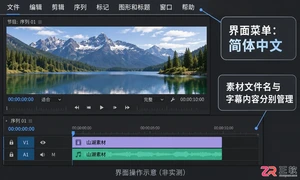
想把英文版 Premiere Pro 改成中文?只需在 Creative Cloud 中更改默认安装语言并重新安装软件即可。本文提供详细的 Windows 端操作步骤,包括工程备份、语言设置位置及重装注意事项,助你快速恢复中文工作环境。
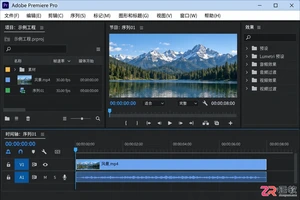
想在Windows上将Premiere Pro菜单改为中文?只需在Creative Cloud中修改默认安装语言并重新安装软件。本文提供详细的备份、设置及验证步骤,避免误删工程或插件冲突。
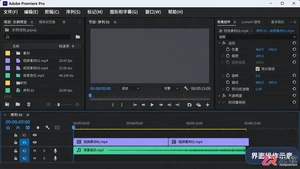
想在 Adobe Premiere Pro 中使用中文菜单?本教程介绍在 Windows 系统下,通过 Creative Cloud 修改默认安装语言并重新安装软件的官方步骤,帮助新手快速将 PR 界面改为简体中文,同时保障工程文件安全。
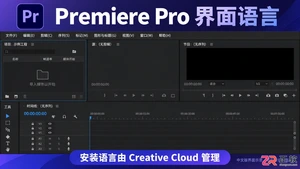
解决 Premiere Pro 界面为英文的问题。本文详解如何在 Windows 环境下通过 Creative Cloud 修改默认安装语言,并通过卸载重装实现中文界面切换,包含项目备份与验证步骤。
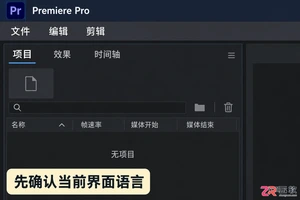
Premiere Pro 打开是英文怎么办?本文详解在 Windows 下通过 Creative Cloud 修改默认安装语言并重新安装 Premiere Pro 的步骤,实现界面全中文显示,同时保留原有剪辑项目与配置。




LibreOffice桌面版提供Writer、Calc、Impress等办公组件,可本地处理文档并交换Office格式。了解实际功能、商用许可、兼容性检查和企业支持的区别。

Numbers macOS版用于预算、数据整理和可视化报告,支持公式、图表、数据透视表及iCloud协作。了解Excel文件交换、Mac安装条件和多端使用差异。

Qoder智能体工作台将编程任务、项目知识整理和自动化集中处理。本页介绍任务执行、Repo Wiki与结果审阅,区分Qoder IDE、系统安装选项和账户套餐,并提供官方下载入口。

微信Windows版适合电脑聊天、会话查找和文件传送。本页说明登录与文件管理、电脑办公优势,以及大文件失败、版本差异和本地记录的核对方法。
LibreOffice桌面版提供Writer、Calc、Impress等办公组件,可本地处理文档并交换Office格式。了解实际功能、商用许可、兼容性检查和企业支持的区别。
Qoder智能体工作台将编程任务、项目知识整理和自动化集中处理。本页介绍任务执行、Repo Wiki与结果审阅,区分Qoder IDE、系统安装选项和账户套餐,并提供官方下载入口。


