

Packet Tracer路由器配置指南
网上关于Packet Tracer路由器配置的教程,大多都围绕着命令行操作来展开。其实,可视化配置方法同样能完成任务,而且操作起来更直观、更便捷。这里整理了一套流程,供参考。在计算机网络中,只有处于相同网段的设备才能通过网线直接通信。但一旦设备数量达到三台或以上,就需要借助交换机来实现连接。举个例子
网上关于Packet Tracer路由器配置的教程,大多都围绕着命令行操作来展开。其实,可视化配置方法同样能完成任务,而且操作起来更直观、更便捷。这里整理了一套流程,供参考。
在计算机网络中,只有处于相同网段的设备才能通过网线直接通信。但一旦设备数量达到三台或以上,就需要借助交换机来实现连接。举个例子,A组有三台电脑,使用的是192.168.1.x网段,子网掩码为255.255.255.0;B组也有三台电脑,使用的则是192.168.2.x网段,同样采用255.255.255.0的子网掩码。由于这两组设备位于不同的网络号段,彼此之间无法通过简单的网线直连进行通信。这时候,就需要路由器作为中介设备出场了。路由器的核心作用正是连接多个不同网段,实现跨网段的数据转发与通信。因此,它也常被称为网络网关,是实现局域网之间互联互通的关键设备。
多个子网各自连接至路由器的不同网卡,路由器内部实现各网卡间的互通,从而打通不同网段的子网络。不同网段间通信由此实现。其基本原理示意图如下所示。
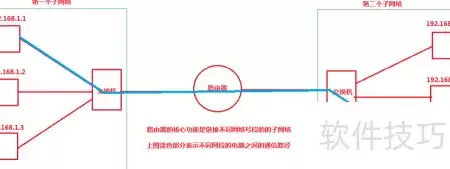
接下来观察单一路由器网络的配置情况。按照原理图进行连接后可以看出,该路由器同时接入两个子网,每个子网分别对应路由器的一个网卡,因此路由器需配备两个网卡。每个网卡所配置的IP地址必须与其连接的子网处于相同的网络号段,以确保正常通信。
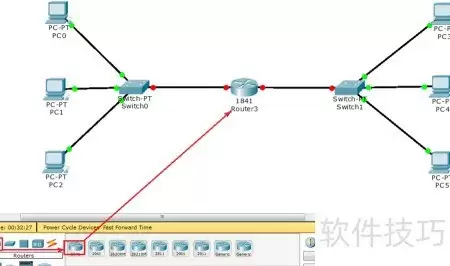
上图中路由器的两条线路仍为红色,说明网络未通。需要进行配置后方可使用,接下来点击路由器进行设置。
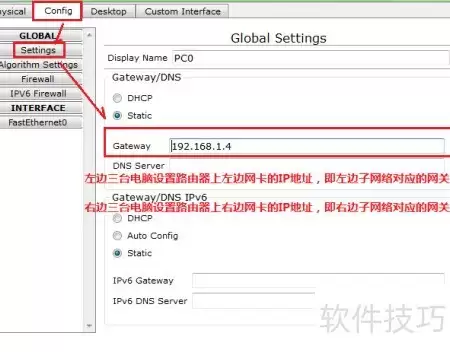
每台电脑还需要设置网关IP地址,才能实现通信。
配置完成后,从左侧PC0向右侧PC3发送ping请求,并通过仿真界面观察数据包传输路径。注意一个细节:首次ping时,系统会先发送一个ARP数据包以获取目标设备的MAC地址,该ARP请求在完成地址解析后即失效,因此对应的数据包显示为丢失,后续的ICMP数据包则能正常往返。从第二次及以后的ping操作开始,由于已缓存了对应的MAC地址,无需再次发送ARP请求,所有ICMP数据包均可顺利传输,通信过程稳定无丢包。
前面介绍了单一路由器网络的设置方法,接下来要探讨的是包含三个路由器的网络配置方案。
现在,将单一路由器网络升级为多节点互联的新型网络结构。
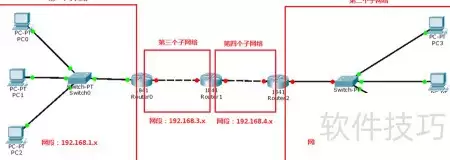
具体配置如下:将第三个子网络左侧网卡配置为192.168.3.1,子网掩码255.255.255.0,右侧网卡设为192.168.3.2,子网掩码相同;第四个子网络的左侧网卡设置为192.168.4.1,子网掩码255.255.255.0,右侧对应为192.168.4.2,掩码保持一致。同时,将第二个子网络中路由器的网卡地址设定为192.168.2.4,子网掩码255.255.255.0。完成上述网络参数配置后,各子网之间可实现互通,确保第一个与第二个子网络顺利连接,整个系统网络链路得以贯通,所有原本显示异常的指示灯均会转为绿色,表示网络状态正常,通信稳定,设备处于正确的工作模式下,满足连通性要求,系统运行达到预期效果。
随后从PC0向PC3发起ping操作,并在仿真界面观察数据包传输过程。可以看到数据包刚到达Router0便立即被退回至PC0,此时PC0的命令行窗口中显示出相应的返回信息。
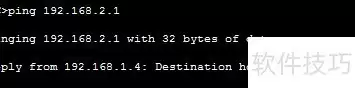
如图所示,数据包无法经由Router0转发。原因在于PC0在命令行中执行ping操作,目标地址为192.168.2.1,而Router0右侧接口的IP地址为192.168.3.1,两者不在同一网段,路由器无法匹配正确的路径进行转发,导致数据包被阻断。这个现象说明路由设备需具备通往目标网络的有效路由才能实现通信,当前配置缺失相应路由信息,致使传输失败。
此时,需要点击路由器Router0进行如下设置:
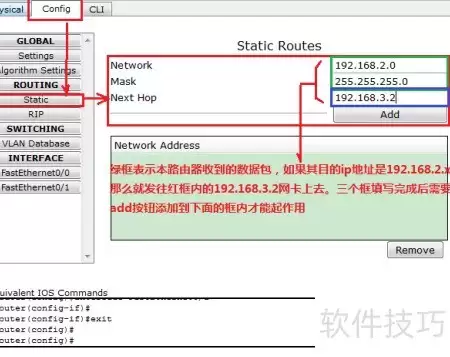
同理,Router1也需进行相同配置。
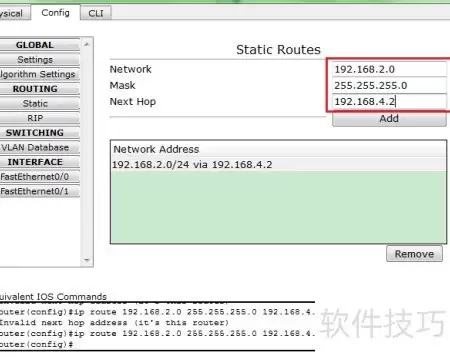
Router2原本无需额外设置,因其已具备IP地址为192.168.4.2的网络接口。完成前述配置后,从PC0尝试ping通PC3,并在仿真界面观察数据包传输过程。可以看到数据包能顺利由PC0传至PC3。然而,当PC3回传数据时,数据包在到达Router2后便无法继续转发,而是直接返回PC3,问题原因与之前相似。此时,需对Router2进行如下配置调整以解决该问题。
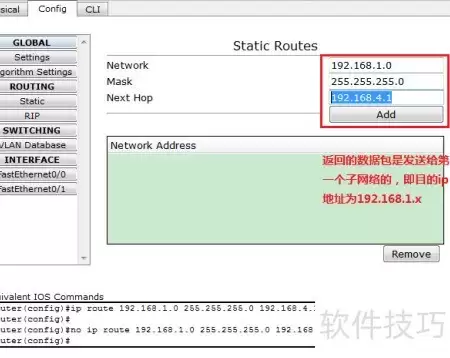
Router1的配置详情如下:
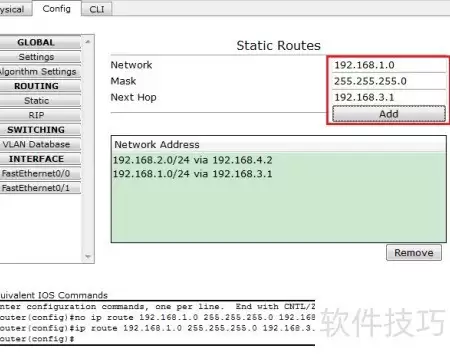
Router0无需额外配置,因其已具备192.168.3.1的网卡接口。
完成上述配置后,数据包的发送与返回路径均已连通,PC0与PC3之间即可实现正常的通信传输。

先将粉色图形拖到左上角,米色放在其正下方,黄色置于米色右侧,白色移至粉色右边空位,最后把橙色放到白色右下方。按此顺序操作即可完美填满缺口,轻松通过第九关。

VSCode内置NPM Scripts面板:无需插件,一键运行Package任务的硬核指南 先明确一个核心事实:VSCode 本身不依赖任何插件,就能在侧边栏一键运行 package.json 里的脚本。 这功能听起来很美好,对吧?但为什么你的编辑器里就是找不到那个面板?问题往往不在于“没有”,而在

asset-packagist 已停服且不兼容 Composer 2.2+,应改用带 dist 的封装包(如 twbs/bootstrap)或完全交由 package.json 管理前端依赖,PHP 仅消费构建后的静态资源。 先说一个核心结论:asset-packagist 这个方案已经彻底失效了。

Class not found 错误主因是自动加载未刷新,应优先执行 composer dump-autoload;若包未被发现,再运行 php artisan package:discover 并检查 composer.json 中 autoload 和 extra.lara vel 配置是否合规

漫蛙漫画App提供五种下载与离线阅读方法:一、详情页长按章节下载;二、开启自动下载设置追更;三、搜索页左滑一键全本下载;四、手动删除已下载内容释放空间;五、飞行模式下直接读取本地缓存。

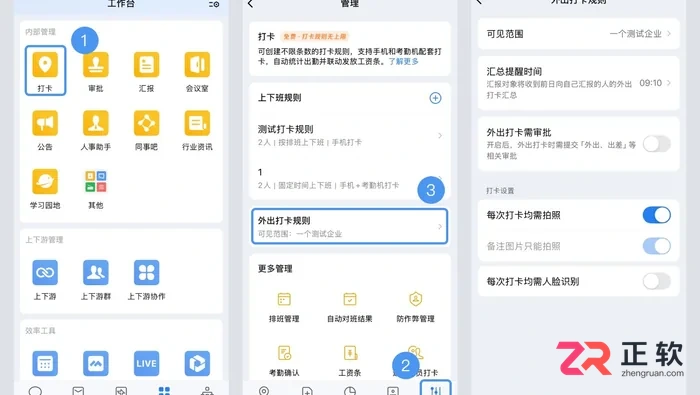
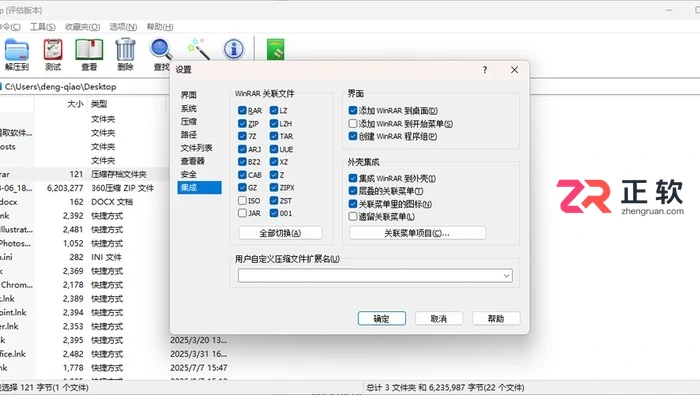
打开WinRAR进选项→设置→集成,在WinRAR关联文件里勾选rar、zip等格式确定即可;勾了不生效多半是别的压缩软件抢了关联,或需要在默认应用里手动指定。
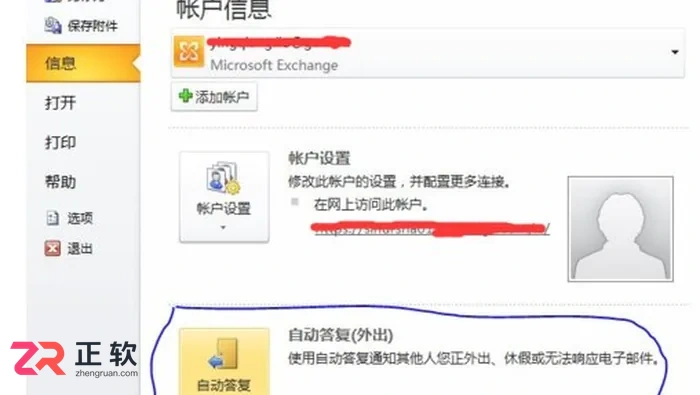
Outlook写信时开拼写检查自动标红,Word编辑器再查语法和用词建议;英文邮件重点核对拼写、时态和称呼结尾分寸,两处配合可挡住大部分低级错误。
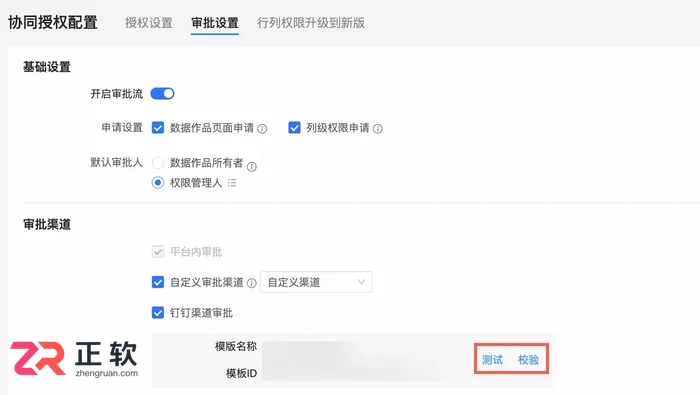
发布前做三步:通读流程确认每个审批人节点都匹配到人、用4999和5000和5001三个边界值各提交一单、再看审批列表的状态是否按预期流转。





火山引擎是字节跳动旗下企业级云与AI服务平台。聚焦大模型核心能力,依托字节自研豆包多模态大模型,凭借火山方舟一站式平台,提供模型精调、推理部署、智能应用搭建等全链路服务,结合高性能AI算力,助力各行业快速落地大模型数字化与智能化应用。



