

如何进行macOS软件安装与DMG制作
在macOS上装软件,其实就两条路:要么走App Store,要么自己动手下安装包。前者简单到几乎不用动脑子——打开App Store,搜名字,点「获取」或价格,然后验证一下密码或Touch ID/Face ID,系统就会自动把软件下载到「应用程序」文件夹里,Launchpad和程序目录里也会同步出
在macOS上装软件,其实就两条路:要么走App Store,要么自己动手下安装包。前者简单到几乎不用动脑子——打开App Store,搜名字,点「获取」或价格,然后验证一下密码或Touch ID/Face ID,系统就会自动把软件下载到「应用程序」文件夹里,Launchpad和程序目录里也会同步出现图标。整个过程行云流水,基本就是“点一下,等一会儿”的事儿。
但如果是从第三方网站下载安装包,那就要多个心眼——确保来源靠谱。常见的.dmg格式安装包,双击打开后会挂载一个窗口,里面躺着软件图标和一个「应用程序」文件夹的快捷方式。你只需要把图标拖进那个文件夹,安装就完成了。要是遇到.pkg格式,那就更传统一些:双击运行安装向导,跟着步骤点“下一步”授权,搞定。卸载更简单,在访达里找到应用,直接拖进废纸篓,干净利落。
二、DMG制作
说到分发软件,.dmg格式是macOS上最标准、最友好的方式——支持自定义背景、图标布局,用户拖拽就能安装,既安全又直观。那么,怎么制作一个漂亮的DMG文件呢?有两种方法:系统自带的“磁盘工具”图形界面,或者更高效的命令行工具hdiutil。
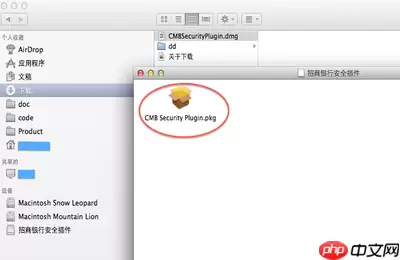
动手之前,先把材料准备好:要打包的.app文件,指向「/Applications」的替身(右键「应用程序」→「制作替身」就能得到),背景图(PNG格式),还有自定义图标(.icns格式)。这些资源备齐了,就可以开工了。
方法一:磁盘工具图形界面(适合新手)
- 打开「应用程序」→「实用工具」→「磁盘工具」;
- 菜单栏选择「文件」→「新建映像」→「空白映像」;
- 设置文件名、大小——建议至少是总资源体积的1.5倍,格式选「APFS」,映像格式选「读/写」;
- 点击「存储」后,系统会自动挂载这个卷,桌面上会多出一个图标;
- 把准备好的.app文件、替身、背景图等统统拖进这个挂载卷;
- 在挂载卷空白处右键→「查看显示选项」,调整图标大小、背景图、图标位置,让它看起来顺眼;
- 完成后右键挂载卷→「推出」,生成的.dmg文件就可以拿去分发使用了。
方法二:hdiutil命令行(适合批量或自动化场景)
如果你追求效率,或者要批量制作,命令行是更好的选择。核心命令如下:
- 创建空白映像:
hdiutil create -size 500m -volname myapp -format UDRW myapp.dmg - 挂载映像:
hdiutil attach myapp.dmg - 复制资源(假设挂载路径为
/Volumes/myapp):cp -R MyApp.app /Volumes/myapp/ln -s /Applications /Volumes/myapp/Applications - 推出映像:
hdiutil detach /Volumes/myapp - 优化压缩为只读格式:
hdiutil convert myapp.dmg -format UDZO -imagekey zlib-level=9 -o myapp_final.dmg
这样制作出来的DMG文件,不仅保留了图标布局和自定义背景,还能让用户通过拖拽完成安装,体验上几乎无可挑剔。对于开发者来说,这不仅是分发工具,更是一种品牌呈现——兼顾安全性、完整性与易用性,是macOS平台的标准做法。
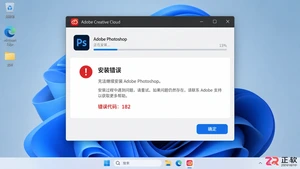
遇到Photoshop安装不了且提示错误代码182?本指南提供针对Adobe安装程序权限冲突、文件残留及安全软件拦截的详细排查步骤,帮助用户顺利完成安装。

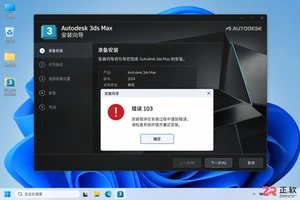
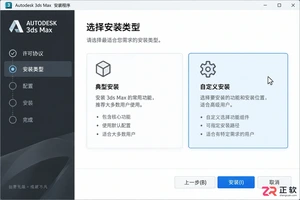
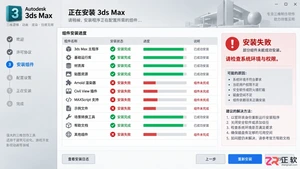
遇到3ds Max安装错误103怎么办?本文详解该错误的常见成因,包括安装包损坏和解压异常,并提供校验哈希值、更换解压软件等实用解决方案,助您快速完成安装。
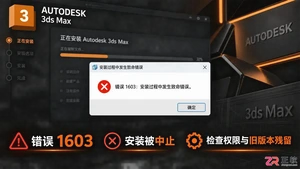
遇到3ds Max安装错误1603?本文详细分析该错误的常见成因,包括权限不足、旧版本残留及系统服务冲突,并提供针对性的修复方案,助您快速解决安装失败问题。
详细介绍KeyShot渲染软件的正确安装步骤与正版授权激活方法,包括环境变量配置、许可证服务器连接及常见错误代码的解决方案,帮助用户快速搭建稳定的渲染工作环境。




Postman是一套面向API全生命周期的开发与测试平台,可在Mac上发送和调试多种协议请求,管理集合、环境及认证信息,并完成脚本测试、模拟服务、监控、文档发布和团队协作。它适合开发、测试及运维人员使用,提供个人免费方案。

Docker Desktop 是 Docker 官方为 Mac 提供的容器开发环境,集成 Docker Engine、命令行工具、Compose、Build、Kubernetes 与图形化管理界面。

Android Studio 是 Google 面向安卓应用开发提供的官方集成开发环境,基于 IntelliJ IDEA 构建。它整合智能代码编辑、Gradle 构建、界面预览、设备模拟、性能分析、调试测试及 APK 分析等工具。

PixPix 是面向品牌、卖家和内容团队的在线 AI 图片视频创作平台,提供图视频 Agent、无限画布、图片生成、视频生成、自然语言编辑及商品套图、产品精修和带货视频等电商工具。

Postman 是面向 API 全生命周期的开发与协作平台。Windows 桌面版可用于构建和发送 HTTP、GraphQL、gRPC、WebSocket、MQTT 等请求,并提供环境变量、集合、脚本测试、模拟服务、监控、文档及团队工作区等

Docker Desktop 为 Windows 开发者提供集成式容器环境,内置 Docker Engine、命令行工具、Compose、Build 与 Kubernetes 等组件,可在本机完成镜像构建、容器运行、日志查看和资源管理。