

eclipse中怎么设置中文
要在 Eclipse 里把界面语言切换到中文,操作其实并不复杂。下面直接走一遍完整流程,顺便把后续常用的配置也一并梳理出来,省得你再翻第二遍文档。 先把 Eclipse 启动起来,耐心等它完全加载完毕。然后在顶部的菜单栏里找到 Window(窗口),点击之后选择 Preferences(首选项)。
要在 Eclipse 里把界面语言切换到中文,操作其实并不复杂。下面直接走一遍完整流程,顺便把后续常用的配置也一并梳理出来,省得你再翻第二遍文档。
先把 Eclipse 启动起来,耐心等它完全加载完毕。然后在顶部的菜单栏里找到 Window(窗口),点击之后选择 Preferences(首选项)。
在弹出的首选项对话框中,左侧展开 General(常规),然后点选 Appearance(外观)。在右侧面板你会看到 Colors and Fonts(颜色和字体)选项,展开它,再展开 Basic(基本)。找到 Text Font(文本字体),点击右侧的 Edit 按钮,在弹出的对话框里选择一款适合的中文字体,比如微软雅黑或宋体,字号可以按自己习惯调,确认后点 OK。关闭首选项对话框,Eclipse 会提示你重启生效,点 OK 重启即可。
本教程操作系统:Windows 10 系统、DELL G3 电脑。
搞定中文语言环境之后,还有几个常用的配置可以顺手做一下,能让开发效率提升不少。
1. 设置工作空间编码
在 Window → Preferences 里,展开 General → Workspace,右侧找到 Text file encoding 选项,推荐选择 UTF-8,避免项目中间出现乱码问题。
2. 配置代码格式化
在 Window → Preferences 里,展开 Ja va → Code Style → Formatter,你可以自定义代码缩进、换行等规则,然后保存为预设方案,团队协作时统一风格非常方便。
3. 设置自动导入
在 Window → Preferences 里,展开 Ja va → Editor → Content Assist,勾选你需要的自动导入选项,比如输入类名时自动补全 import 语句,省去手动敲的麻烦。
4. 配置构建路径
在项目上右键点击,选择 Properties,然后进入 Ja va Build Path,可以添加或删除库文件、源文件夹,控制哪些资源参与编译和构建。
5. 使用快捷键
Eclipse 的快捷键体系非常强大。在 Window → Preferences → Keys 里可以查看和自定义快捷键。常用组合:Ctrl+Space 自动补全,Ctrl+Shift+O 自动导入缺失的包,Ctrl+Shift+F 格式化代码。
6. 使用插件扩展功能
通过 Help → Eclipse Marketplace 可以浏览和安装各种插件,比如 Spring Tools、Checkstyle、SonarLint 等,按需扩展 IDE 能力。
7. 使用版本控制
Eclipse 内置了 Git 和 CVS 支持。在项目上右键 → Team,就可以进行提交、推送、拉取等操作,无需切换到命令行。
8. 使用调试器
在代码行号左侧双击设置断点,然后以 Debug 方式运行,就可以在调试视图中查看变量值、调用堆栈、线程状态,定位问题非常直观。
9. 使用重构工具
选中代码后右键 → Refactor,可以快速进行重命名、提取方法、移动类等操作,而且 Eclipse 会自动处理所有引用,避免手动修改出错。
10. 使用性能分析器
在 Run → Profile 中启动性能分析器,可以监控应用的内存、CPU 使用情况,帮助找到性能瓶颈并优化。
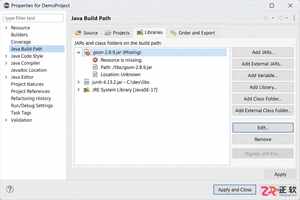
Eclipse导入项目后出现红叉导致无法运行?本文详解检查构建路径、匹配JDK版本、更新Maven依赖及清理项目缓存的实操步骤,助你快速解决编译错误。
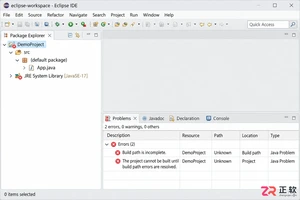
本文详解Eclipse导入项目后出现红叉或红色感叹号的常见原因,包括JDK版本冲突、库文件缺失及Maven依赖问题,提供基于Problems视图的快速定位方法与具体修复步骤。

EclipseSVN插件常见问题涉及安装兼容、连接认证、提交冲突、副本锁定及忽略规则等。安装时需确保版本匹配并从官方渠道获取。连接失败应检查网络、URL与凭证。提交前更新本地副本并处理冲突,锁定问题可通过清理功能或手动删除锁文件解决。合理设置忽略规则以避免无关文件提交,性能优化建议升级。

在Eclipse中使用SVN需先安装Subclipse等插件并重启。连接远程仓库后,可检出项目至本地。日常开发通过提交操作上传更改,通过更新操作同步团队代码。可查看文件历史记录,并使用合并工具解决代码冲突。此外,可创建分支用于独立开发,或创建标签标记项目快照。

下载MyEclipse8.5前需确认系统兼容性与JDK版本,从可靠来源获取文件,建议使用断点续传工具并校验完整性。安装时注意管理员权限、Java环境变量与安装路径;激活需遵循可靠指南,妥善处理安全软件拦截。启动后可配置编码与版本控制等优化使用,遇到问题可依据错误信息在技术社区寻求解答。
EclipseChe作为云原生IDE,将开发环境容器化,解决了传统本地环境配置复杂且不一致的问题。通过浏览器即可访问预配置的云端工作区,支持从创建博客项目、编写代码、实时预览到集成Git与自动化部署的全流程,实现了开发运维一体化,降低了环境门槛并保证了一致性。

EclipseChe是一款开源云端IDE,基于容器技术提供一致的开发环境。用户可在本地部署,需提前安装Docker和Git。通过命令启动服务后,访问8080端口即可创建容器化工作空间,选择模板并配置资源,在浏览器中直接编码。插件市场可扩展功能,所有开发操作均在容器内完成。
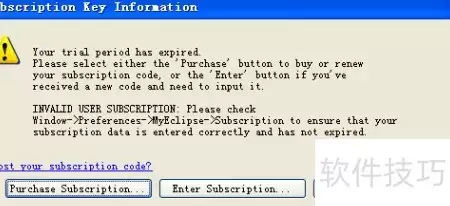
MyEclipse6.6订阅过期弹窗,注册码无效无法完成验证。授权码生成器基于用户名称、版本号、许可数量和有效期等参数拼接生成唯一订阅码,采用离线激活方式,有效期通常设为三年,其安全性依赖算法保密性。

在Windows搭建PHP开发环境:解压PHP至C盘并修改php.ini;配置Apache加载PHP模块;安装Eclipse,设置PHP可执行文件、调试器及服务器路径;创建项目测试,显示phpinfo信息即成功。





火山引擎是字节跳动旗下企业级云与AI服务平台。聚焦大模型核心能力,依托字节自研豆包多模态大模型,凭借火山方舟一站式平台,提供模型精调、推理部署、智能应用搭建等全链路服务,结合高性能AI算力,助力各行业快速落地大模型数字化与智能化应用。



