

Eclipse 安装插件与更新站点使用方法
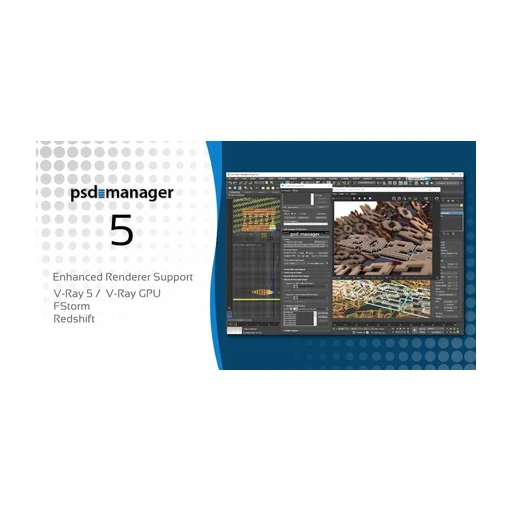
PSD Manager是适用于Windows版Autodesk 3ds Max的渲染后期插件,可把画面、渲染元素、对象及材质蒙版整理成分层PSD或PSB文件,便于在Photoshop、Affinity Photo和After Effects
Eclipse安装插件最可靠的方法是通过更新站点添加远程仓库,自动处理依赖与版本兼容。无网环境可用p2规范的zip包离线安装。已装插件在InstallationDetails管理,自动更新在AutomaticUpdates配置。注意站点URL需匹配Eclipse版本,必要时取消勾选“仅显示最新版本”。
在 Eclipse 里装插件,最顺手、最靠谱的方法就是通过“更新站点(Update Site)”添加远程仓库,然后选组件安装。这种操作比手动下载解压要安全得多,依赖和版本兼容问题也能自动处理好。当然,如果遇到没网的环境,也可以用离线方式安装 p2 规范的 zip 包。已经装好的插件,可以在 Installation Details 里管理,自动更新行为则到 Automatic Updates 里配置。
说白了,更新站点就是 Eclipse 官方或第三方提供的插件仓库,通过它来安装,就像给手机装应用走官方商店一样,省心省力。
如何添加官方或第三方更新站点
操作很简单:打开 Help → Install New Software…,点击右上角的 Add… 按钮。在弹出的窗口里填两样东西:
- Name:随便起个名字,比如“Eclipse IDE for Ja va Developers”或“JetBrains PyCharm Integration”,方便以后识别。
- Location:粘贴更新站点的 URL。常见的有:
• 官方最新版:https://download.eclipse.org/releases/latest
• 旧版本(比如 2023-09):https://download.eclipse.org/releases/2023-09
• 第三方插件(比如 FindBugs):https://findbugs.cs.umd.edu/eclipse
点 OK 之后,Eclipse 会连上站点,列出可安装的组件。勾选需要的,一路 Next 等安装完成就行。
从本地 ZIP 文件安装插件(离线场景)
万一没网,也可以提前下载好插件的 p2 仓库 ZIP 包——注意,不是普通的 JAR 文件,而是符合 p2 规范的包。在 Install New Software… 窗口里,点 Add…,然后选 Archive…,找到那个 ZIP 文件。Eclipse 会读取里面的 site.xml 或 repository 配置,展示可安装的内容。如果直接丢一个 JAR 进去,Eclipse 可不认账。
管理已安装插件与更新设置
已经装好的插件,可以在 Help → About Eclipse IDE → Installation Details 里查看和卸载。至于自动更新,进入 Preferences → Install/Update → Automatic Updates:
- 取消勾选“Automatically find new updates and notify me”可以关掉烦人的弹窗提醒。
- 勾选“Automatically install updates for installed features”则会让插件静默升级(不过建议谨慎开启,万一升级出问题就麻烦了)。
更稳妥的做法是定期手动检查:Help → Check for Updates,这样能避免因为缓存问题漏掉关键修复。
常见问题与注意事项
有时候插件列表为空,或者报错“No software sites found”,多半是因为插件版本和当前 Eclipse 不兼容。可以试试:
- 确认更新站点 URL 是否对应你的 Eclipse 版本(比如 2022-12 的 Eclipse 就别用 2024-03 的源)。
- 在 Install New Software 窗口底部,取消勾选“Show only the latest versions of a vailable software”,这样就能看到旧版兼容项了。
- 如果遇到证书错误(比如 HTTPS 信任问题),可以到 Preferences → Install/Update → A vailable Software Sites 里编辑站点,临时改用 HTTP(仅限可信的内网环境)。
这些细节不复杂,但容易忽略,稍微留个心就能省不少事。
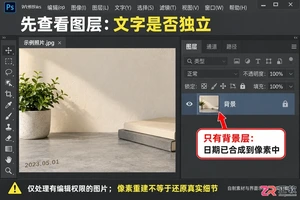
学习如何在Photoshop中使用内容识别填充去除文字水印。通过新建图层和精确取样,在不破坏原图文件的前提下修复背景,适合处理简单背景下的日期或文字水印。
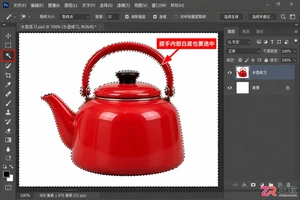
详解Photoshop中“反选”命令的实际应用场景。通过白底水壶案例,演示如何利用魔棒工具配合反选实现主体提取,以及如何利用快速选择工具配合反选实现背景局部调色。包含图层蒙版修饰技巧,适合PS初学者掌握非破坏性编辑流程。
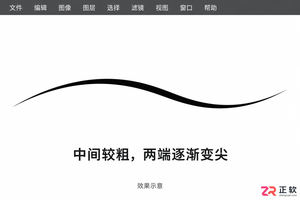
想在Photoshop中画出两头尖中间粗的线条?本教程详解如何设置画笔大小动态为钢笔压力,并利用路径描边的模拟压力功能,在无数位板情况下也能轻松实现两端收尖的笔画效果。
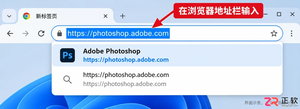
找不到 PS 网页版登录入口?直接访问 photoshop.adobe.com 即可进入官方页面。本文详解如何使用 Adobe 账户登录、区分试用与付费权限,以及解决浏览器兼容和存储限制等常见问题,避免误入第三方站点。
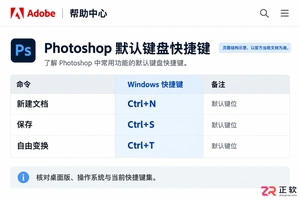
找不到准确的 PS 快捷键大全图片?本文演示如何在 Windows 版 Photoshop 中通过官方帮助和软件内部设置查看真实键位,导出 HTML 列表并制作专属快捷键表格,确保信息准确且适用于当前版本。
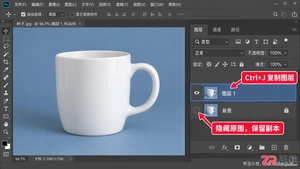
详解Photoshop中快速选择、魔棒、钢笔等抠图工具的适用场景。通过杯子实例,展示从建立选区到添加图层蒙版、换底检查及保存透明PNG的完整流程,确保边缘干净且文件可二次编辑。
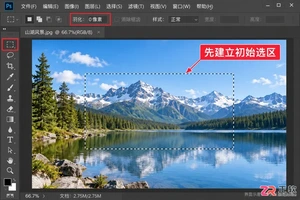
想知道PS反选的快捷键是什么?Windows系统下只需按下Ctrl+Shift+I即可快速反向选择区域。本教程详解操作步骤、蒙版验证方法及与反相、取消选择的区别,助你高效处理选区。
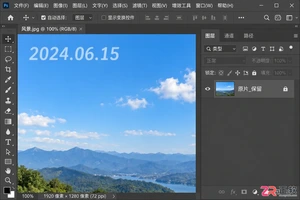
详解如何在Photoshop中使用仿制图章工具和空白修复层去除水印,通过设置取样来源和图层蒙版,实现非破坏性编辑,保留原图完整性和可撤回修改能力。
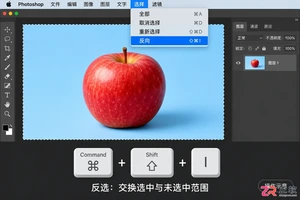
想知道Mac上PS反选快捷键是什么?默认组合为Command+Shift+I。本文通过具体案例,演示如何利用该快捷键交换选区范围,配合图层蒙版快速抠图,并解决常见误操作问题。
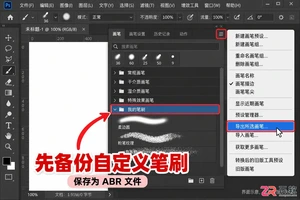
遇到PS笔刷画不出线条或预设丢失?本文详解Windows版Photoshop中如何安全备份ABR文件、复位画笔工具选项及恢复默认笔刷库,避免误删自定义资源。





火山引擎是字节跳动旗下企业级云与AI服务平台。聚焦大模型核心能力,依托字节自研豆包多模态大模型,凭借火山方舟一站式平台,提供模型精调、推理部署、智能应用搭建等全链路服务,结合高性能AI算力,助力各行业快速落地大模型数字化与智能化应用。



