

PS2019如何将文本转矢量文本
PS2019将文字转矢量文字教程在PS里建立文本时,默认是处于可编辑状态,能随时改文字内容——这很方便,但有时候我们需要把文字变成矢量图形,方便做更灵活的变形或排版。下面直接说怎么做。首先,选中那个文本图层。然后打开菜单栏里的【文字】菜单,往下看。在下拉属性里找到【转换为形状】这个选项,点它。转换完
PS2019将文字转矢量文字教程
在PS里建立文本时,默认是处于可编辑状态,能随时改文字内容——这很方便,但有时候我们需要把文字变成矢量图形,方便做更灵活的变形或排版。下面直接说怎么做。
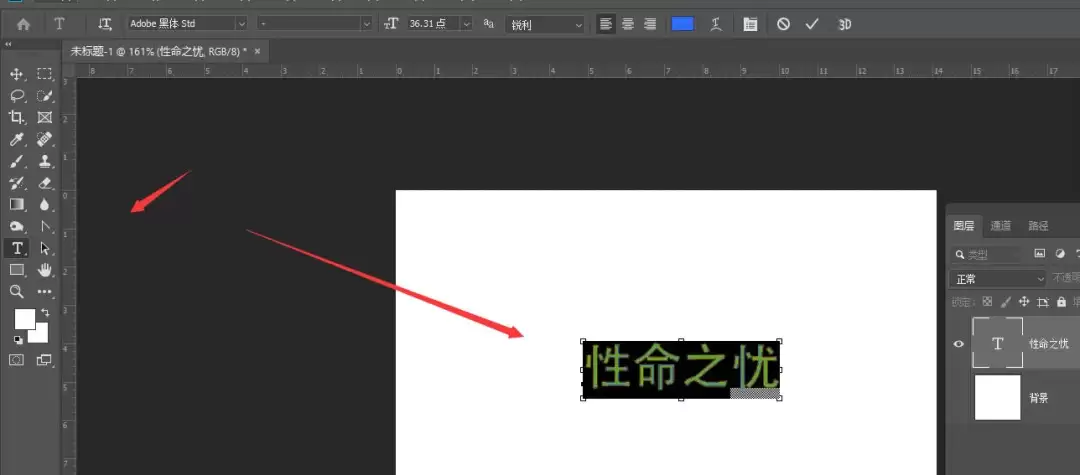
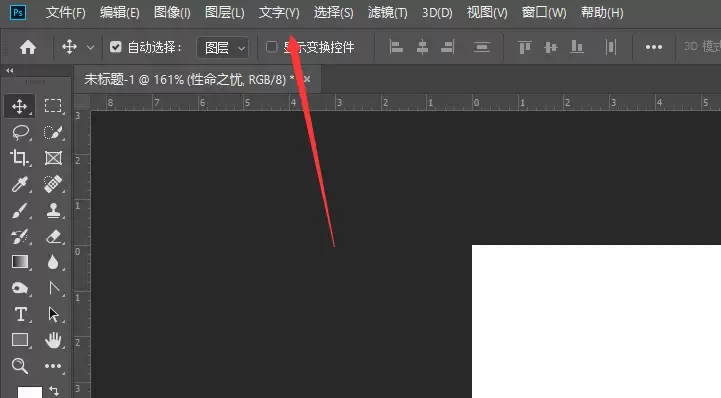
首先,选中那个文本图层。然后打开菜单栏里的【文字】菜单,往下看。
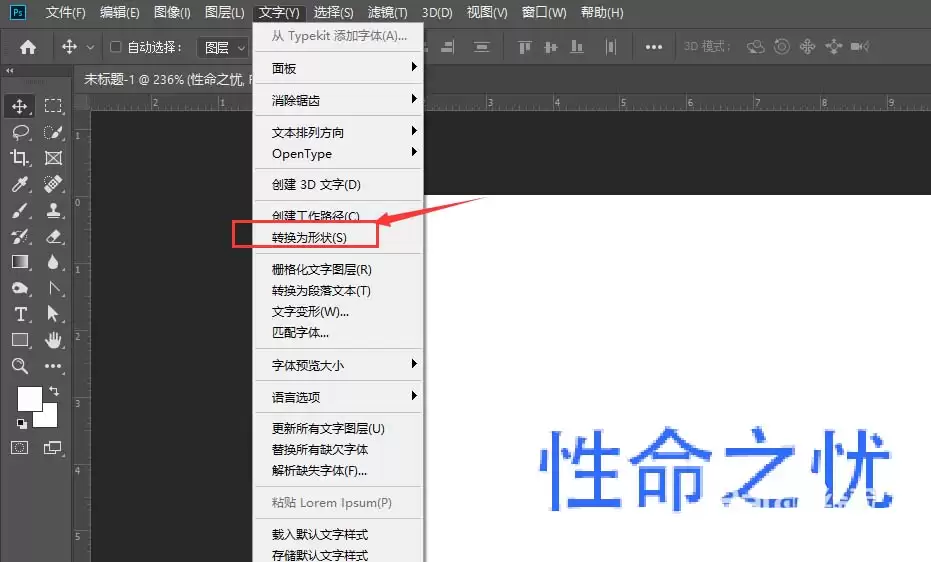
在下拉属性里找到【转换为形状】这个选项,点它。
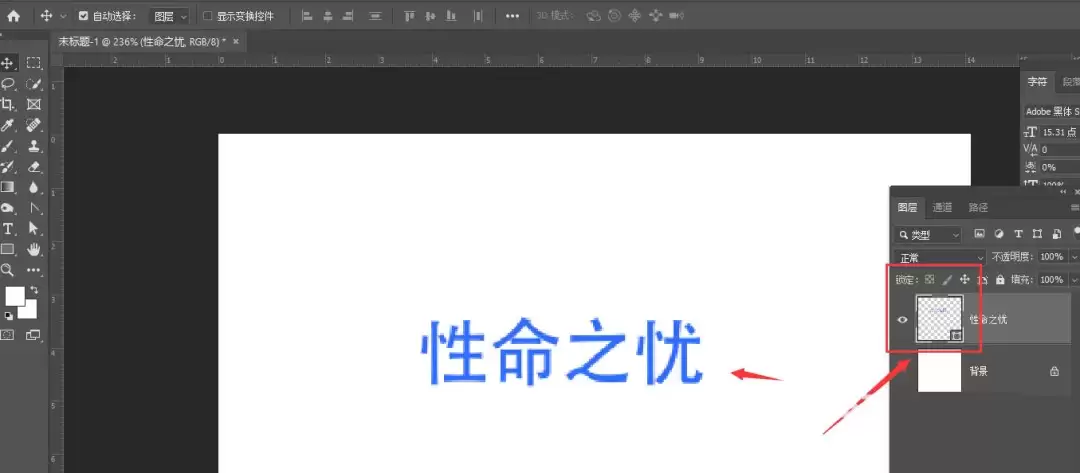
转换完成后,留意一下图层栏——原本的文本标志已经变成了矢量形状图标,说明文字已经变成路径了。
这时候用选择工具去点文本,你会看到文字上出现了密密麻麻的锚点,这就是矢量的标志。
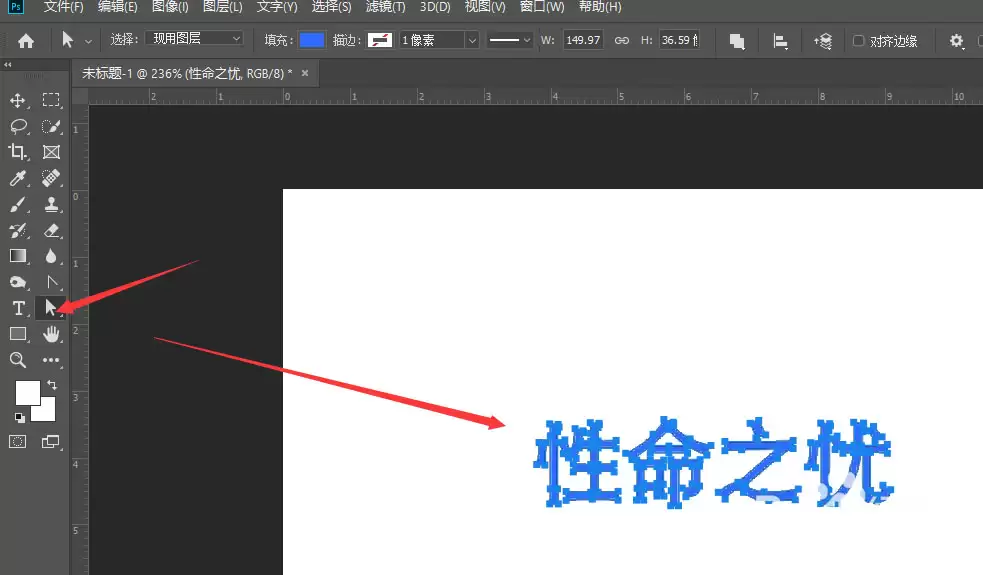
最后一步,用直接选择工具选中某个锚点,拖动它,就能改变文字的形状细节。比如像下面这张图的效果,调整锚点后文字样式就变了。
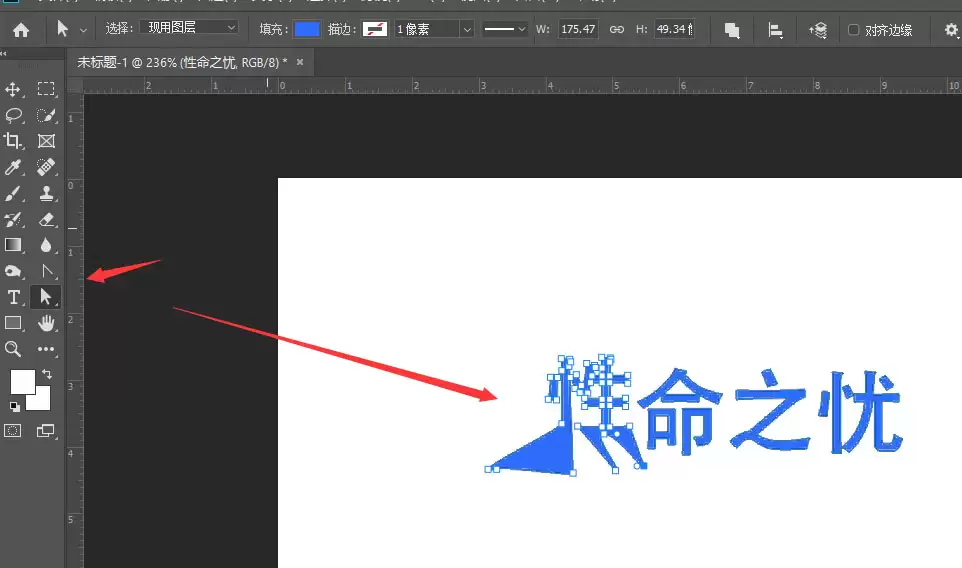
这样一来,文字就彻底变成了可自由编辑的矢量图形,想怎么改轮廓都行。整个操作只有几步,关键就是记住【转换为形状】这个入口。
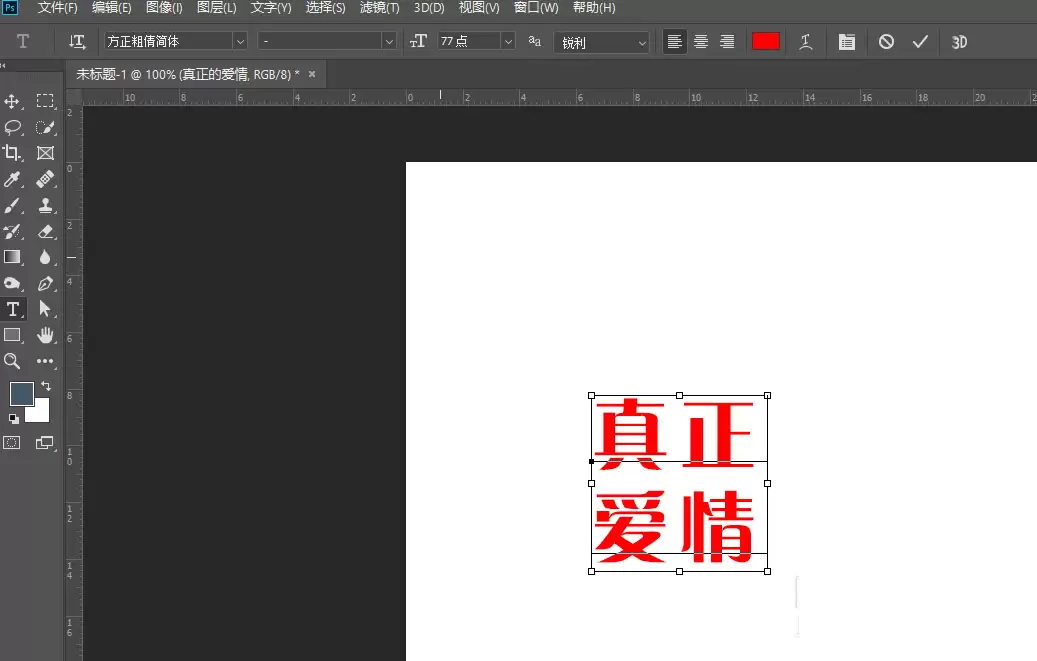
在PS2019中,插入文本并调整属性后,进入滤镜菜单的模糊选项,选择径向模糊。可选择旋转或缩放模式,拖动中心点位置,调整数量滑块控制强度,最终确定即可获得径向模糊效果。
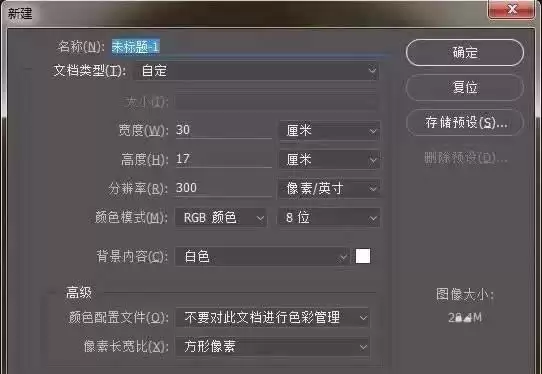
PS2019怎么使用3D功能制作镂空球体 PS 2019的3D功能其实隐藏着不少有趣的小玩法,今天就来拆解一个实操案例:如何用彩色线条,做出一个镂空质感的球体。整个过程不复杂,但有几个关键步骤容易让人绕晕,值得一步步说明。 1、新建个空白文档,这个不用多说,大家都是熟手了。 2、给背景图层添加一个漂
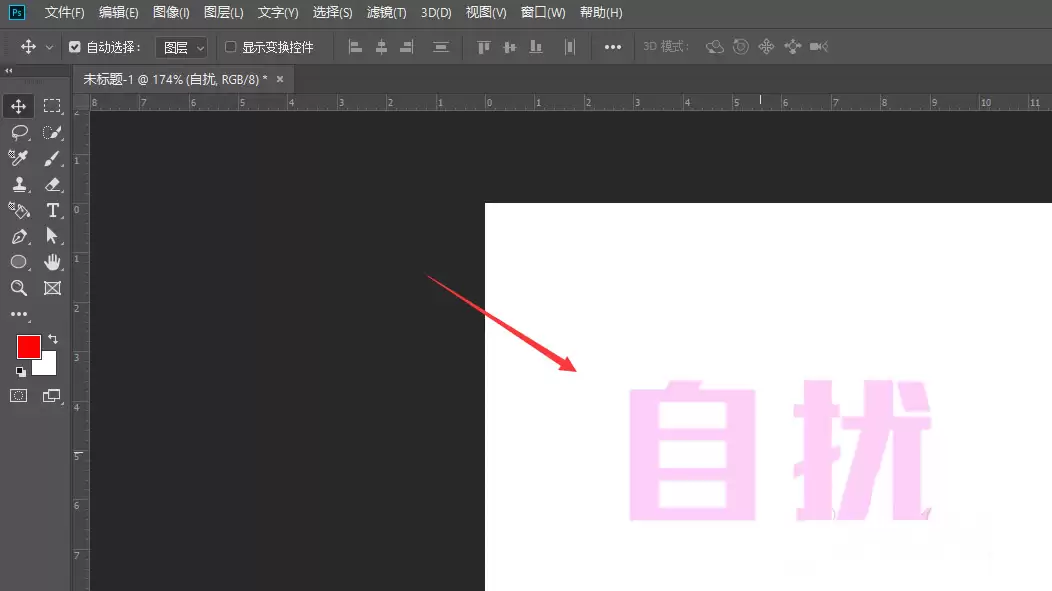
在PS2019中,通过新建文本图层并添加描边,按住Alt键同时按方向键(如上键+左键)连续复制,可拉出立体厚度。重复操作15~20次后合并图层,即完成立体字。改变方向键组合能获得不同视角效果。
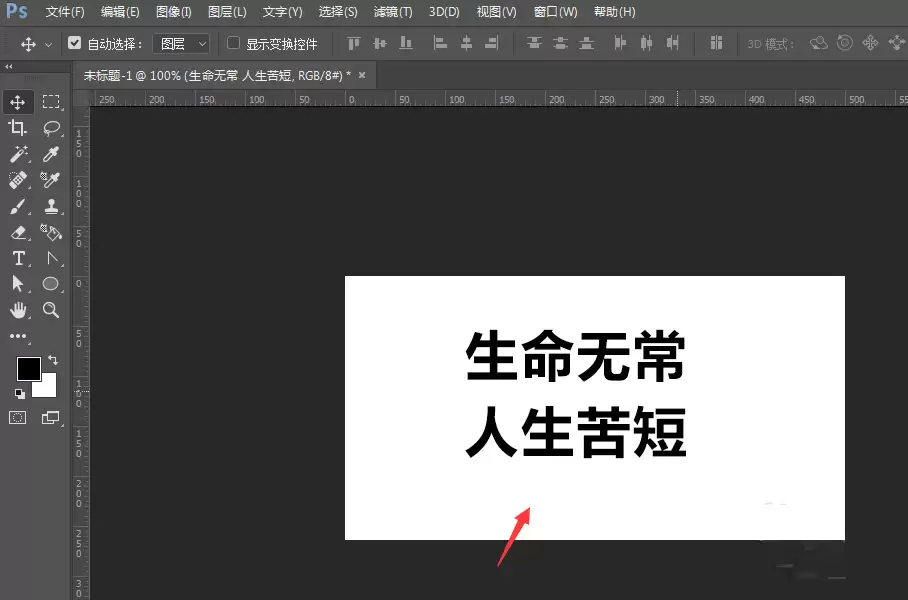
在PS2019中,对文字进行多次描边需先输入文本,选中文字图层,在图层样式中添加描边并设置第一层大小与颜色。点击加号可新增描边,调整更大数值及不同颜色,重复操作即可叠加多层描边。
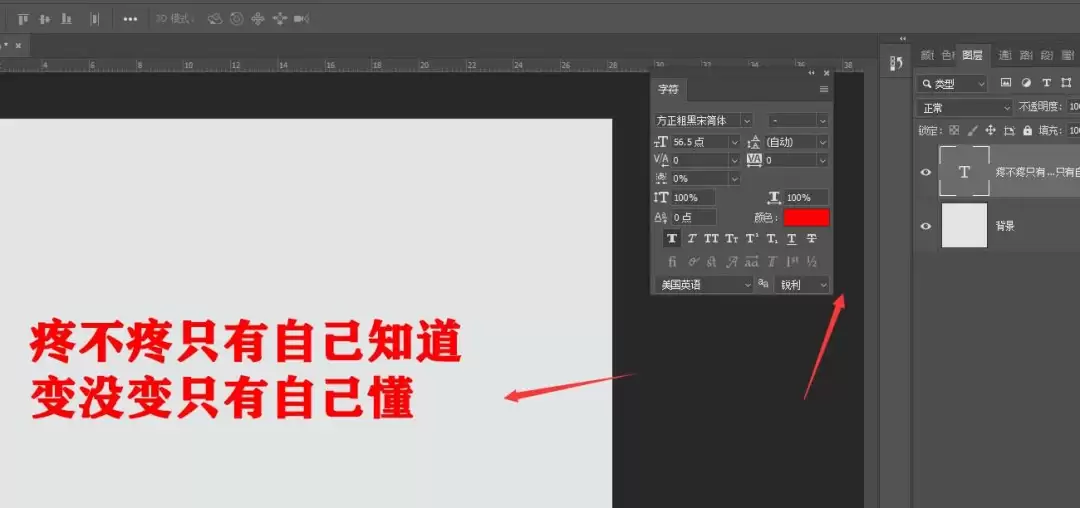
PS文字虚化边缘效果教程 在Photoshop里给文字做虚化边缘,其实就是一个很实用的小技巧,尤其适合做海报标题或者艺术字效果。先选中文字图层,然后按住Ctrl键点击图层缩略图,文本选区就调出来了——这一步很关键,它把文字轮廓精确地框选了出来。 接下来,右键点击选区,在菜单里找到“羽化”属性。羽化值
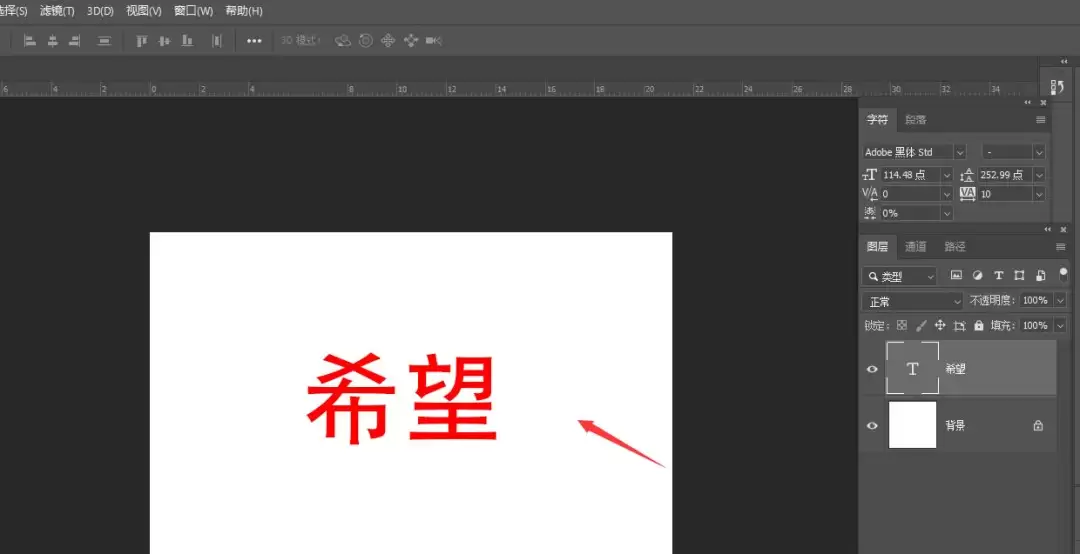
PS2019简单五步给文字添加倒影教程 在PS里给文字加个倒影,其实没那么复杂,五步就能搞定。先输入文本,调整好字体、颜色这些基本属性——这一步不用多说,大家都会。 接下来,把文字图层复制一份。选中复制后的图层,右键菜单里找到“垂直翻转”——没错,就是让文字倒过来。这一步很关键,倒影的基础就有了。
使用PhotoshopCC制作饼干图形:新建500×410像素文档,用椭圆选框工具设置羽化5像素后绘制选区并填充浅黄色,通过图层样式的斜面和浮雕(深度100%、大小5像素)添加立体感,再应用纹理和图案叠加完成表面效果,最终呈现逼真饼干。
通过创建硬链接,将Photoshop设置文件夹与云端网盘同步目录关联。设置文件的任何改动都会通过硬链接实时同步到网盘,实现自动备份。在不同电脑登录同一网盘并同步后,即可获得完全一致的Photoshop工作环境,实现多设备间的无缝切换。
Photoshop的“防抖”滤镜可修正相机轻微晃动导致的模糊。操作时,在“滤镜-锐化”中启用该功能,调整模糊描摹边界、源杂色等核心参数,并实时预览效果。应用后,照片的重影和模糊将得到明显抑制,细节更清晰。该功能主要适用于纠正轻微手抖,对失焦或大幅移动模糊效果有限。
在Photoshop中调整图像大小时,可通过剪贴蒙版锁定圆角半径。先使用圆角矩形工具绘制形状并设定半径值,再将图像置于其上方并创建剪贴蒙版。最后链接两个图层进行自由变换,即可实现缩放图像时圆角保持不变。该方法适用于多数设计场景,能有效维持视觉一致性。





火山引擎是字节跳动旗下企业级云与AI服务平台。聚焦大模型核心能力,依托字节自研豆包多模态大模型,凭借火山方舟一站式平台,提供模型精调、推理部署、智能应用搭建等全链路服务,结合高性能AI算力,助力各行业快速落地大模型数字化与智能化应用。



