

premiere如何制作连续缩放转场效果
在PremierePro中,首先为视频首尾添加缩放关键帧(缩放值200%至300%),然后配合缓入缓出调整速率曲线,接着设置动态模糊快门角度为360°,即可实现模拟镜头拉远再推近的连续缩放转场效果,从而获得平滑的视觉过渡。
先说说几个关键点:Premiere Pro 做转场,其实并不复杂,关键是把节奏感和空间感拿捏到位。缩入缩出式转场就是其中很有代表的一个——画面先缩小再放大,模拟镜头急速拉远再推近的运镜逻辑,效果非常带感。下面直接进入实操,一步步拆解。
动手之前,先把软件打开。导入你想要衔接的两段视频素材,拖到时间轴的 V1 轨道上,让它们首尾紧挨着。建议预留出 1 到 2 秒的余量,这样后面加关键帧的时候,操作空间会更从容,不至于手忙脚乱。
现在,选中第一段视频。在“效果控件”面板里,找到“运动”选项,展开它,你会看到“缩放”属性。这是关键操作的核心。把时间指示器拖到第一段视频即将结束的位置,比如倒数 0.5 秒处。点击“缩放”左侧那个菱形小按钮,打上一个关键帧,然后把缩放值设为 200%。接着,把时间指示器往回退大概 0.3 秒,再打一个关键帧,这次把缩放值调到 300%。这样一来,画面就会从大变小,形成“缩入”的动势。接下来,右键点击这两个关键帧,选择“缓入缓出”。这一步是为了让速率曲线先慢后快,模拟真实镜头运动的惯性,画面变化会更自然,不突兀。
同样的道理,轮到第二段视频了。选中它,在它的起始位置,为“缩放”属性添加一个关键帧,参数设为 200%。然后,向前推进相同的时间间隔,再添加一个关键帧,设为 300%。注意,这里的动画方向是反过来的:画面由小渐大,实现“缩出”效果。同样给这两个关键帧应用“缓入缓出”,但这一回,速率曲线要调整成先快后慢,这样才能匹配我们视觉上对镜头推近的惯性感受。
如果想进一步提升质感,给两段视频都加上“动态模糊”效果。这个效果在“效果”面板 -> “视频效果” -> “模糊与锐化”里。找到它,拖到素材上。然后在“变换”子菜单下,找到“快门角度”,取消“使用合成的快门角度”的勾选,手动把角度设为 360°。这样,运动模糊会更自然,更带电影感,画面闪动起来会更有冲击力。
最后,播放预览一下。两段画面在交界处会完成一次流畅的“大幅缩小 -> 小幅放大”过渡。整个过程模拟镜头急速拉远再推近,节奏感拉满,空间纵深感也出来了。这就是缩入缩出式转场的核心实现方法。

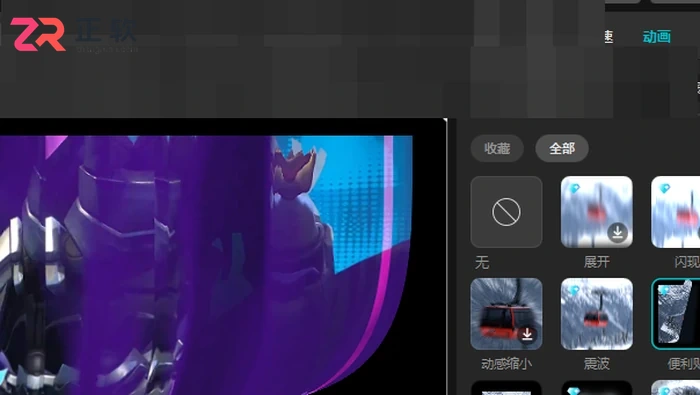
动画面板底部的「动画时长」直接改数值,或拖时间线上的动画区间;快剪 0.2–0.3 秒、标题 0.8–1.2 秒,入场加出场不能超过片段总长。
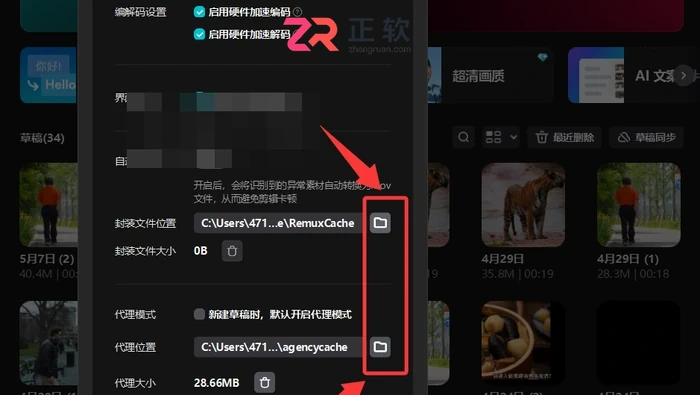
设置 → 全局设置 → 剪辑里勾选「新建草稿时开启代理模式」;代理只服务预览,导出仍用原素材,不影响画质,老项目要单独开启。
选中绿幕素材,右侧「抠像」里选色度抠图,用取色器点绿色背景,再调强度和阴影,最后开去溢色压绿边;拍摄时光匀、人离布一米最省事。
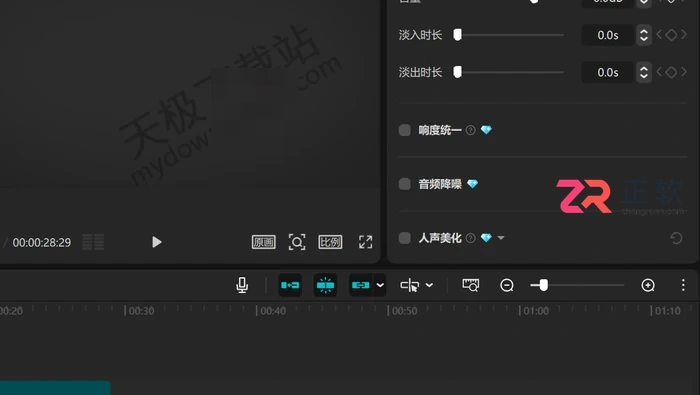
音量包络线用关键帧实现:在音量参数后点菱形打点,两点间自动插值;片头片尾用淡入淡出更快,人声 -6dB、音乐 -20dB 才不会打架。
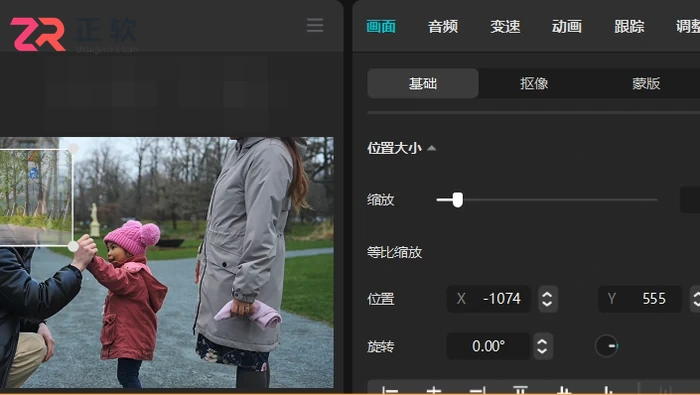
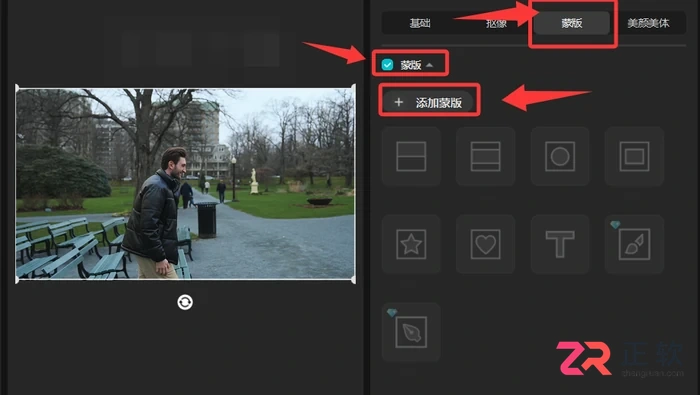
时间线越靠上的轨道越显示在前面,拖轨道头或片段即可换层;上层只露局部用蒙版或抠像,文字看不见多半是被拖到视频轨下面了。
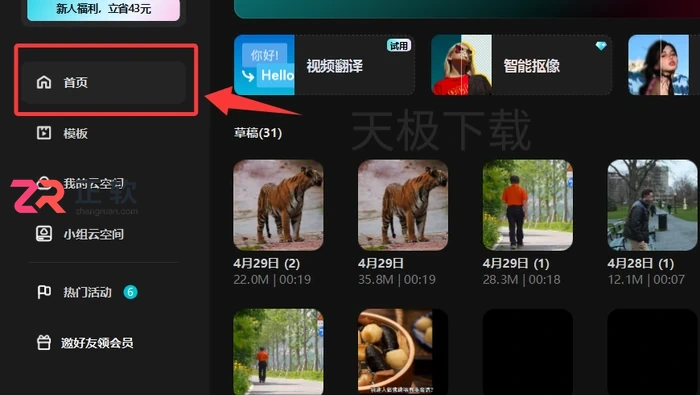
设置 → 全局设置 → 草稿可以看到并修改草稿位置;迁移要连素材一起拷或用「快传」打包,只拷草稿文件夹会让素材离线。
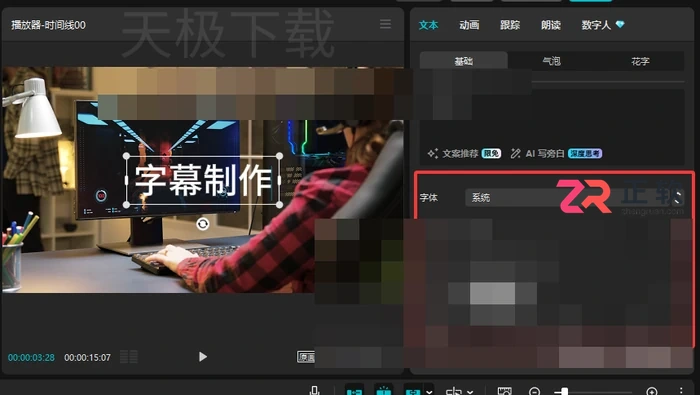
调好一条字幕后点「应用至所有字幕」,或框选后右键复制、粘贴属性;花字会覆盖颜色但字号仍可改,先套花字再统一字号能少返工。
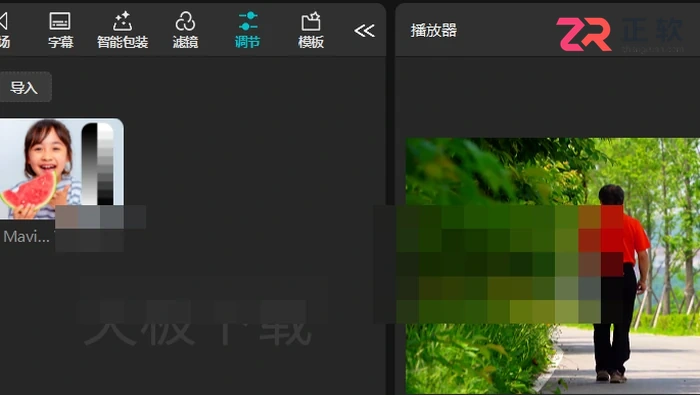
HSL 在左侧「调节」里,按红橙黄绿青蓝紫洋红分通道,每次只动一种颜色;改肤色走橙色通道并把幅度减半,一次别超过五个数值。
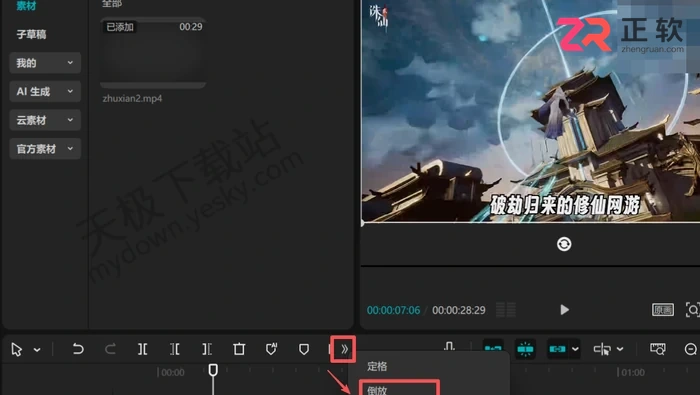
右键素材选「倒放」即反向播放,声音会一起倒,需先分离音频;「定格」在播放头处插入静止片段,默认 3 秒,可拉长当封面。
多选素材右键进多机位可按声音自动对齐;副机位没收清人声时,把它放 V2 与 V1 的波形峰值对齐手动同步,切点放在停顿或动作转折处。





火山引擎是字节跳动旗下企业级云与AI服务平台。聚焦大模型核心能力,依托字节自研豆包多模态大模型,凭借火山方舟一站式平台,提供模型精调、推理部署、智能应用搭建等全链路服务,结合高性能AI算力,助力各行业快速落地大模型数字化与智能化应用。



