

腾讯文档怎么转为Word且保持格式不变
腾讯文档转Word并保持格式,简单文档可用自带导出功能;复杂文档建议使用专业工具如smallpdf(软件或在线转换)。转换前使用常见字体、确保图片正确嵌入,转换后需复核公式与图表。
在日常办公中,腾讯文档转Word并保持格式不变,这件事看着简单,但真要操作起来,不少人都会遇到排版错乱、字体丢失、图片跑位之类的问题。其实,只要选对方法,完全可以做到“原样输出”。下面直接说几种靠谱的途径。
先说最直接的方法——利用腾讯文档自带的导出功能。打开文档,点“文件” → “导出” → 选择“Word格式”。这个方式能保留大部分基础格式,比如字体、字号、段落间距,对于排版简单的文档,基本够用。但如果你文档里嵌了复杂图片、自定义表格样式,或者用了特殊符号,导出后可能就会走样。
遇到这种情况,就需要更专业的工具上场了。比如把腾讯文档下载到本地后,用 smallpdfer 这款软件来处理。操作也很简单:打开软件,选“其他文件转Word”,添加下载好的文件,设置好输出目录,点“开始转换”。它对复杂格式的还原度比较高,特别是图片排版和表格样式,很少出现错乱。
当然,如果你不想装软件,还有在线转换的途径。通过 smallpdf 的在线转换功能,直接上传腾讯文档,系统会自动转换并提供下载链接。不过要注意,在线转换对文件大小和网络有一定要求,大文件可能会慢一些。
想确保格式完美保留,有几个细节值得留意。第一,腾讯文档里尽量用常见的字体(比如宋体、微软雅黑、Arial),少用那些生僻的自定义字体,否则转换后很可能变成乱码或默认字体。第二,检查图片是不是正确嵌入——如果文档里图片显示为“链接”或“占位”,转换后大概率会丢失。第三,公式、图表这类复杂元素,转换后一定要仔细核对:公式是否完整,图表布局是否和原来一致,有没有出现文字重叠或错位。
总而言之,不同场景下选不同方法:简单文档直接导出,复杂文档用专业工具或在线转换,转换后记得复查。这样就能满足大多数场景下的格式需求,确保转换后的Word文档可以直接拿去用,不需要再花时间手动调整。
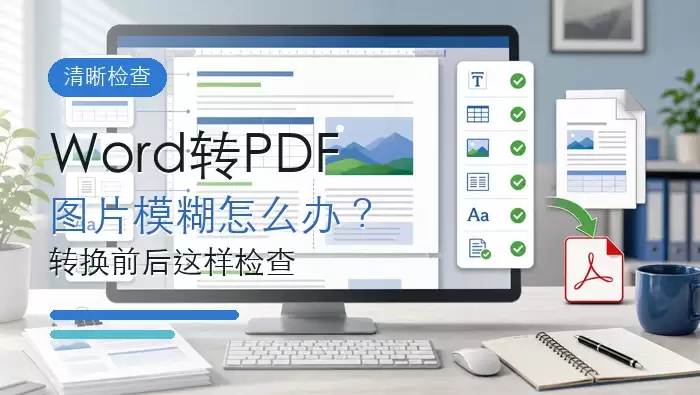
Word转PDF后图片模糊,常因源图分辨率低、排版时被过度拉大或复杂对象干扰所致。转换前应确保Word中图片清晰且尺寸合适,上传后逐页核对清晰度,必要时调整图片比例或使用高分辨率原图。

打开PDF.cn的PDF转Word页面,上传文件,核对状态后点击开始转换,下载Word。普通导出型PDF转后基本可编辑;扫描型需先OCR。单次限传1个文件,超过50MB或多份文件建议使用客户端。转换后需检查文字、表格是否错位。
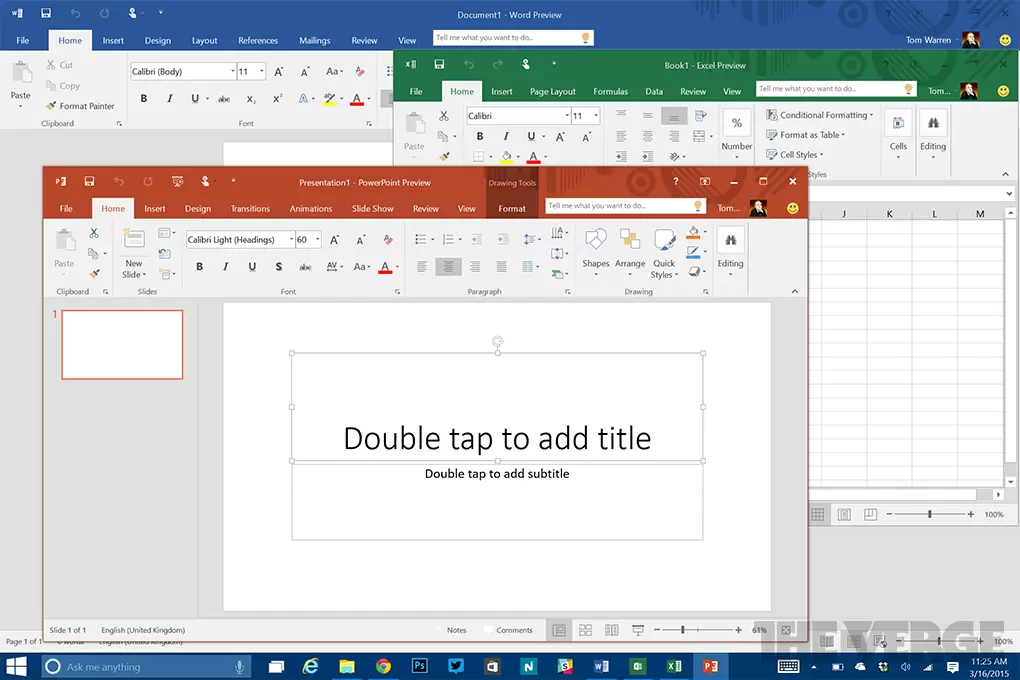
本文通过“活动报名与费用汇报”真实案例,演示如何高效协同使用Word、Excel和PPT。从建立规范的项目文件夹开始,分别完成Word内容撰写、Excel数据统计与PPT结论展示,并强调多软件间数据一致性与交付检查的重要性,帮助新手建立完整的办公任务处理逻辑。
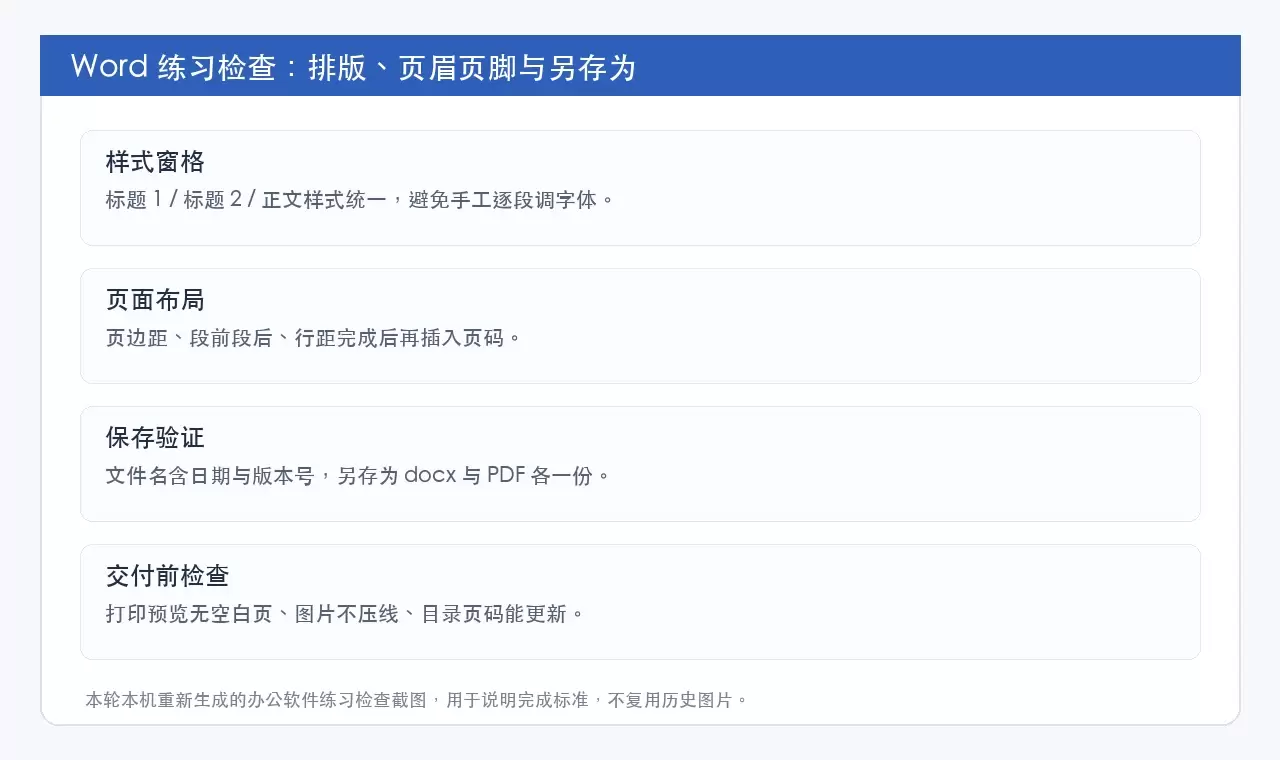
本文提供Word、Excel和PPT的零基础自学路线,强调以“可交付成果”为导向而非功能堆砌。通过分阶段练习文档排版、数据表格处理及演示文稿制作,帮助新手建立规范的文件管理、公式核对及放映检查习惯,快速掌握日常办公核心技能。
本文提供PDF转Word的三种处理方式:在线工具(极轻PDF)、桌面软件及Microsoft Word内置功能。重点说明转换后需核对文字编辑、图片位置、表格及页码等关键要素,确保文件可直接编辑。适用于急需处理文档或需保留原格式的场景,帮助读者避免格式错乱和文件覆盖风险。
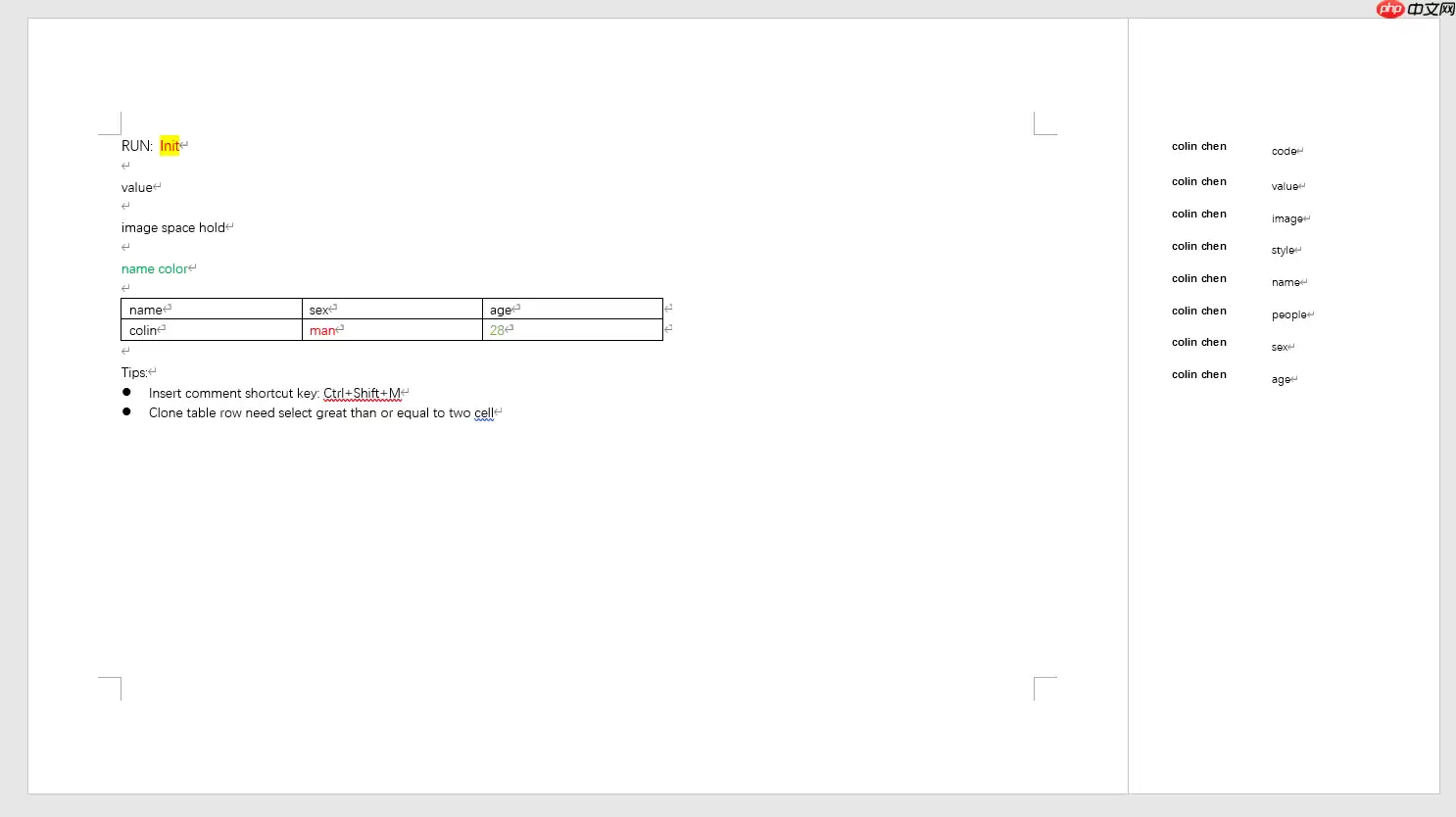
MDword1.1.9版本发布,新增图片宽度百分比设定及小语种字体自动匹配功能。该工具基于母版替换机制动态生成Word文档,相比逐元素写入的PHPWord,开发效率更高。性能测试显示,1页母版执行100次变量赋值仅需0.04秒,连续运行内存占用稳定在约0.05MB。
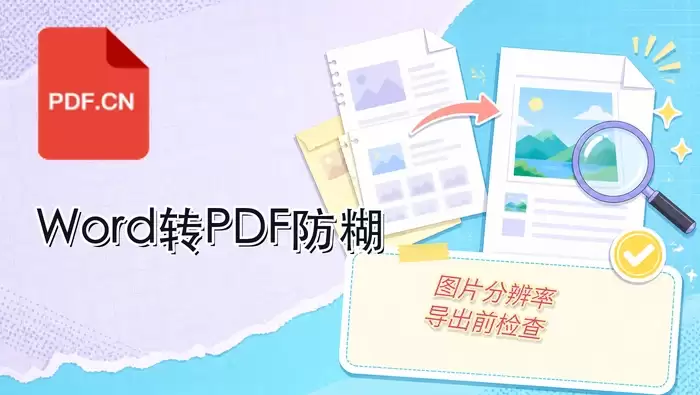
Word转完PDF图片发虚,大多和源图分辨率、Word压缩设置,或是导出方式有关。下面整理了两种完整的转换方法,顺便说下怎么排查、提升导出后的图片清晰度。 方法一:用极轻PDF在线转换 极轻PDF(pdf.cn)自带Word转PDF功能,不用给Word 2007额外装插件,上传文档直接就能转。 步骤
PDF.cn在线PDF转Word页面每次仅限转换一个文件,适合临时处理单份文字型PDF。扫描件或图片版PDF无法直接转为可编辑文档。批量转换或文件超过50MB时,建议改用客户端处理,避免反复上传下载。




LibreOffice桌面版提供Writer、Calc、Impress等办公组件,可本地处理文档并交换Office格式。了解实际功能、商用许可、兼容性检查和企业支持的区别。

Numbers macOS版用于预算、数据整理和可视化报告,支持公式、图表、数据透视表及iCloud协作。了解Excel文件交换、Mac安装条件和多端使用差异。

Qoder智能体工作台将编程任务、项目知识整理和自动化集中处理。本页介绍任务执行、Repo Wiki与结果审阅,区分Qoder IDE、系统安装选项和账户套餐,并提供官方下载入口。

微信Windows版适合电脑聊天、会话查找和文件传送。本页说明登录与文件管理、电脑办公优势,以及大文件失败、版本差异和本地记录的核对方法。
LibreOffice桌面版提供Writer、Calc、Impress等办公组件,可本地处理文档并交换Office格式。了解实际功能、商用许可、兼容性检查和企业支持的区别。
Qoder智能体工作台将编程任务、项目知识整理和自动化集中处理。本页介绍任务执行、Repo Wiki与结果审阅,区分Qoder IDE、系统安装选项和账户套餐,并提供官方下载入口。


