当前位置:

首页 > 优动漫PAINT > 软件教程 > 优动漫涂色不出界教程

优动漫涂色不出界教程

优动漫PAINT 简体中文
优动漫PAINT 简体中文

一款功能强大的动漫绘图软件,适用于个人和专业团队创作,搭载了绘制漫画和插画所需的所有功能——丰富的笔工具、超强的笔压感应和手颤修正功能,可分别满足画师对于插画、漫画和动画创作的针对性需求。

立即下载
2026-08-22
教育培训 数学软件 优动漫PAINT 动画制作 绘制工具 设计制作 动漫绘图 优动漫教程

不知道各位小画家在绘画过程中有没有遇到画笔出界需要来回切换画笔和橡皮工具的情况呢?特别是喜欢用笔直接上色的选手,是不是感觉使用起来有些麻烦?不用担心,优动漫强大的功能可以解决这个问题。在绘画过程中,可以提升不少效率哦,小画家们快来尝试吧。

本文目录

    各位小画家大家好呀,不知道各位小画家在绘画过程中有没有遇到画笔出界需要来回切换画笔和橡皮工具的情况呢?特别是喜欢用笔直接上色的选手,是不是感觉使用起来有些麻烦?不用担心,优动漫强大的功能可以解决这个问题。在绘画过程中,可以提升不少效率哦,小画家们快来尝试吧。

    今天为大家介绍优动漫使用过程中涂色不出界的一个小技巧

    一、新建文件

    在优动漫中点击“文件——新建”,命名我们的文件;选择作品格式为插画就是黄色图案的框框;选择合适的画布大小,这里小编选择的是横向A4;设置分辨率300及以上就可以满足普通插画的绘画分辨率要求了;再选择基本颜色模式为彩色,如图1所示。以上设置大部分是默认,小画家们检查一下设置就可以了。
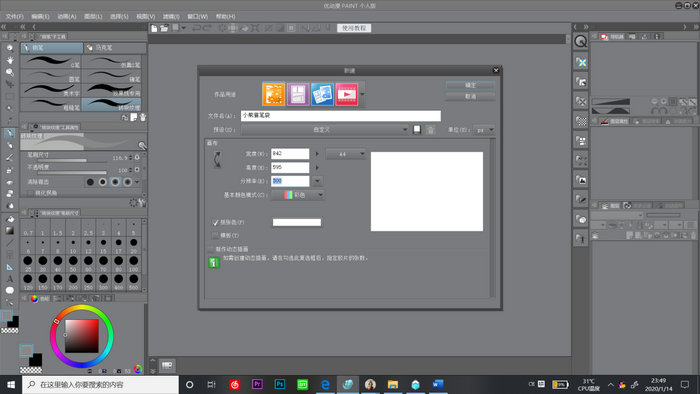
    图 1:新建文件

    图 1:新建文件

    二、功能演示

    选择需要使用上色画笔,点击右侧画笔属性窗口右下角的小扳手,调出“子工具高级选项”,选择左下角“防止溢出”,勾选右上角“防止超出参照图层的线条”,如图2所示。由于笔刷属性是直接设置的,所以无需保存,直接关闭面板即可。
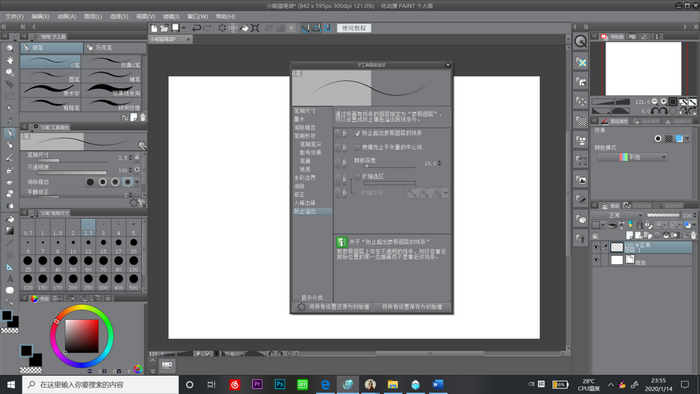
    图2:设置子工具高级选项

    图2:设置子工具高级选项

    如图3,绘制线稿,用草稿—>降低图层透明度—>新建图层—>描线稿草稿的方式来画线稿。
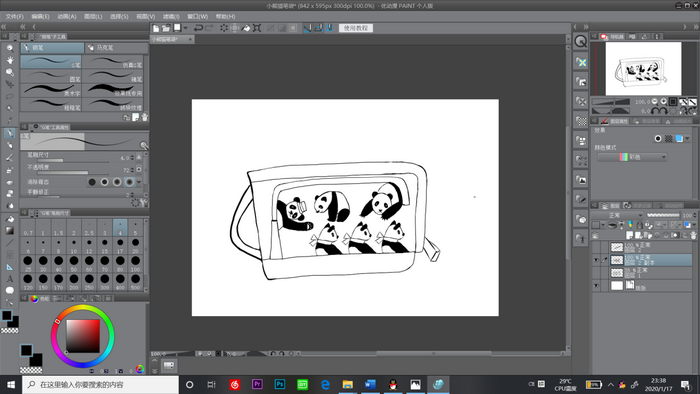
    图 3:线稿

    图 3:线稿

    绘制好线稿后,新建栅格图层,并将线稿图层设置为“参考图层”。在新建的栅格图层中上色。如图4,先给大家做一个功能演示。我们看到,当画笔中心位于线条一侧时,涂色区域只会在线条一侧而不会出界,当画笔中心移动至另一侧时,涂色区域就会转移到另一侧。
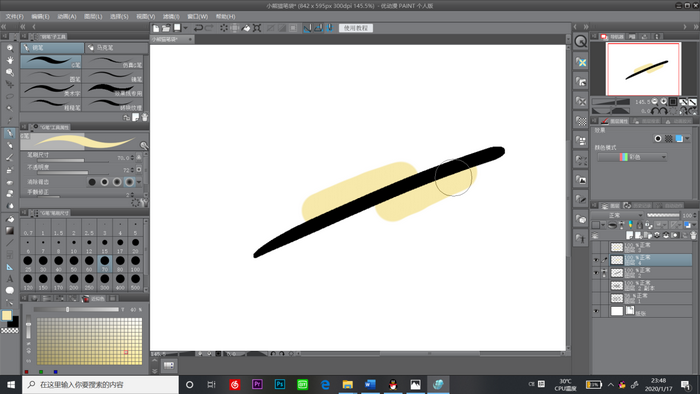
    图 4:防止溢出演示

    图 4:防止溢出演示

    如图5,我们把画好的优动漫线稿设置为参考图层,在新建的栅格图层上进行上色。当把笔刷调到足够大时,由于笔刷中点位于两条线内,两条线分别起到边界的作用。这样只需要一笔就可以铺满颜色,是不是很方便呢。
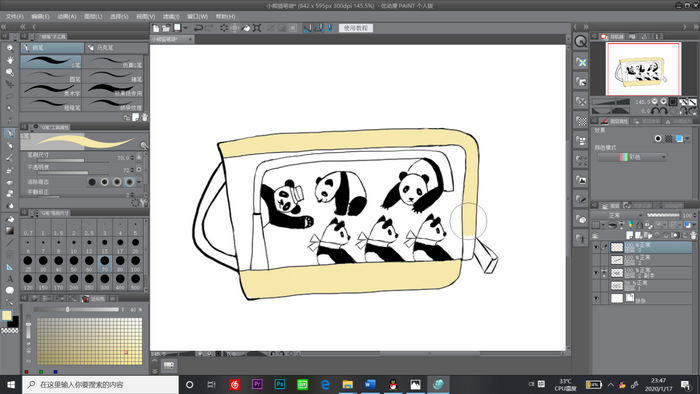
    图 5:上色演示

    图 5:上色演示

    选择不同的颜色调整笔刷大小,使用“防止溢出”功能最后的效果,如图6所示。
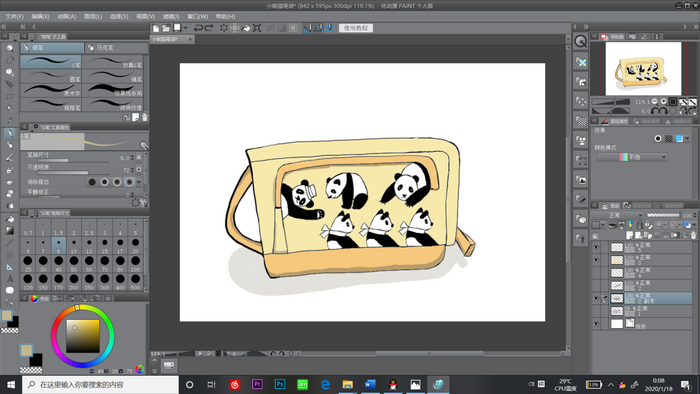
    图 6:初步铺色完成

    这样我们的铺色就完成啦。

    通过优动漫实用的一些小功能,可以让画画更加方便哦,除了今天我们介绍的笔刷设定中的“防止溢出”外,还有很多其他的小功能也可以帮助铺色哦,例如使用蒙版,创建选区等等。
    本站声明:本文内容由网友自发贡献,版权归原作者所有,本站不承担相应法律责任。如您发现有涉嫌抄袭侵权的内容,请联系bd@zhengruan.com
    作者最新文章
    优动漫PAINT 软件教程 动画制作 绘制工具 设计制作 动漫绘图 优动漫
    相关文章 更多
    blender人物动画插件教程 让人物动起来的方法
    blender人物动画插件教程 让人物动起来的方法

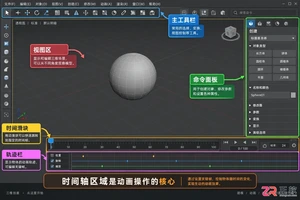
    本教程详细介绍在Blender中利用插件让静态3D人物模型动起来的完整工作流,包括Rigify与Mixamo插件的安装、骨骼匹配、权重绑定及动作重定向具体操作步骤与避坑要点。
    3dmax动画模型制作入门步骤与实例素材下载
    3dmax动画模型制作入门步骤与实例素材下载

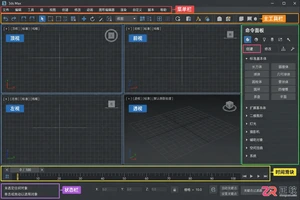
    了解3ds Max动画模型制作的基础步骤,包括界面布局、简单建模、骨骼绑定及关键帧动画设置,适合初学者快速入门。
    小舞3Dmax动漫制作过程与动画视频教程:从建模到成片导出
    小舞3Dmax动漫制作过程与动画视频教程:从建模到成片导出

    通过3ds Max界面导览,了解小舞角色动画制作的各个关键区域,包括建模视图、动画时间轴和渲染设置,掌握从角色创建到视频导出的完整工作流程。
    3dmax动画选择窗口在哪里?不见了或不显示的解决方法
    3dmax动画选择窗口在哪里?不见了或不显示的解决方法

    在3ds Max进行动画制作时,如果选择窗口(选择过滤器或按名称选择)突然消失,会影响操作效率。本文详解如何通过菜单命令、快捷键及界面重置功能快速找回丢失的选择窗口,适用于3ds Max 2018-2024版本。
    3ds Max动画播放卡顿或渲染跳帧的解决方法
    3ds Max动画播放卡顿或渲染跳帧的解决方法

    本文详解3ds Max动画播放卡顿与渲染跳帧的区别。通过检查Time Configuration实时播放选项、优化视口显示性能,以及校准Render Setup中的时间输出范围和步长,快速定位并解决动画预览不顺或最终序列缺帧的问题。

    3dmax动画时间轴怎么调出来?快捷键与时间轴加长方法
    3dmax动画时间轴怎么调出来?快捷键与时间轴加长方法

    找不到3ds Max底部的时间轴?本文详解通过视图右键菜单、自定义UI及快捷键恢复时间轴的方法,并指导如何调整时间滑块长度和帧数范围,优化动画工作区。

    3dmax动画制作教程:从时间轴设置到渲染输出与视频导出
    3dmax动画制作教程:从时间轴设置到渲染输出与视频导出

    学习3ds Max动画制作的基础流程。本文详解时间轴配置、自动关键点模式、曲线编辑器概览以及渲染输出设置,适合初学者快速上手三维动画与视频导出。

    3ds Max角色动画基础:Biped骨骼绑定与行走循环制作
    3ds Max角色动画基础:Biped骨骼绑定与行走循环制作

    学习如何在3ds Max中为角色添加Biped骨骼,调整身体比例并绑定网格,利用Footstep模式快速生成自然的行走循环动画,并解决常见的脚部滑步和穿模问题。
    3ds Max路径约束动画:让物体沿指定路线运动
    3ds Max路径约束动画:让物体沿指定路线运动

    学习如何在3ds Max中使用路径约束控制器,通过样条线定义运动轨迹,并在Motion面板中调整跟随、倾斜和循环参数,快速制作相机漫游或车辆行驶动画。
    3dmax动画作品成品展示与制作实例大全
    3dmax动画作品成品展示与制作实例大全

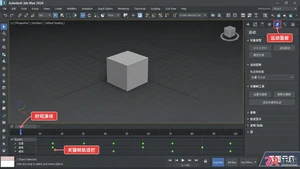
    探索3ds Max动画制作的多样化实例,涵盖角色行走循环、机械装置运作及自然现象模拟。通过界面功能与案例结合的讲解,直观展示动画控制器、关键帧设置及渲染输出的实际操作位置与效果。

    查看更多
    精品专题 更多
    装机必备
    装机必备

    正软商城装机必备专区,精选办公、浏览器、安全防护、影音播放、压缩解压、设计创作和系统工具等电脑常用正版软件,帮助用户快速完成新电脑软件配置。

    Windows
    Windows

    正软商城Windows软件专区,汇集适用于Windows电脑的办公、设计、安全防护、影音播放、开发工具和系统优化软件,提供软件介绍、系统要求、正版授权及购买下载服务。

    PDF教程
    PDF教程

    正软商城PDF教程频道提供PDF编辑、转换、合并、拆分、压缩及格式处理方法,同时介绍常用PDF软件和工具的使用技巧。

    Mac软件 更多
    讯飞智作 网页版
    讯飞智作 网页版
    Windows/ macOS/ Linux

    讯飞智作是一款基于语音合成技术、虚拟人驱动技术与数字人形象声音构建能力的 AI 数字人音视频创作平台。

    火山引擎 网页版
    火山引擎 网页版
    Windows/ macOS/ Linux

    火山引擎是字节跳动旗下企业级云与AI服务平台。聚焦大模型核心能力,依托字节自研豆包多模态大模型,凭借火山方舟一站式平台,提供模型精调、推理部署、智能应用搭建等全链路服务,结合高性能AI算力,助力各行业快速落地大模型数字化与智能化应用。

    Aperty macOS版
    Aperty macOS版
    macOS

    Aperty 是 Skylum 推出的 AI 人像修图软件,支持自然肤质修饰、瑕疵处理、面部与身体调整、预设及批量同步。

    WINDOWS 更多
    讯飞智作 网页版
    讯飞智作 网页版
    Windows/ macOS/ Linux

    讯飞智作是一款基于语音合成技术、虚拟人驱动技术与数字人形象声音构建能力的 AI 数字人音视频创作平台。

    火山引擎 网页版
    火山引擎 网页版
    Windows/ macOS/ Linux

    火山引擎是字节跳动旗下企业级云与AI服务平台。聚焦大模型核心能力,依托字节自研豆包多模态大模型,凭借火山方舟一站式平台,提供模型精调、推理部署、智能应用搭建等全链路服务,结合高性能AI算力,助力各行业快速落地大模型数字化与智能化应用。

    PixTV 网页版
    PixTV 网页版
    Windows

    PixTV 是一款在浏览器中使用的 AI 视觉内容创作平台,提供图片、视频、音频、文字生成、AI 分镜、局部重绘、提示词反推和无限画布等工具,适合短剧、漫剧、广告及社交媒体内容制作。

    即将离开本站
    您即将前往第三方网站,请确认是否继续?