

Redmi Go(全网通)手机密码忘了怎么办?手机密码忘了开不了机怎么破?
手机早就成了我们身体的一部分,这话一点不夸张。但越是离不开,就越容易出状况——比如头天晚上手滑设了个新密码,第二天早上醒来看着解锁界面,脑子一片空白。这种情况太常见了,别着急,其实解决起来并不复杂,下面就说两种最靠谱的办法。 方法一:双wipe(硬启)——简单粗暴,但得清空数据 所谓双wipe,就是
手机早就成了我们身体的一部分,这话一点不夸张。但越是离不开,就越容易出状况——比如头天晚上手滑设了个新密码,第二天早上醒来看着解锁界面,脑子一片空白。这种情况太常见了,别着急,其实解决起来并不复杂,下面就说两种最靠谱的办法。
方法一:双wipe(硬启)——简单粗暴,但得清空数据
所谓双wipe,就是强制恢复到出厂设置,可以把锁屏密码连同所有私人数据一并清掉。操作时,手机会进入工程模式(不同品牌按键组合各异,一般是关机状态下同时按住音量上+电源键),然后选择清除数据/恢复出厂设置相关选项。注意,这个过程会清除联系人、信息、安装的软件等所有内容,相当于把手机重置成刚买回来时的状态。好处是安全、彻底,只要操作正确,密码问题立刻消失。当然,前提是你得能接受数据全丢的风险。

方法二:刷机解锁——能保留资料,但需要一台电脑
如果不想丢掉手机里的重要数据,那刷机就是更合适的路径。刷机本质上是用一套完整的系统固件重新写入手机,过程中可以绕过锁屏界面,同时保留用户数据。不过这里有一个关键前提:下载的固件版本必须高于当前手机的固件版本(可以在“设置—关于手机”里查到基带版本或系统版本),否则刷完后可能出现系统不稳定、无法拨打电话等毛病。万一不小心刷了低版本,只要没有明显问题,正常用就行;如果出现异常,再刷回高版本固件即可恢复正常。
操作步骤不复杂,但每一步都要仔细:
1. 先把手机用USB数据线连上电脑,打开手机的USB调试模式(一般在开发者选项里)。电脑端打开刷机工具后,会自动检测手机型号并匹配对应的刷机包。如果工具提供了推荐包,直接点一键刷机,系统会下载固件并自动解析。
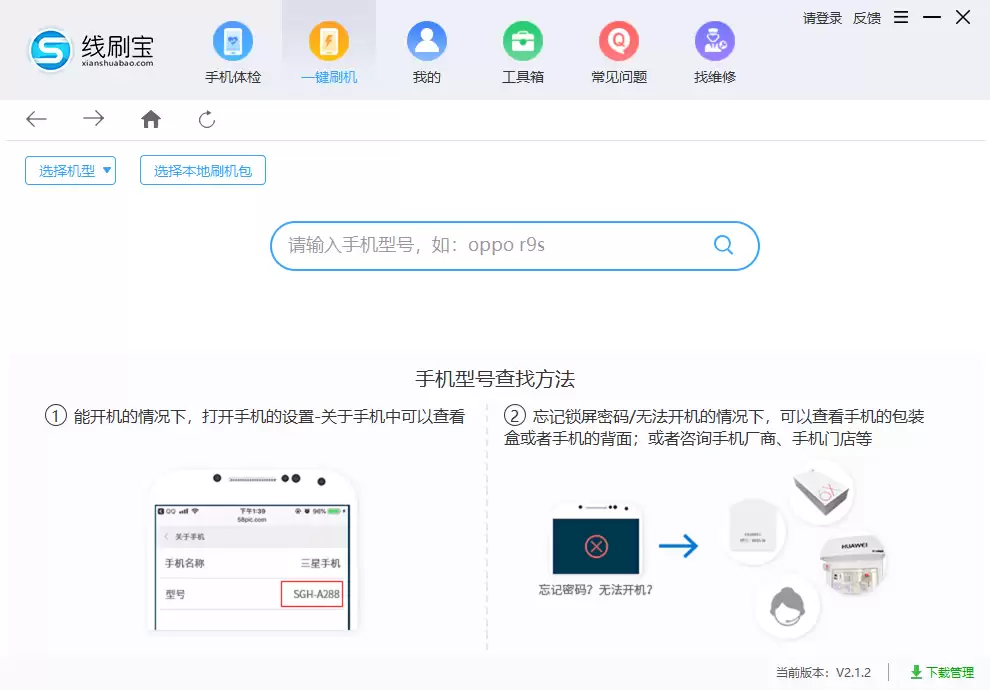
2. 也可以手动选择已经下载好的ROM包,点击开始刷机,工具会解析包的完整性。
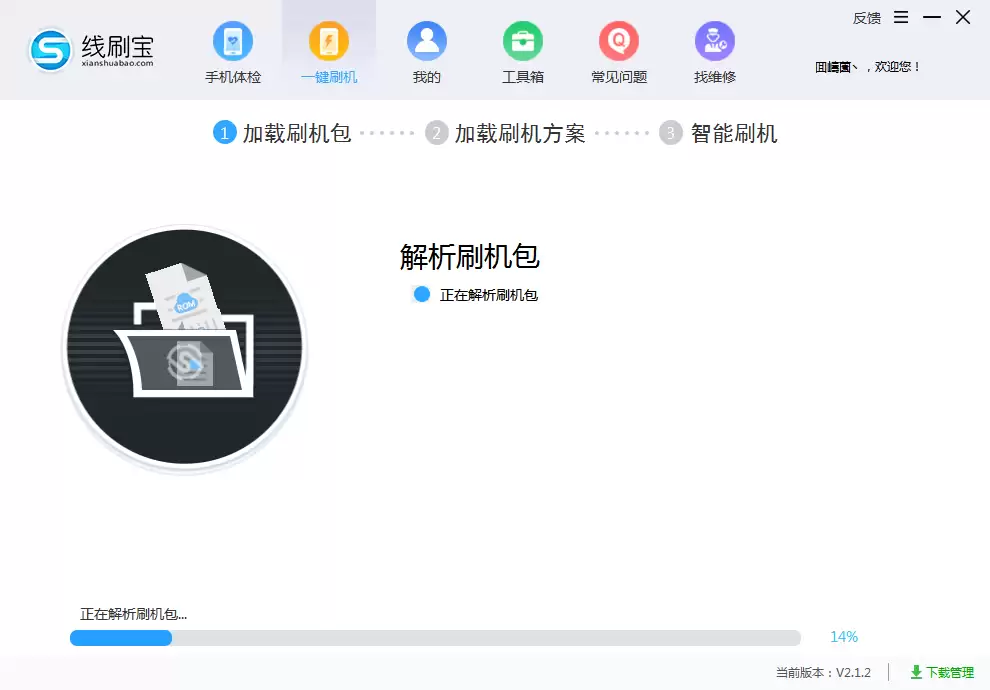
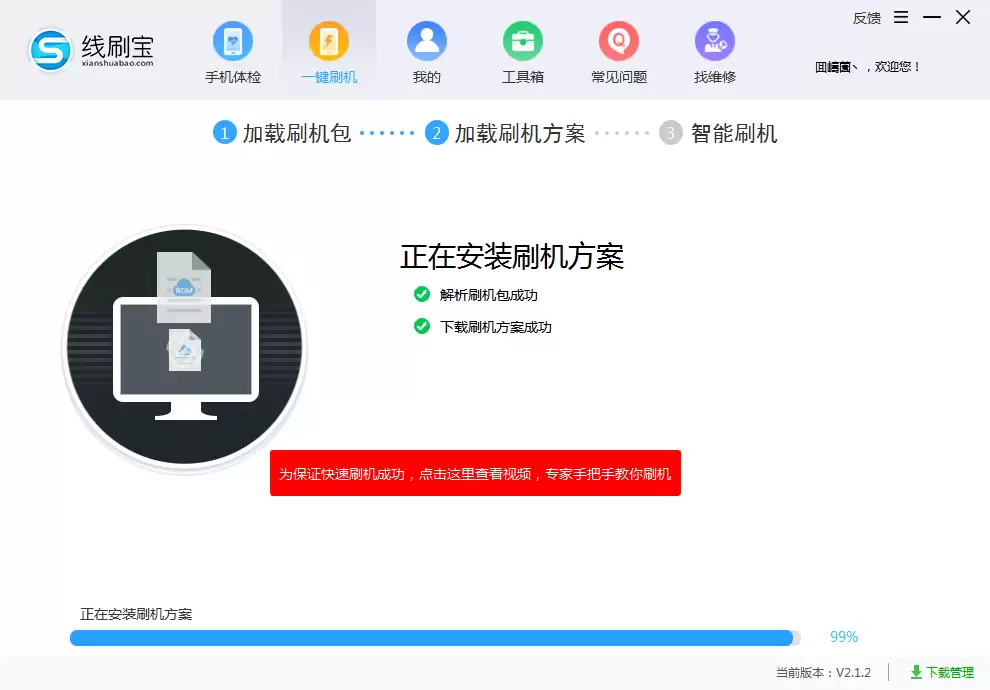
3. 包解析完后,工具会下载适配这款机型的刷机方案,同时自动安装驱动。这个过程中电脑可能会弹出一些驱动安装提示,按默认操作确认即可,耐心等待就对了。
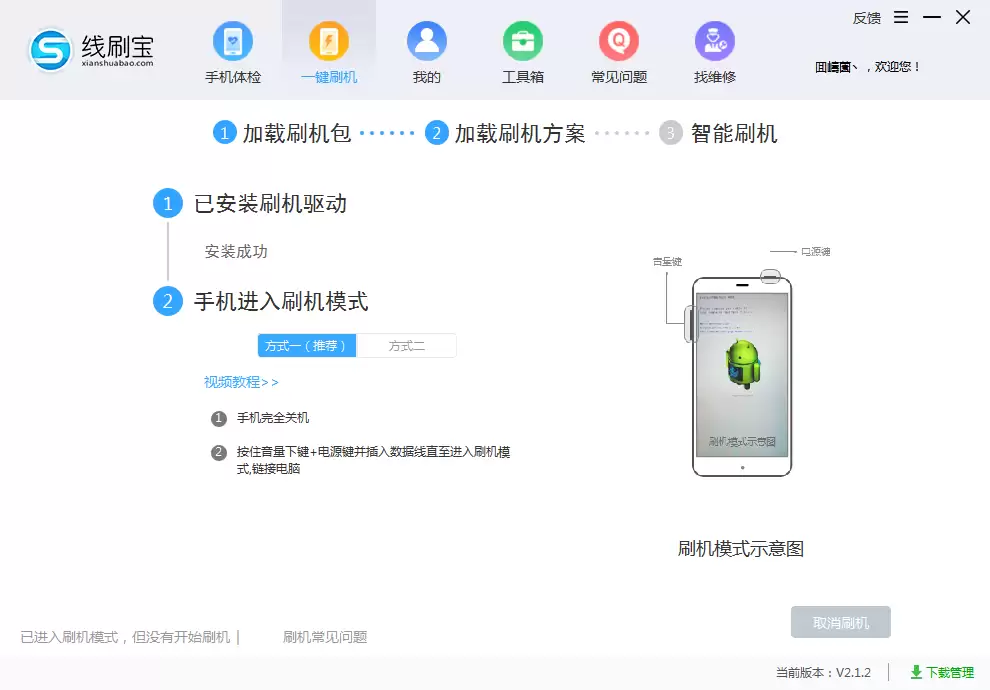
4. 驱动安装成功后,工具界面会显示进入刷机模式的指引。按照屏幕上的方法操作手机(通常是音量键+电源键的组合),手机就会进入刷机状态。
5. 进入刷机模式后,工具会自动开始写入固件,这个过程一般需要3到10分钟。耐心等进度条走完,手机重启后密码就解开了。刷机成功后,工具还会提示做一次体检,检查手机各项功能是否正常。
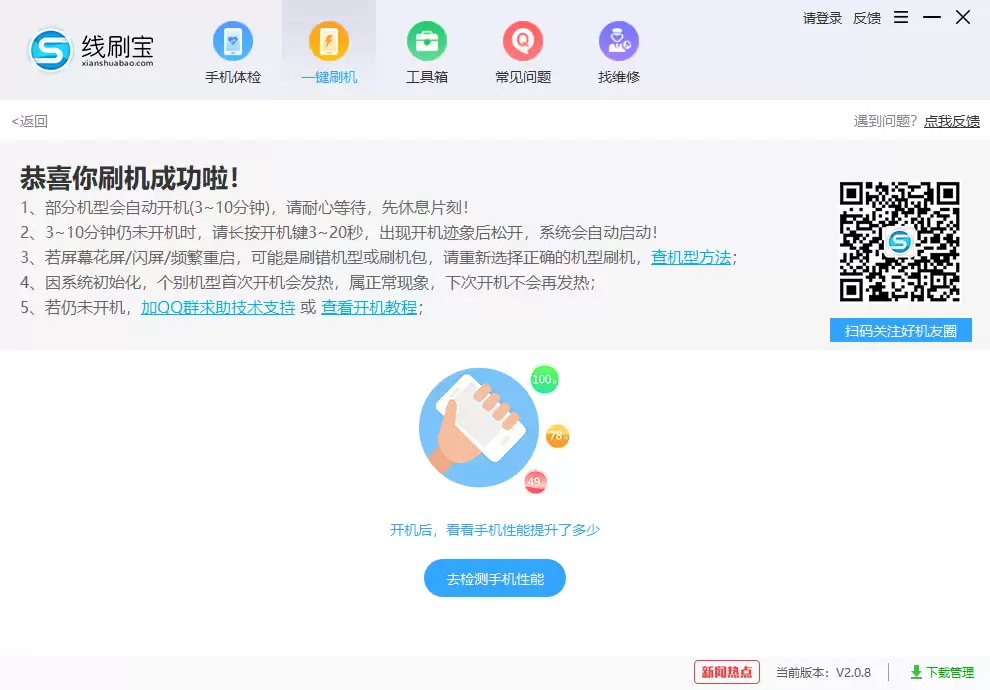
如果以上两种方法都试了还是不行,比如手机根本进不去刷机模式,或者刷完后依然无法正常开机,那问题可能出在硬件层面。这时候就别自己折腾了,找一家正规的品牌售后维修中心才是正解。市面上的第三方维修店水挺深,搞不好修不好还多花冤枉钱,得不偿失。
说到底,手机密码忘了并不是天大的事。双wipe和刷机这两条路,选对适合自己的,问题就能迎刃而解。平时养成定期备份的习惯,遇到紧急情况也能从容不少。
Redmi Note 13 Pro+ 的性能表现确实不俗,但很多人拿到手机后,第一件事就是调整显示效果——字体大小绝对是刚需。眼睛舒服了,用起来才顺手。那么,修改字体大小该从哪里下手?操作其实相当简单,三步就能搞定。 Redmi Note 13 Pro+ 字体大小设置教程 第一步,先找到“设置”这个
Redmi Note 13 Pro+这款手机的综合表现确实有两把刷子,从上市以来销量一直很稳,用户口碑也相当不错。平时总有人问耳机怎么插,今天就顺手把这部分操作拆开聊聊——其实特别简单,一看就会。 第一件事,找到手机顶部的3.5毫米耳机插孔。位置通常在顶部中央或稍微偏向一侧,很好找。 接下来,把耳机
Redmi Note 13 Pro的快速截图功能,其实一直是不少用户问得比较多的问题。作为一款性能均衡、日常使用和商务办公都能胜任的手机,截图这种基础操作要是能顺手一点,体验感会提升不少。下面就把几种最实用的方法整理出来,大家按需选用即可。 先说最传统也最保险的方法:物理按键截图。同时按住机身右侧的
手机密码遗忘:可双wipe强制恢复出厂清空数据,或使用刷机软件(如线刷宝)在不删除资料前提下解锁(需会员并安装驱动)。刷机失败可查阅说明重试。
Redmi Note 13最近在手机圈的热度确实不低——颜值能打,性能也在线,日常使用基本挑不出什么毛病,男女老少上手都没啥门槛。今天这篇就来专门聊聊它的通话录音功能,步骤很简单,但有几个细节值得注意,看完就能直接上手。 想用Redmi Note 13录下通话内容,其实不用额外装任何App,系统自带

RedmiK30忘记锁屏密码时,可关机后同时按音量上和电源键进入Recovery模式,执行双wipe清除缓存和用户数据,彻底重置手机但所有数据丢失;或借助线刷宝等刷机工具连接电脑刷机,能保留照片、联系人等重要资料,建议提前备份。

忘记RedmiK30锁屏密码,可双wipe恢复出厂(清除数据)或使用刷机软件保留资料解锁。双wipe需关机进Recovery操作;刷机软件如线刷宝可一键刷机,但需付费。
RedmiNote13Pro+的MIUI未内置通话录音,可通过第三方应用、录音耳机转接头或蓝牙耳机实现。需注意各地法律对通话录音的合规要求,确保合法使用,建议事先了解当地法规并征得对方同意。

RedmiK30Pro忘记锁屏密码后,可通过两种方法解决。一是双清操作,即恢复出厂设置,会清除所有数据但可移除密码;二是使用专业刷机工具,按步骤连接电脑操作,可保留资料并清除密码。选择时需根据数据重要性决定。

忘记RedmiK30锁屏密码时,可采用双wipe恢复出厂设置(清空所有数据)或使用线刷宝等刷机软件保留资料解锁。后者需按步骤选择机型、支付、下载刷机包并安装驱动,等待自动完成即可。




AirBuddy 3 是面向 macOS 的蓝牙外设增强工具,可集中查看 AirPods、Beats 与苹果设备电量,提供快速连接、播放控制、电量提醒、桌面小组件和多台 Mac 外设接力等功能。

AirServer macOS版可把 Mac 转换为无线投屏接收端,通过 AirPlay 或 Google Cast 接收手机、平板和电脑画面,并支持多设备同时连接、高清镜像及会话录制,适合家庭娱乐、课堂教学、会议演示和应用展示。

AnyDesk macOS版是一款适用于远程办公、设备维护和客户支持的远程桌面工具,可连接并操作异地计算机,支持文件传输、无人值守访问、会话权限控制及跨平台协作。

Fuzor Windows版是一套面向建筑、工程与施工团队的BIM/VDC平台,可汇集多来源模型和进度数据,完成实时可视化、4D施工推演、场地物流规划、问题检查、成果演示及团队协同。

Gety Windows版是一款本地AI文件搜索工具,可索引电脑中的文档和图片,通过全文搜索、语义检索与OCR快速定位内容,并提供原版式预览、筛选和AI工具连接功能。

iMazing Windows版是一款面向iPhone、iPad和iPod用户的本地设备管理工具,可在电脑上完成多版本备份、照片与音乐传输、信息导出、应用数据管理以及新旧设备迁移。


