

PS怎么设计一款水星球效果的字体
PS怎么设计一款水星球效果的字体 这个水星球效果其实不难,关键是把风景图“塞”进数字里,再通过图层样式和色彩平衡让它透出水润的质感。咱们一步步来,先新建一个1280×720像素的画布,然后直接把素材风景图拖进去——先不用管它,把它隐藏起来备用。背景层用渐变工具来填充,颜色从#bef2ff浅蓝到#00
PS怎么设计一款水星球效果的字体
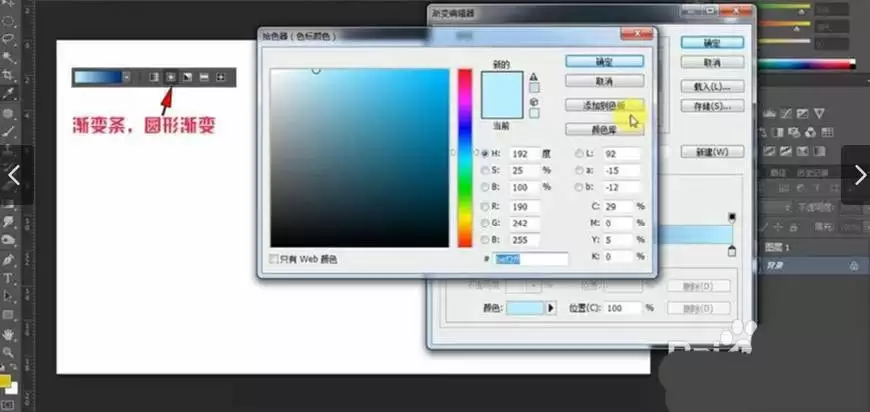
这个水星球效果其实不难,关键是把风景图“塞”进数字里,再通过图层样式和色彩平衡让它透出水润的质感。咱们一步步来,先新建一个1280×720像素的画布,然后直接把素材风景图拖进去——先不用管它,把它隐藏起来备用。背景层用渐变工具来填充,颜色从#bef2ff浅蓝到#00327d深蓝,渐变方式选圆形渐变,这样背景就有个自然的过渡。
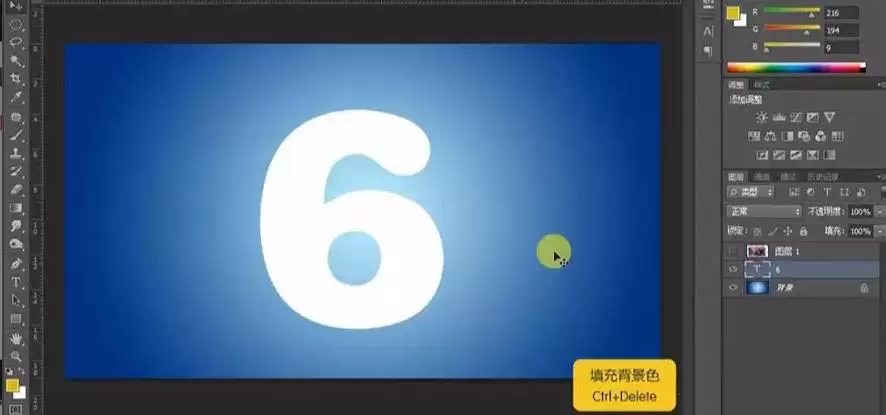
接下来用字符工具T输入数字“6”,字体选方正琥珀简体,按Ctrl+T自由变换,调整它的大小和位置,让它居中。然后按Ctrl+delete把数字填充为白色(背景色设成白色就行)。
现在把之前隐藏的风景素材调出来,按Ctrl+T变换大小,不透明度先降到50%,方便观察。然后鼠标右击选择“变形”,根据数字“6”的轨迹慢慢调整风景图的形状——让风景的纹理顺着数字的走向走。
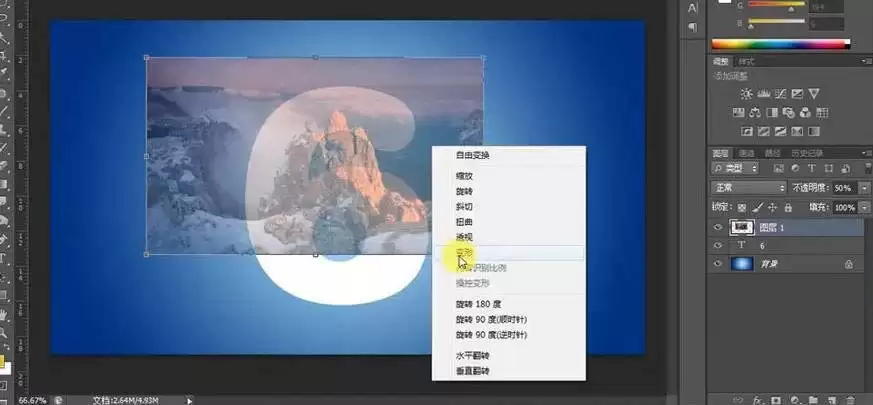
这一步需要耐心,让风景图尽可能贴合数字的轮廓。
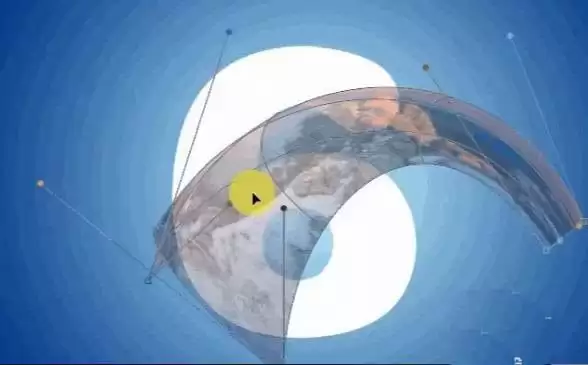
变形好之后,按住Alt键拖动复制一个副本,再按Ctrl+T变换,调整它让它继续顺着数字的走向,然后右击“变形”微调一下,让画面更贴合数字“6”。
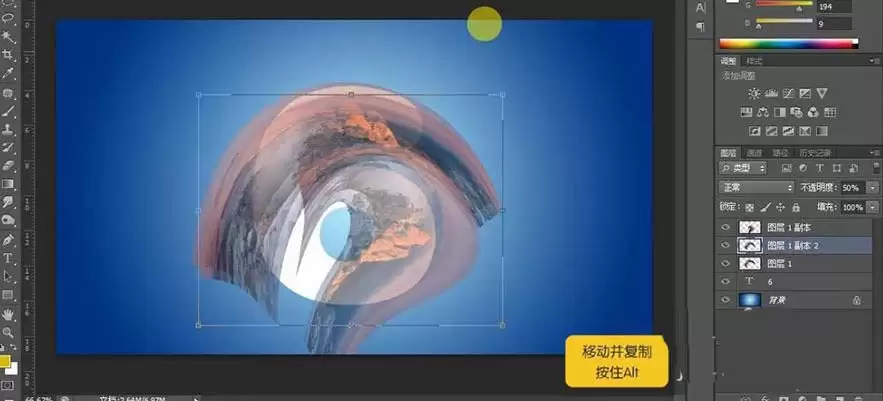
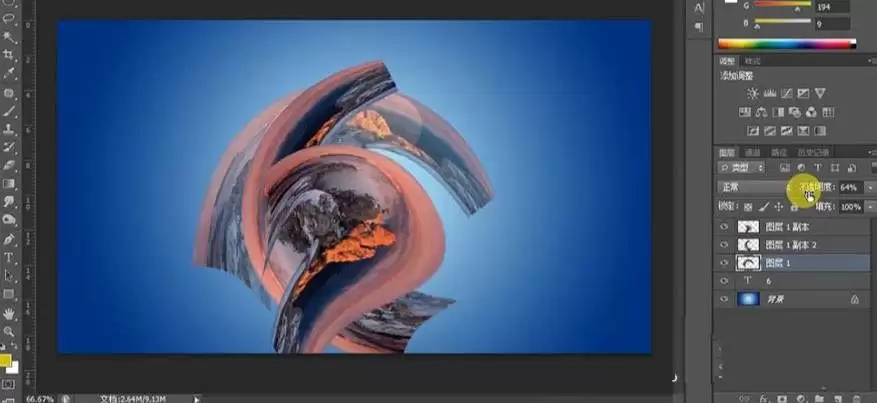
同样的方法,再复制一次第一次变形的图层,这样就有了三个风景图层。把两个副本的不透明度改为100%,原图层(第一个变形的)不透明度设为64%。
然后按Ctrl键同时单击数字“6”的缩略图,调出它的选区。接着选中风景素材图层,按Ctrl+Shift+I反选,再按Delete删除选区外的部分。另外两个风景素材图层重复同样的操作,这样风景图就完美嵌入到数字“6”里面了。
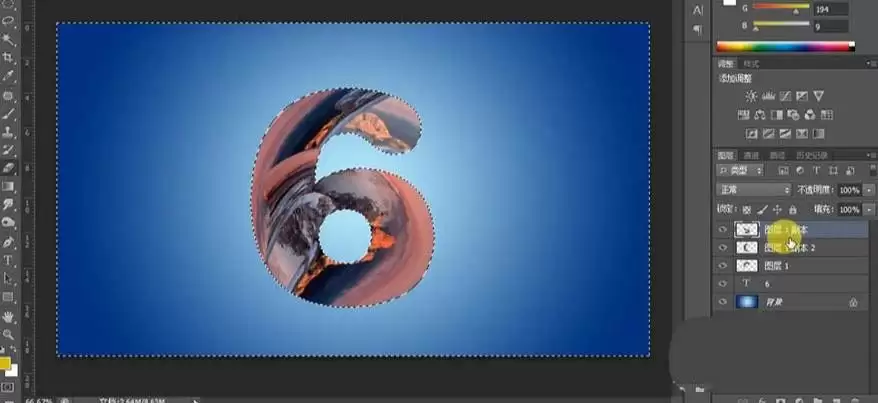
用橡皮工具E,选一个软一点的笔刷,擦掉多余的部分让数字边缘更干净。然后按Ctrl+E合并所有风景素材图层。
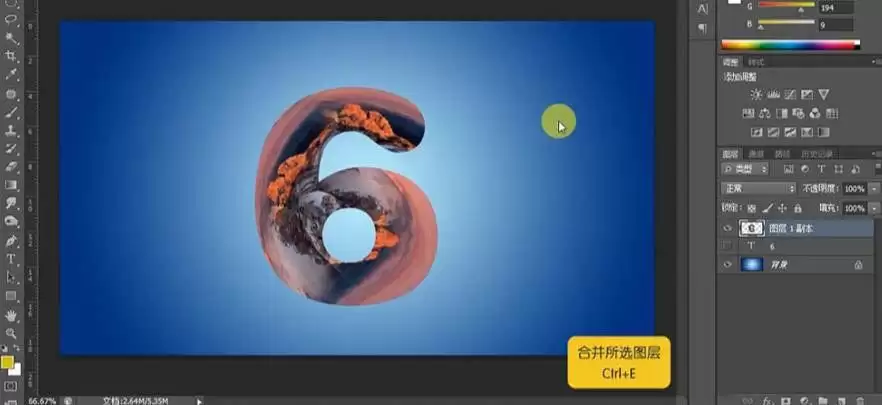
接下来是关键——给合并后的风景图层添加图层样式。先选“斜面与浮雕”,样式设为内斜面,平滑,深度500%,大小29,软化10,角度29,高度45,光泽等高线选“内凹深”,不透明度100%,阴影不透明度0%。
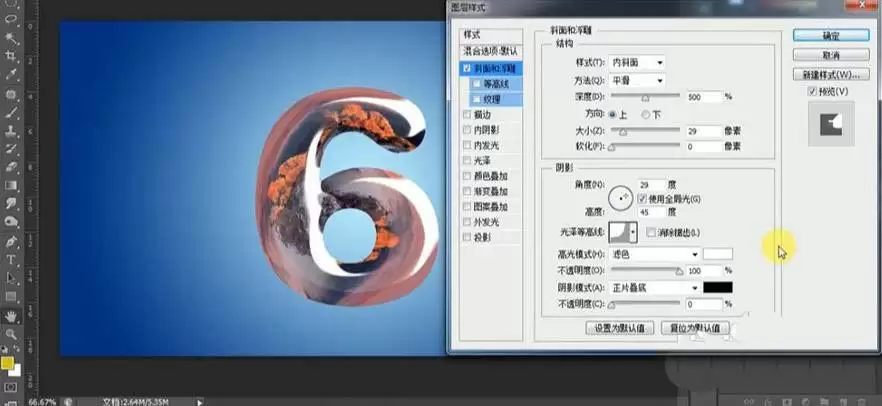
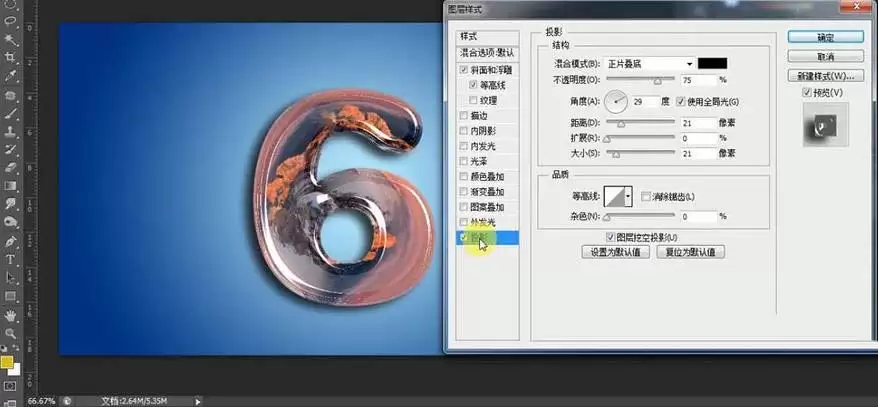
再勾选“等高线”,等高线选“滚动斜坡-递减”,范围32%。最后加一个“投影”让数字有立体感。
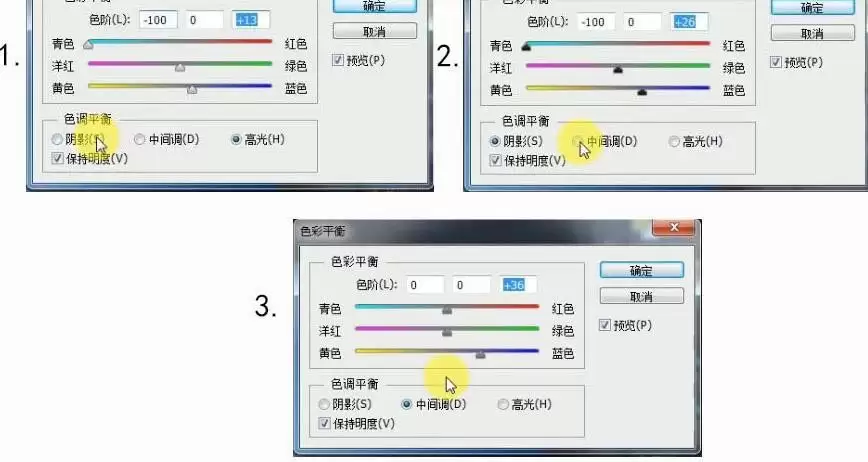
菜单里选择“图像”→“调整”→“色彩平衡”。先调高光:色阶-100,0,0(去掉红色),黄色到蓝色调为+13。阴影:增加蓝色+15,减去红色-100。中间调:增加蓝色+36。色彩平衡可以反复调试,直到数字看起来晶莹剔透,像一颗水星球。
搞定,最终效果就是这样。

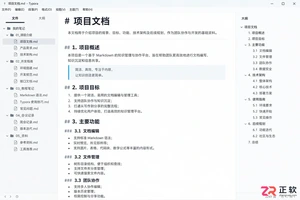
学习如何在 Typora 中显示左侧文件树和右侧大纲。掌握侧栏切换文件、点击标题快速定位章节的技巧,优化 Markdown 长文档的管理与阅读体验。
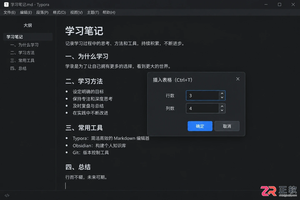
学习如何在 Typora 中通过 Ctrl+T 快捷键或菜单插入表格。本文以实际案例演示从建表、填写内容到调整行列结构的全过程,并说明如何解决快捷键冲突及导出注意事项。
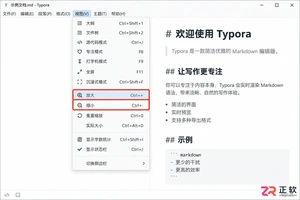
Typora 界面文字太小影响阅读?本教程详解如何区分并调整显示缩放、默认字号、行距及主题样式。涵盖 Windows/macOS 操作路径,确保编辑舒适且导出 PDF 格式正常,避免盲目放大导致版式混乱。
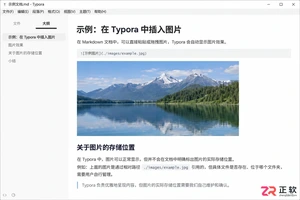
Typora插入的图片默认可能留在原处或临时目录,导致移动md文件后图片失效。本文详解如何在偏好设置中配置图片自动复制到文档同级目录,使用相对路径管理资源,确保文档迁移无忧。
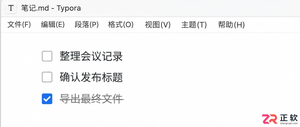
学习在Typora中编写Markdown任务列表。掌握“- [ ]”语法生成复选框,通过点击切换完成状态,并利用标题和缩进整理复杂项目进度,让文档内的待办事项管理更清晰高效。
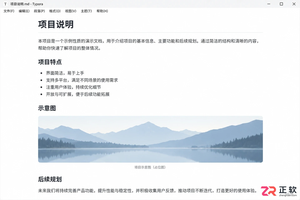
想知道Typora如何查看原始Markdown代码?本教程演示通过视图菜单切换源代码模式,帮助你在源码与实时预览间自由切换,快速检查并修正标题、链接及表格等语法结构。
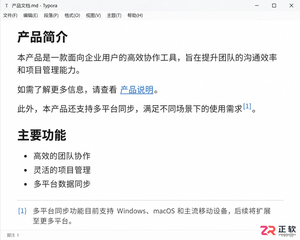
学习如何在 Typora 中正确插入超链接和脚注。掌握链接的快捷输入方式及脚注的定义语法,确保文章在预览和导出 PDF/HTML 时引用清晰、结构规范。
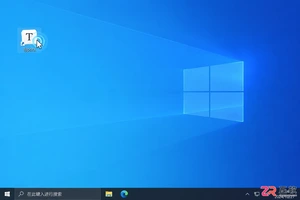
Typora安装完成却打不开?不要急着重装。本文提供从确认安装包完整性、检查系统安全拦截、清理后台进程到区分文档问题的完整排查步骤,帮助你快速恢复Typora正常运行并保护Markdown文件安全。
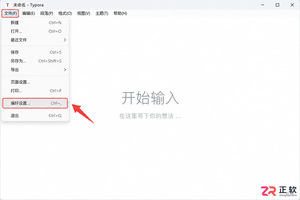
刚安装好 Typora 不知如何设置?本教程演示如何进入偏好设置,将界面切换为简体中文,并调整编辑器、主题等基础选项,让写作体验更顺手。
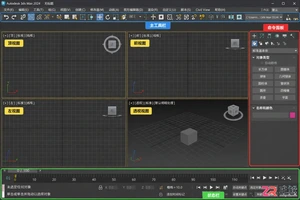
了解3ds Max最新版本的快捷键布局,从视图导航到高级建模,通过清晰的区域划分和常用指令列表,快速掌握3D制作的核心快捷操作。




Photoshop 2026 是 Adobe 推出的专业图像处理与视觉设计软件,支持 Windows、macOS 和 iPad 等平台,广泛应用于摄影修图、电商设计、平面海报、数字绘画及视觉合成等创作场景。

Blender 是一款免费开源、跨平台的专业 3D 创作软件,集建模、动画、渲染、视频编辑与视觉合成等功能于一体,广泛应用于影视动画、游戏设计和建筑可视化等领域。软件支持 Cycles 物理渲染器与 Eevee 实时渲染引擎,并提供多边形建模、骨骼绑定、物理模拟等专业工具。Blender 兼容 Windows、macOS 和 Linux 系统,安装包轻巧、运行流畅,依托活跃的全球开发者社区持续更新,是从初学者到专业创作者都值得选择的正版 3D 创作工具。


Photoshop 2026 是 Adobe 推出的专业图像处理与视觉设计软件,支持 Windows、macOS 和 iPad 等平台,广泛应用于摄影修图、电商设计、平面海报、数字绘画及视觉合成等创作场景。
Blender 是一款免费开源、跨平台的专业 3D 创作软件,集建模、动画、渲染、视频编辑与视觉合成等功能于一体,广泛应用于影视动画、游戏设计和建筑可视化等领域。软件支持 Cycles 物理渲染器与 Eevee 实时渲染引擎,并提供多边形建模、骨骼绑定、物理模拟等专业工具。Blender 兼容 Windows、macOS 和 Linux 系统,安装包轻巧、运行流畅,依托活跃的全球开发者社区持续更新,是从初学者到专业创作者都值得选择的正版 3D 创作工具。