

苹果 iPhone 6s Plus 升级教程_iOS修复大师升级工具
iPhone 6s Plus用久了,难免会遇到一些让人头疼的问题——比如系统卡得不行、电量掉得飞快、或者某个功能突然罢工,甚至卡在某个版本没法OTA升级。这时候,刷机往往是绕不开的解决方案之一。市面上的刷机工具有不少,其中iOS修复大师算是比较成熟的一款,操作流程也相对清晰。下面就把整套步骤拆开来讲
iPhone 6s Plus用久了,难免会遇到一些让人头疼的问题——比如系统卡得不行、电量掉得飞快、或者某个功能突然罢工,甚至卡在某个版本没法OTA升级。这时候,刷机往往是绕不开的解决方案之一。市面上的刷机工具有不少,其中iOS修复大师算是比较成熟的一款,操作流程也相对清晰。下面就把整套步骤拆开来讲,手把手带大家走一遍。
iOS设备 苹果 iPhone 6s Plus 升级教程
整个刷机过程其实不算复杂,只要按部就班来,基本不会出什么岔子。不过有几个关键节点需要特别注意,尤其是进入DFU模式那一步,很多新手容易卡住。下面直接进入正题。
1、下载安装iOS修复大师
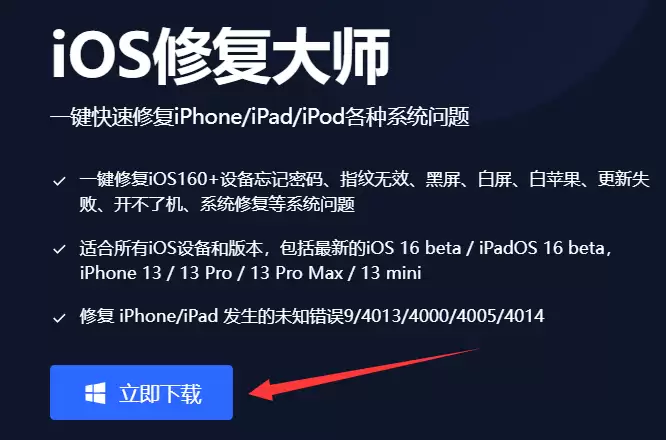
首先,去官方网站下载并安装iOS修复大师。安装完成后,直接打开软件。
2、登录并激活
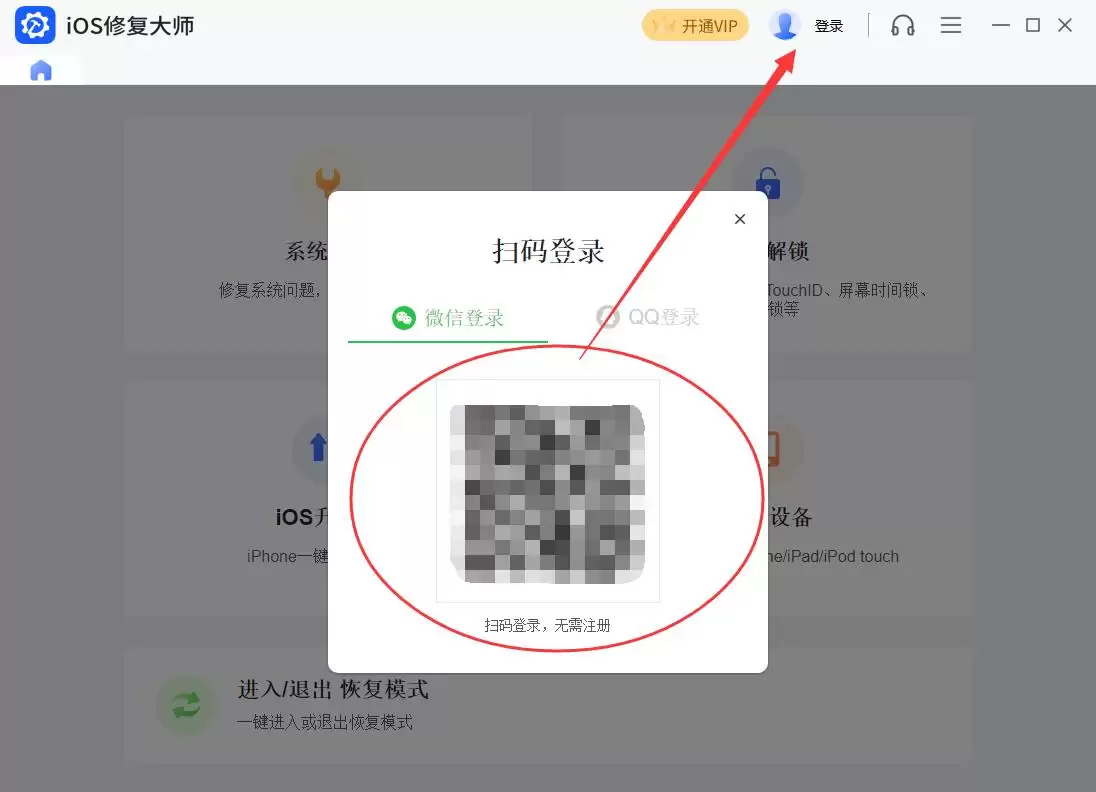
软件主界面上方有一个登录图标,点击后用账号登录,完成验证即可使用全部功能。
3、选择“iOS升降级”功能
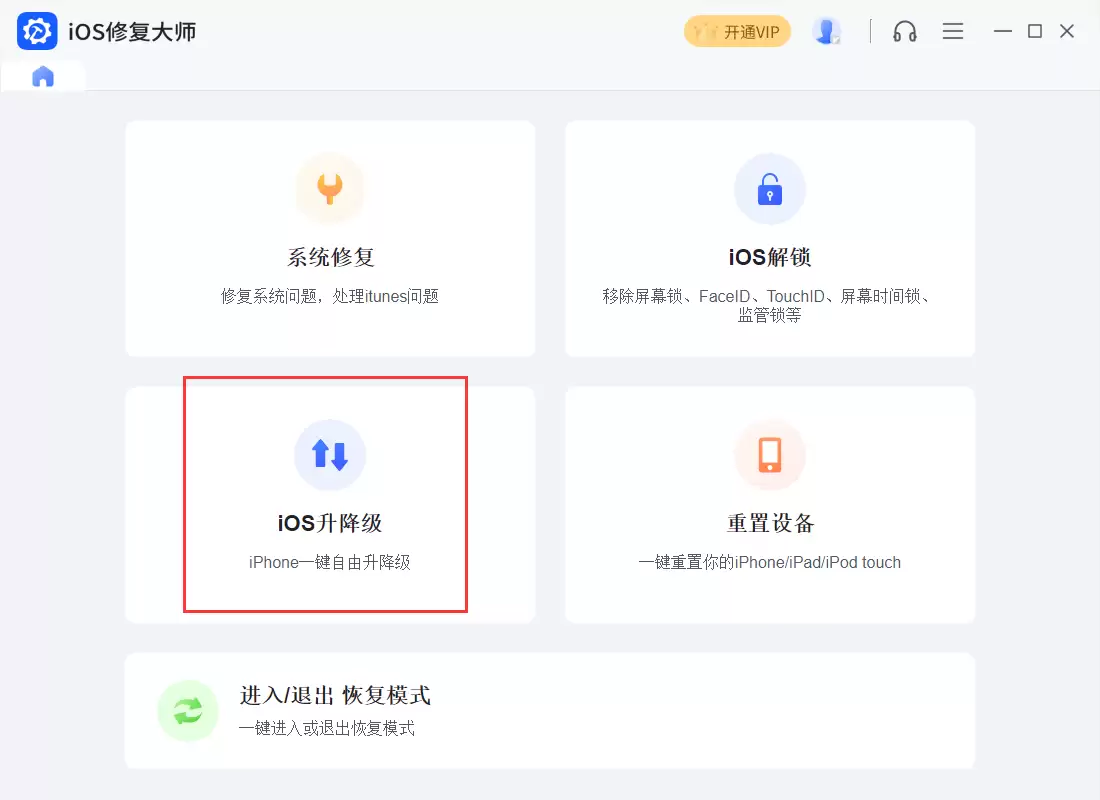
登录后,在首页可以看到“iOS升降级”的入口,点击进入。
需要提醒一点:刷机操作会清除设备上的所有资料,所以务必提前做好备份。另外,如果手机已经绑定了Apple ID,刷完机重新激活时需要输入原来的密码才能正常使用。
4、选择“iOS升级”模式并进入DFU模式
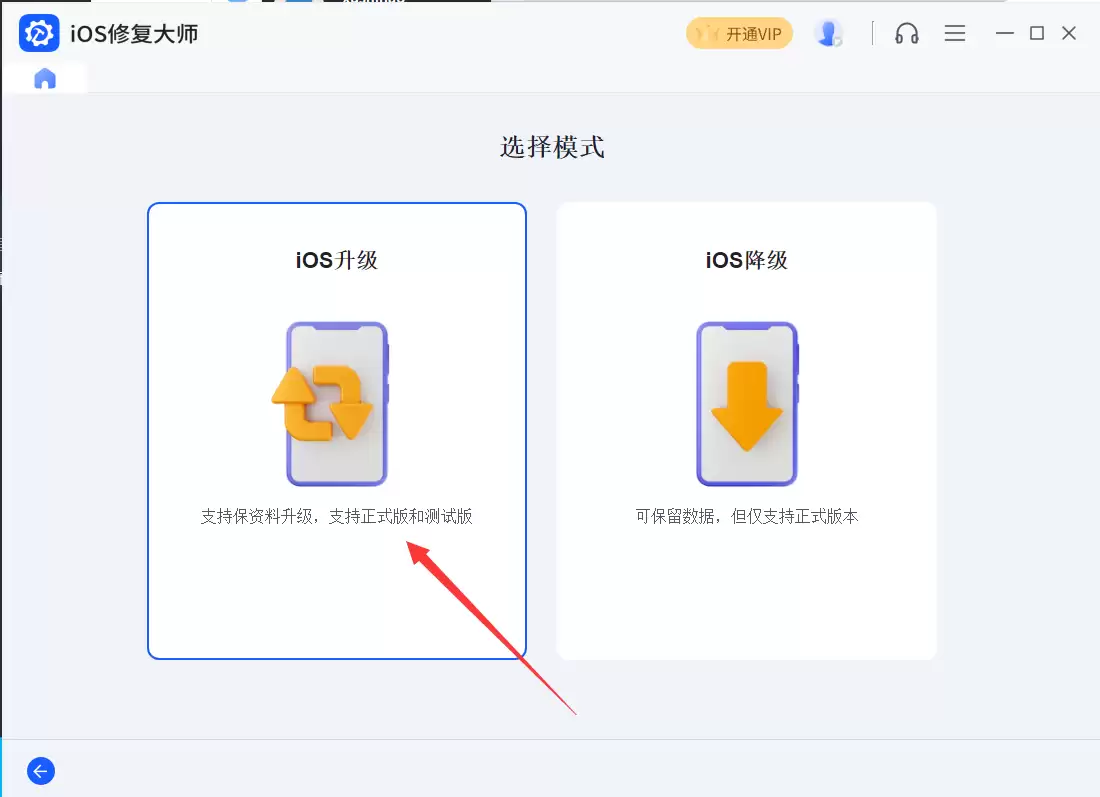
在iOS修复大师里选择“iOS升级”模式,然后就可以手动将手机切换到DFU模式与电脑连接了。
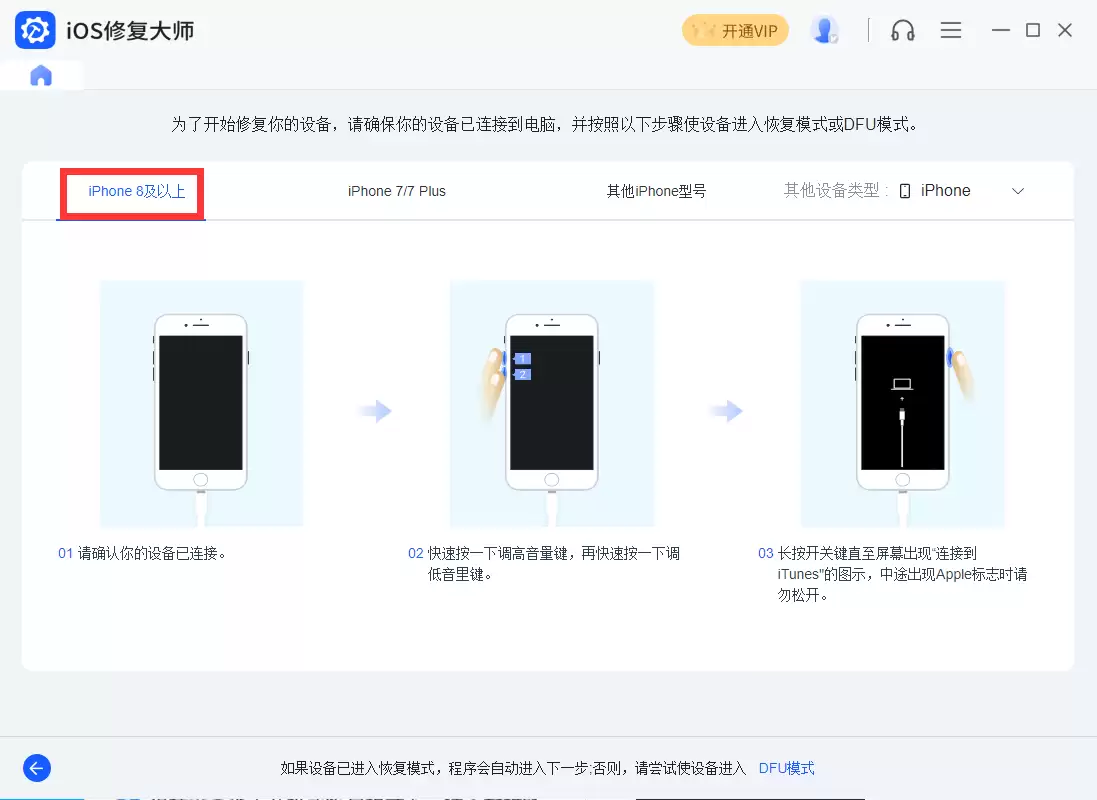
不同机型的DFU进入方法略有差异,这里把常见的几种情况都列出来,大家对照自己的设备操作就行:
适用于iPhone 6s及更早机型、iPad或iPod touch:
- 保持设备与电脑连接(数据线插好,不管手机当前是什么状态)。
- 先按住“HOME键”不松开,再按住“开机键”也不松开,直到屏幕熄灭。再等4秒左右,松开“开机键”,但继续按住“HOME键”,直到软件提示进入“DFU模式”再松开。注意:iPad Air 3/mini 5也是用这个方法。
适用于iPhone 7/7 Plus或iPod touch 7:
- 保持设备与电脑连接。
- 先按住“音量减键”不松开,再按住“开机键”也不松开。屏幕熄灭后再等4秒左右,松开“开机键”,但继续按住“音量减键”,直到软件提示“DFU模式”再松开。
适用于iPhone 8及更高版本(包括iPhone 8/8 Plus、iPhone X系列、iPad Pro 3或以上):
方法一:
- 保持设备与电脑连接。
- 按一次“音量加键”后松开,再按一次“音量减键”后松开,然后按住“关机键”不松开。
- 屏幕熄灭后,立刻按下“音量减键”并保持5秒,然后松开“开机键”但不要松开“音量减键”,直到软件提示“DFU模式”再松开“音量减键”。
方法二:
- 保持设备与电脑连接。
- 按一次“音量加键”后松开,再按一次“音量减键”后松开,然后按住“关机键”不松开。
- 屏幕熄灭时,快速松开一下“开机键”,然后立刻同时按住“开机键”和“音量减键”,保持5秒左右再松开“开机键”,但继续按住“音量减键”,直到软件提示“DFU模式”再松开。
5、确认进入DFU模式
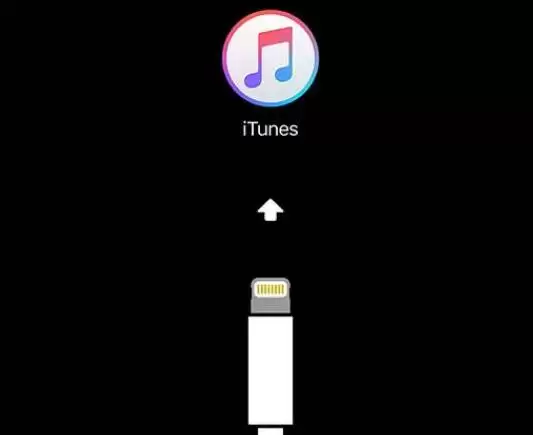
成功进入DFU模式后,手机屏幕通常是黑屏状态,或者会显示一个iTunes的连接图标。
6、识别设备并下载固件
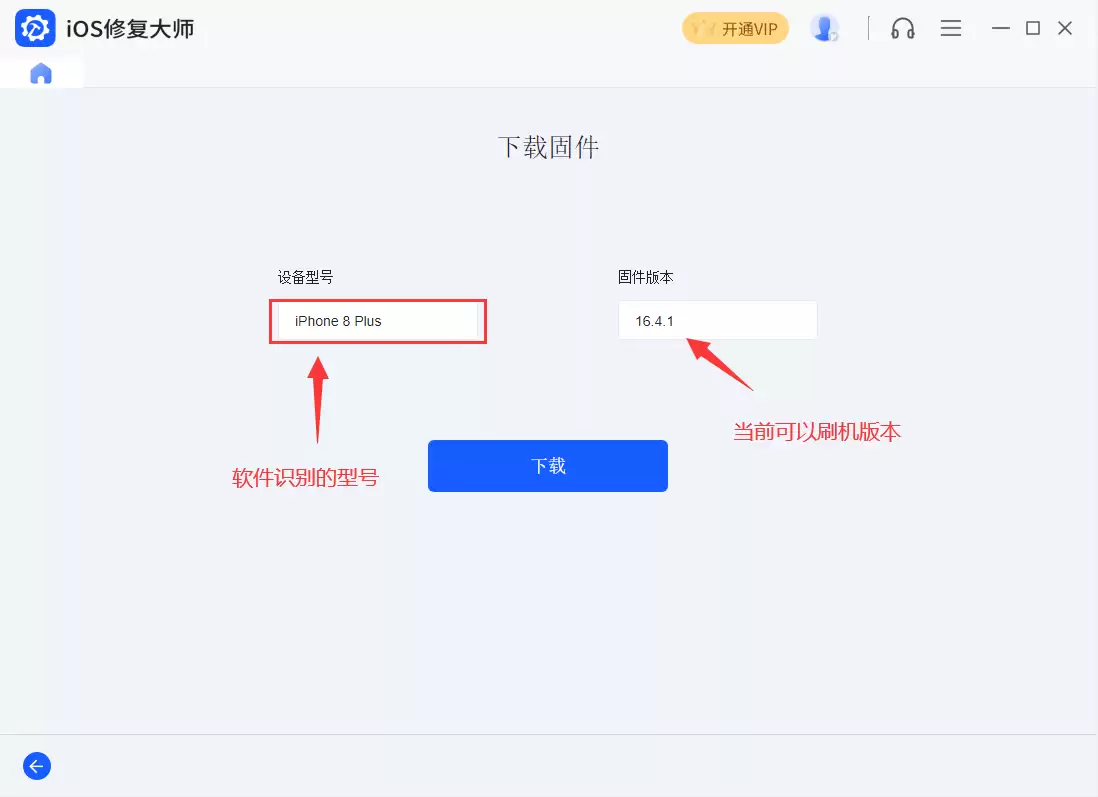
进入DFU模式后,iOS修复大师会自动识别你的手机型号和当前可用的系统固件版本。确认无误后,点击“下载”按钮,软件便会开始下载对应的固件。
7、等待下载和解压
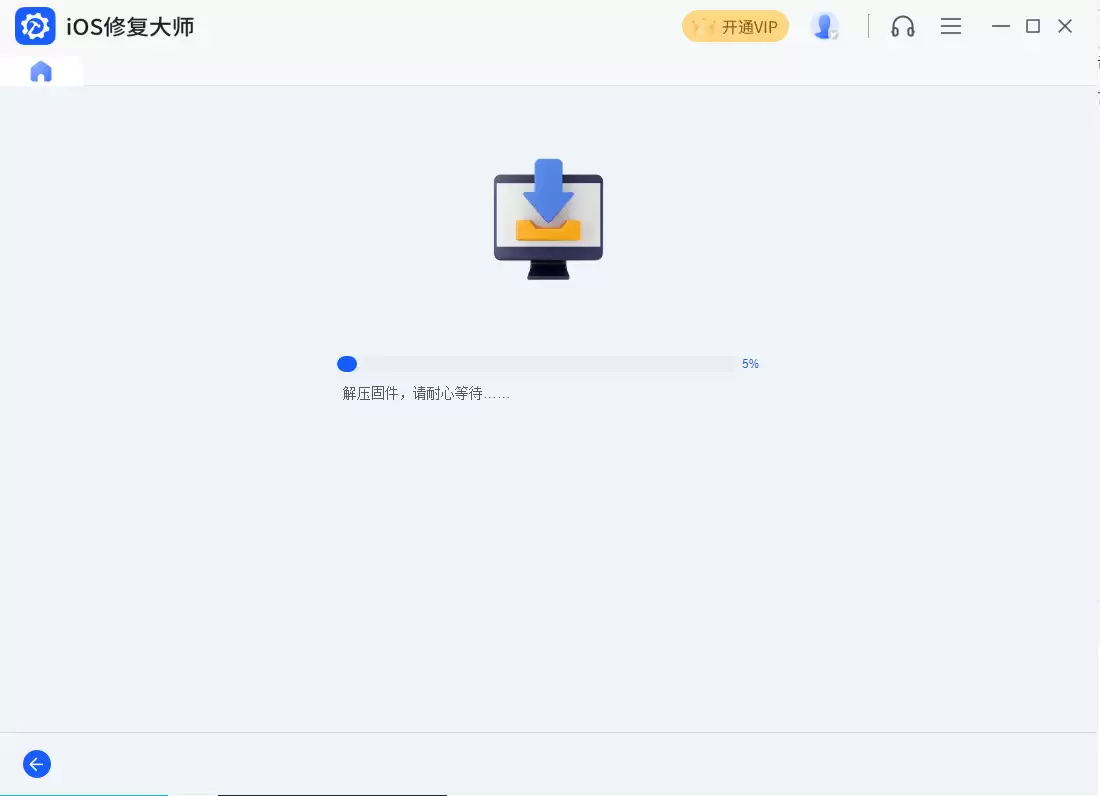
固件下载和解压的时间,受网速和电脑性能影响比较大。这个阶段尽量不要去碰手机或数据线,耐心等待就好。
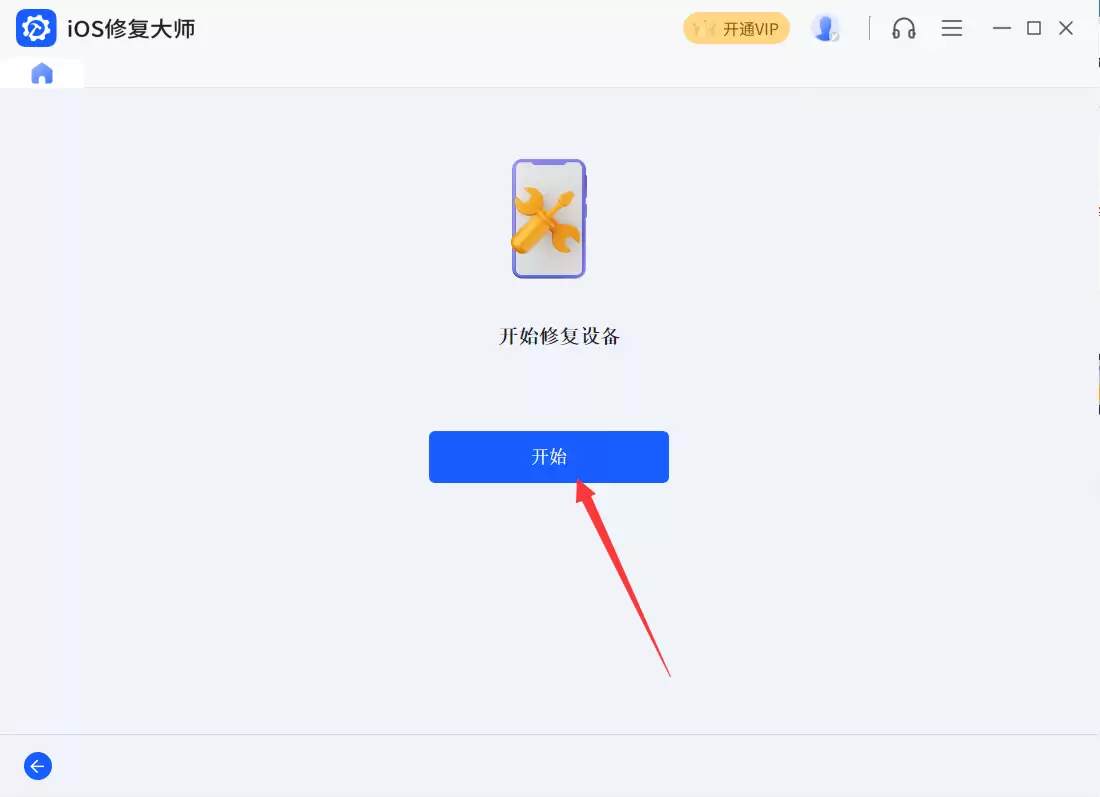
8、开始升级
下载并解压完成后,界面上会出现“开始”按钮。点击它,就可以正式进行系统升级操作了。
再次强调:如果手机里有重要数据,务必在刷机前完成备份。
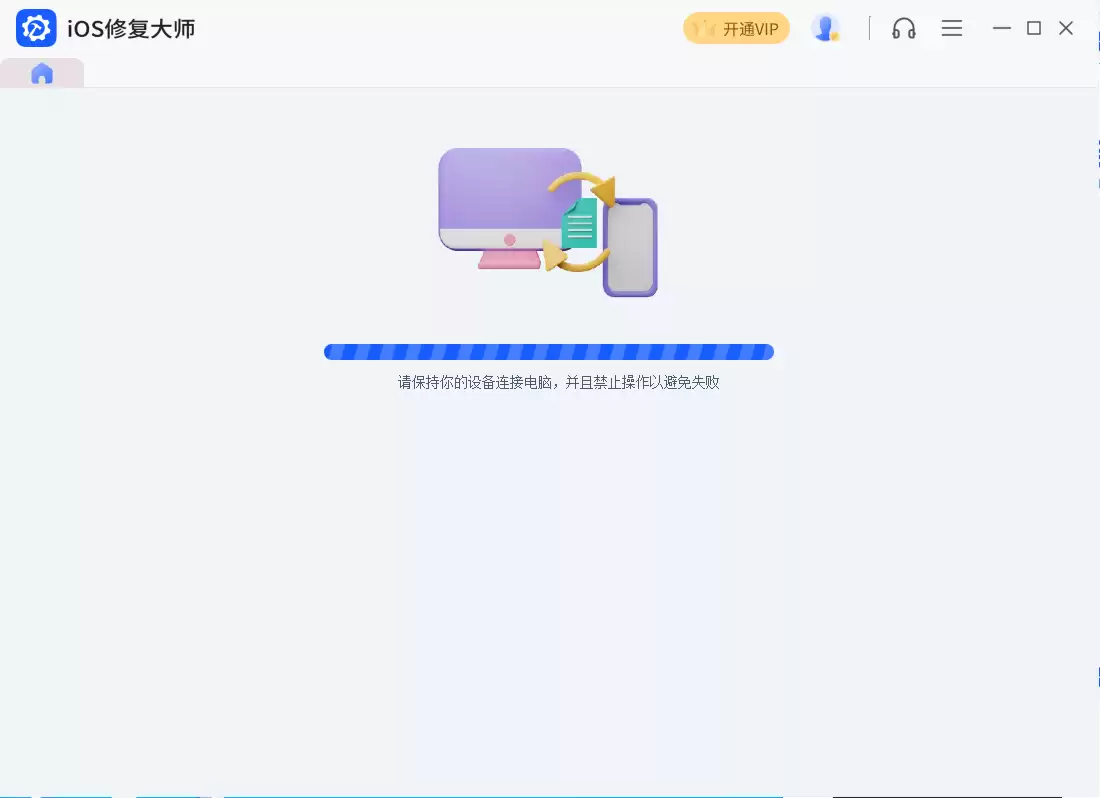
9、保持连接,等待升级完成
升级过程中,数据线要保持稳定连接,不要对手机进行任何操作。一旦中断,轻则升级失败,重则可能变砖。
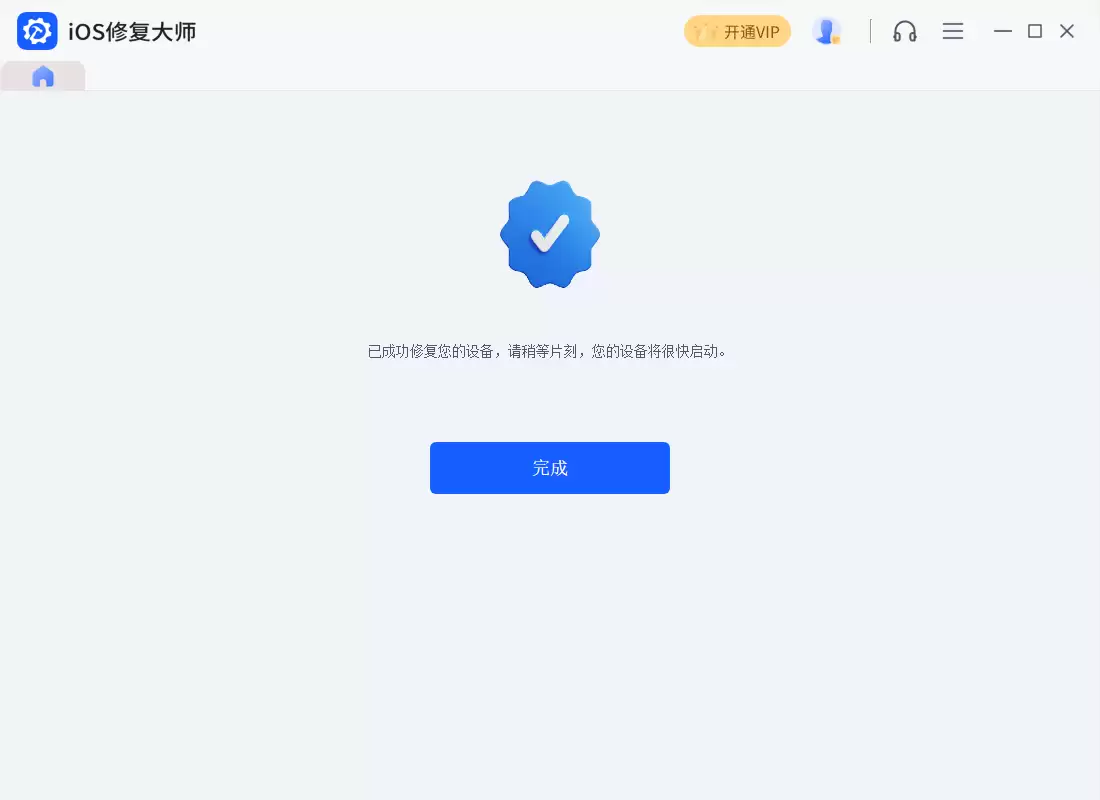
10、升级完成,正常开机
当软件提示“修复设备完成”时,就说明刷机已经成功了。此时可以断开数据线,等待手机自动开机或手动重启,正常使用即可。
如果你的iPhone 6s Plus也遇到了系统卡顿、耗电异常、功能故障或无法OTA升级这类问题,不妨试试用专门的刷机工具走一遍流程。iOS修复大师的整体操作逻辑比较直观,只要按上面的步骤来,基本问题不大。