

夸克浏览器无法上传图片或文件怎么办?
夸克浏览器上传文件卡壳,十有八九是权限、设置或者兼容性在背后捣鬼。别急着怪文件本身,按顺序排查网盘状态、开启PC端拖拽、重置手机手势、改用系统文件管理器或网页端上传,再试试拖拽支持和备用入口,基本就能搞定。 当你点击“选择文件”没反应、拖拽区域不亮、上传按钮灰掉,或者提交后直接弹“上传失败”——这些
夸克浏览器上传文件卡壳,十有八九是权限、设置或者兼容性在背后捣鬼。别急着怪文件本身,按顺序排查网盘状态、开启PC端拖拽、重置手机手势、改用系统文件管理器或网页端上传,再试试拖拽支持和备用入口,基本就能搞定。

当你点击“选择文件”没反应、拖拽区域不亮、上传按钮灰掉,或者提交后直接弹“上传失败”——这些坑大多不是文件的问题,而是浏览器权限、设置或者网页兼容性被卡住了。
检查账号与网盘开通状态
没登录或者网盘没激活,所有上传入口都会被禁用,界面可能直接显示灰显按钮,或者弹窗让你“请先登录”。关键一步:确保当前账号已经开通夸克网盘,且状态显示“已就绪”。
具体操作:点击浏览器右上角头像 → 进入“账号与安全” → 核对手机号末四位跟手机端是否一致;如果还没开通网盘,点“开通网盘”并完成信息验证;开通后回到“我的”页面,确认网盘容量栏显示“可用容量>0”。
启用网页拖拽上传功能(PC版专属)
夸克PC版默认把HTML5拖拽API关掉了,导致你往网页里拖文件毫无反应——这不是网页坏了,是浏览器主动屏蔽了这项能力。
打开方式:点击右上角“···”→“设置”→进入“高级”选项卡→往下翻找到“网页兼容性”区域→定位一个叫【启用网页拖拽上传】的开关→把它拨到开启状态。
如果选项压根不存在,说明当前版本还没内置这个功能,需要手动注入修复脚本:按F12打开开发者工具→切换到“控制台”→粘贴下面这行代码并回车执行:
(() => { document.addEventListener('dragover', e => e.preventDefault(), true); document.addEventListener('drop', e => e.preventDefault(), true); })();
修复移动端上传失效问题
手机端上传失败,往往不是功能缺失,而是权限链断了或者手势映射出了岔子。下面三种方法按顺序试,90%的问题能一步到位:
方法一:重置长按图片行为
进入夸克“设置” → “通用” → “手势设置” → 找到“长按图片” → 把动作改成“保存图片” → 重启浏览器再试。
方法二:强制使用系统文件管理器上传
点击底部“网盘”图标 → 右上角【+】→ 选择“文件” → 系统会跳转到本地文件管理器 → 勾选你要上传的图片或文档 → 点击右上角【确定】。
方法三:绕过App直传,改用网页端拖拽
点击浏览器右上角云朵图标 → 跳转到 pan.quark.cn → 在空白区直接拖入图片或文件夹 → 松手就开始上传,这个路径不依赖App同步模块,成功率更高。
验证并切换上传路径
第一步:确认夸克网盘网页版本身是否支持拖拽
访问 https://pan.quark.cn → 在首页空白区拖入一个txt文件 → 如果能成功上传,说明浏览器功能正常,问题出在目标网站没适配拖拽逻辑;如果这里也失败,那就是浏览器全局拖拽被禁用了,需要回到上一节操作。
第二步:改用“选择文件”按钮作为备用入口
在失效页面中,找到标有“上传”“添加文件”或“+”图标的按钮 → 点击后弹出系统文件选择框 → 按住Ctrl可以多选 → 确认后提交。
第三步:长按网页直链保存(仅限PDF/MP4/JPG/DOCX等带标准后缀的资源)
在网页中找到含“.pdf”“.mp4”“.jpg”“.docx”的超链接 → 手指长按约1秒 → 弹出菜单中点击“保存到网盘” → 等待解析完成后选择保存路径。

想要彻底断开夸克浏览器与当前账号的设备绑定,其实只需要三步。这么做的好处很明显:防止其他设备继续同步你的书签、历史记录、密码等敏感数据,同时避免账号在陌生设备上被滥用。下面直接进入正题。 关闭账号设备同步(解除登录设备绑定) 打开夸克 App,点击右下角【我的】→ 点击右上角【设置】图标 → 进入【

夸克资源库4K超清画质最新院线大片可通过夸克App内搜索获取,具体方式为打开夸克App进入网盘模块,搜索影片名称并添加“4K”“超清”等关键词,选择大体积、高评价的共享文件,或关注资源分享达人及群组以获取持续更新的合集链接。

想彻底退出夸克浏览器并抹除所有个人痕迹,不能只点“退出登录”——那不过是断开当前设备连接,账号依然活着,浏览记录、搜索词、同步数据全留在云端和手机里。必须分四步走:先在APP内启动注销流程,再通过阿里云平台终止账号主体,接着清空设备端残留数据,最后手动删掉文件系统里的隐藏文件夹。下面一步步拆开来讲。
夸克浏览器网页一直转圈加载不出来,这个情况确实挺让人头疼的。页面卡在转圈状态,不是网络完全断开,而是请求发出去后没响应、没报错、也没跳转——这种情况,多半是DNS解析卡住、硬件加速冲突,或者缓存文件损坏了。必须得一层一层排查,才能找到病根。 先确认是不是网络本身的问题 第一步,先别急着折腾夸克。下拉
夸克网盘转存时弹出“空间不足”的提示,核心原因其实很简单——当前账户的可用配额低于任务所需的最低阈值,系统直接拒绝写入新数据。哪怕只差1MB,转存也会失败,错误日志中会明确记录“存储空间不足”或“操作失败,请稍后重试”。这种情况下,不要反复点击,问题不会自己消失。 解决方法的核心思路只有一个:立即腾

夸克资源库提供全网热门网剧免费在线观看,地址为https://pan.quark.cn/s/ce8165d7e1d2,涵盖多种题材,支持高清无缓冲播放、倍速切换、字幕选择,资源更新快,可跨设备同步与离线缓存。
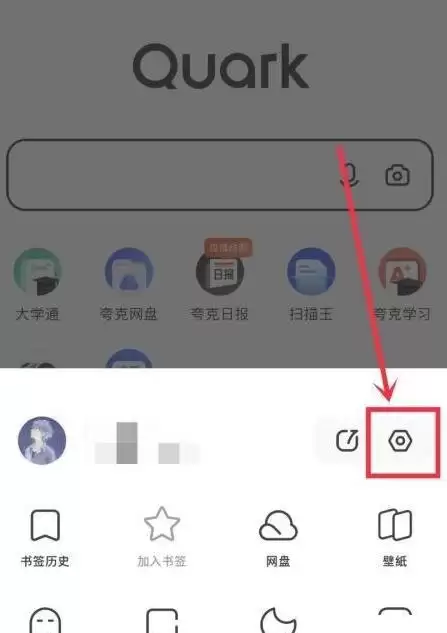
夸克浏览器怎么更改浏览器标识1、启动夸克浏览器,在首页右下角找到三条横线图标,点击它。2、在设置里点击【通用】 选项。3、进入该页面后,在“Android”“PC”或“iPhone”等选项中,选择你所需的标识即可。

夸克浏览器云收藏功能:使用方法与问题排查指南 在夸克浏览器里遇到“云收藏”用不了?或是收藏的内容在手机和电脑上对不上号?这事儿其实不难解决,背后无非就是几个常见的小状况:账号没登录、同步功能没打开,又或者是功能入口“藏”得比较深。别急,下面这几种操作方法,能帮你把云收藏功能彻底玩转。 一、收藏网页到
可通过夸克浏览器内置的文档扫描、AI相机证件模式及文件扫描王小程序将纸质证件转为电子文档:一、用文档扫描功能自动识别裁剪并保存为PDF或图片;二、用AI相机证件模式快速拍摄正反面并微调导出;三、用文件扫描王小程序拍三图生成带核验的标准ZIP包。 手头有纸质证件需要快速转为标准电子版?这事儿如今用手机
在夸克浏览器中轻松查阅PDF:三种核心方法详解 遇到网页上的PDF文档,却不知道如何让夸克浏览器直接打开它?这通常不是功能缺失,而是一两个关键设置没到位。今天,我们就来详细拆解几种行之有效的打开方式,帮你实现无缝浏览。 (*本文操作基于小米14,Android 14系统环境) 一、通过文件下载后自动




Postman是一套面向API全生命周期的开发与测试平台,可在Mac上发送和调试多种协议请求,管理集合、环境及认证信息,并完成脚本测试、模拟服务、监控、文档发布和团队协作。它适合开发、测试及运维人员使用,提供个人免费方案。

Docker Desktop 是 Docker 官方为 Mac 提供的容器开发环境,集成 Docker Engine、命令行工具、Compose、Build、Kubernetes 与图形化管理界面。

Android Studio 是 Google 面向安卓应用开发提供的官方集成开发环境,基于 IntelliJ IDEA 构建。它整合智能代码编辑、Gradle 构建、界面预览、设备模拟、性能分析、调试测试及 APK 分析等工具。

Postman 是面向 API 全生命周期的开发与协作平台。Windows 桌面版可用于构建和发送 HTTP、GraphQL、gRPC、WebSocket、MQTT 等请求,并提供环境变量、集合、脚本测试、模拟服务、监控、文档及团队工作区等

Docker Desktop 为 Windows 开发者提供集成式容器环境,内置 Docker Engine、命令行工具、Compose、Build 与 Kubernetes 等组件,可在本机完成镜像构建、容器运行、日志查看和资源管理。

Android Studio 是 Google 面向 Android 应用开发提供的官方集成开发环境,以 IntelliJ IDEA 为基础,集成智能代码编辑、Gradle 构建、设备模拟、界面预览、调试测试及性能分析工具,