

解决逍遥模拟器闪退问题的方法
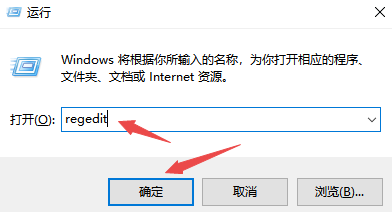
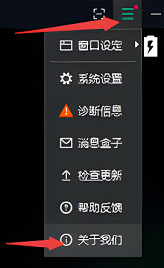
有很多小伙伴都喜欢在电脑上玩游戏,在说到逍遥模拟器相信大家是不陌生的。但是逍遥模拟器有时候会出现闪退的情况,这可能是电脑注册表的问题,也可能是软件的问题。逍遥模拟器闪退怎么解决电脑注册表的问题1、在键盘上摁住快捷键“Win+R”,打开运行窗口,在窗口中填入“regedit”并摁下回车键。2、然后,我们导航路径。3、在右侧找到“GlRenderMode”,如果它的数值是4的话就改成“2”。4、重启电脑也可以解决问题。软件本身的问题1、打开逍遥模拟器,在界面顶部图标“三”中,找到“关于我们”。2、在弹出的窗口
有很多小伙伴都喜欢在电脑上玩游戏,在说到逍遥模拟器相信大家是不陌生的。但是逍遥模拟器有时候会出现闪退的情况,这可能是电脑注册表的问题,也可能是软件的问题。
逍遥模拟器闪退怎么解决
电脑注册表的问题
1、在键盘上摁住快捷键“Win+R”,打开运行窗口,在窗口中填入“regedit”并摁下回车键。
2、然后,我们导航路径。
3、在右侧找到“GlRenderMode”,如果它的数值是4的话就改成“2”。

4、重启电脑也可以解决问题。
软件本身的问题
1、打开逍遥模拟器,在界面顶部图标“三”中,找到“关于我们”。
2、在弹出的窗口中检查一下软件当前的版本号。
3、然后在浏览器中打开逍遥模拟器官方网站,查看官网中的版本号,如果官网的版本号更高一点,就重新下载官网的版本。

1、重启设备与应用可释放内存资源,解决临时性冲突导致的闪退;2、清除缓存或数据能修复因文件损坏引发的加载失败;3、更新或重装确保程序完整稳定;4、检查权限与后台限制保障应用正常运行条件;5、排查系统兼容性及第三方应用冲突避免干扰。

闪退问题通常由缓存、版本或权限引起。1.清除美图秀秀缓存;2.更新或重装官方正版应用;3.检查存储与相机权限及系统更新;4.避免编辑过大图片并关闭后台应用。
使用SFC扫描修复系统文件;2.通过PowerShell重置并重新注册“设置”应用;3.创建新用户账户排除配置损坏;4.重置WindowsApps目录权限;5.运行DISM修复系统映像,最后重启验证“设置”应用是否恢复正常。
先清除缓存和网站数据,再关闭扩展、重启设备并更新系统,最后重置设置或修复系统。多数Safari闪退由缓存冲突或设置问题引起,按顺序操作可解决。
安卓子系统闪退问题可通过以下步骤解决:1.确认硬件虚拟化在BIOS中开启(Intel为VT-x,AMD为AMD-V);2.更新至最新稳定版Win11;3.更新显卡驱动以确保兼容性;4.至少保证8GB内存,推荐16GB;5.卸载重装WSA或清除其数据与缓存;6.尝试更换或替代不兼容的安卓应用;7.暂时关闭防火墙或安全软件排除干扰;8.关闭开发者模式并检查ADB命令是否正确;9.运行sfc/scannow修复系统文件;10.在尝试上述方法后仍无法解决可重置WSA并提前备份数据。此外,诊断具体原因可查看日志文件
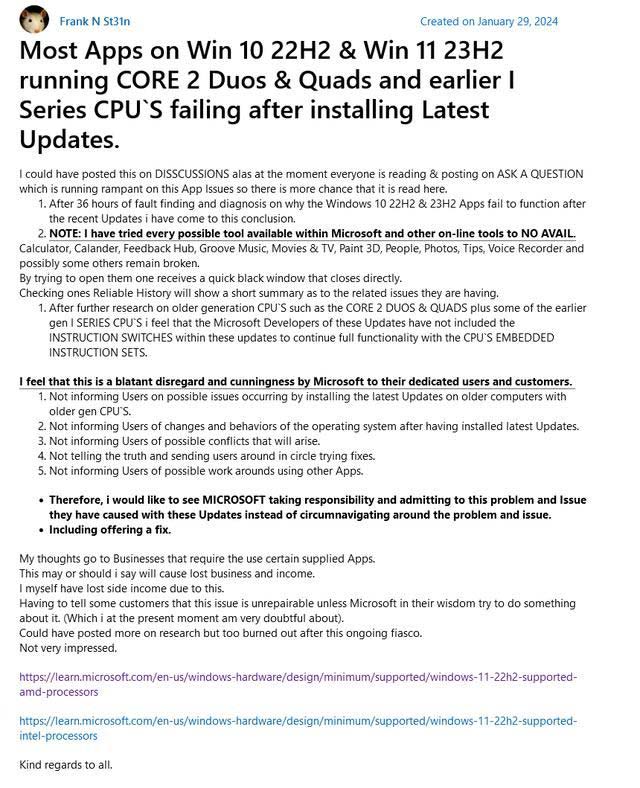
根据微软Windows10、Windows11系统用户反馈,运行Core2Duo、Core2Quads等早期处理器的设备安装1月可选更新之后,无法正常使用多款预装应用程序。根据用户反馈,上述CPU配置的老式PC设备上安装Windows10、Windows11系统的1月可选更新之后,在没有提醒的情况下,计算器、日历、FeedbackHub、GrooveMusic、电影和电视、Paint3D、人脉、照片、Tips、录音机等原生Windows应用程序均无法正常渲染使用,打开之后直接黑屏闪退。一位用户认为是微软在
很多小伙伴反映将电脑更新升级为Win11之后,经常会遇到运行软件闪退的情况,这是怎么回事呢,出现这种问题应该怎么解决呢,下面小编就给大家啊详细介绍一下Win11电脑运行软件出现闪退的解决方法,大家可以来看一看。解决方法:1、"win+R"快捷键开启运行,输入"gpedit.msc"回车打开。2、进入到组策略编辑器界面后,依次点击左侧栏中的"计算机配置——管理模板——Windows组件"。3、接着点击左侧栏中的"应用程序兼容性"选项,然后找到右侧中的"关闭应用程序兼容性引擎"双击打开。4、最后在打开的窗口中
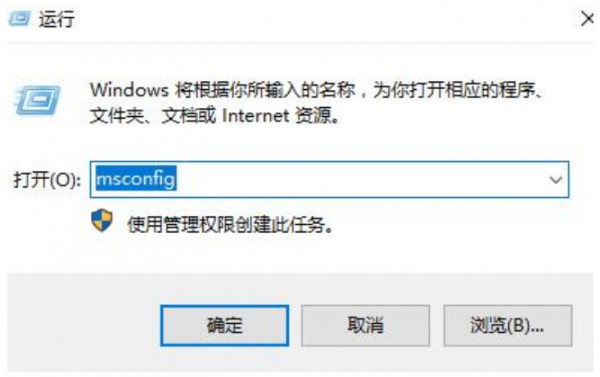
Win11系统开启文件夹会闪退怎么解决?方法很简单的,用户们可以直接的打开运行窗口下的msconfig,然后直接的切换到服务选项勾选隐藏所有microsoft服务来进行设置就可以了。下面就让本站来为用户们来仔细的介绍一下Win11开启文件夹会闪退的解决方法吧。Win11开启文件夹会闪退的解决方法1、首先我们在桌面中按下【win】+【R】在打开的页面中输入【msconfig】点击确定。3、此时我们按下【ctrl】【shift】【esc】打开任务管理器,选择【启动】页面,将所有的启动项都禁用即可。5、将下列命
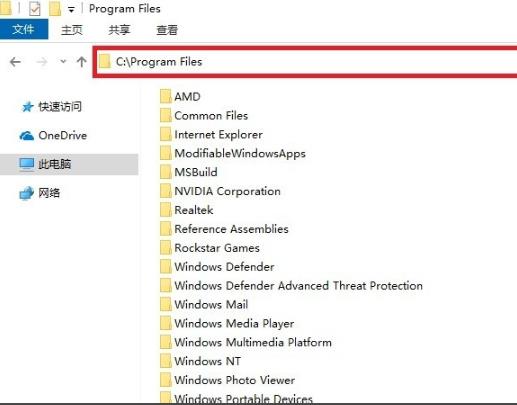
很多小伙伴们在win10电脑上玩无主之地3的时候不少都遇到了闪退的情况,那么遇到这种情况该怎么样去解决呢?下面就一起来看看详细的解决方法吧。win10无主之地3闪退怎么办:1、检查游戏的安装目录是否存在中文字符,如果有就删除。2、游戏文件可能在清理电脑的时候不小心误删了,使用杀毒软件找回被删文件即可。下载地址>>3、可能缺失了游戏辅助软件,如“Directx”等,下载安装即可。下载地址>>4、检查自己的电脑显卡,更新最新的电脑驱动即可。




Postman是一套面向API全生命周期的开发与测试平台,可在Mac上发送和调试多种协议请求,管理集合、环境及认证信息,并完成脚本测试、模拟服务、监控、文档发布和团队协作。它适合开发、测试及运维人员使用,提供个人免费方案。

Docker Desktop 是 Docker 官方为 Mac 提供的容器开发环境,集成 Docker Engine、命令行工具、Compose、Build、Kubernetes 与图形化管理界面。

Android Studio 是 Google 面向安卓应用开发提供的官方集成开发环境,基于 IntelliJ IDEA 构建。它整合智能代码编辑、Gradle 构建、界面预览、设备模拟、性能分析、调试测试及 APK 分析等工具。

PixPix 是面向品牌、卖家和内容团队的在线 AI 图片视频创作平台,提供图视频 Agent、无限画布、图片生成、视频生成、自然语言编辑及商品套图、产品精修和带货视频等电商工具。

Postman 是面向 API 全生命周期的开发与协作平台。Windows 桌面版可用于构建和发送 HTTP、GraphQL、gRPC、WebSocket、MQTT 等请求,并提供环境变量、集合、脚本测试、模拟服务、监控、文档及团队工作区等

Docker Desktop 为 Windows 开发者提供集成式容器环境,内置 Docker Engine、命令行工具、Compose、Build 与 Kubernetes 等组件,可在本机完成镜像构建、容器运行、日志查看和资源管理。