

如何开启暴风影音记忆列表区展开状态
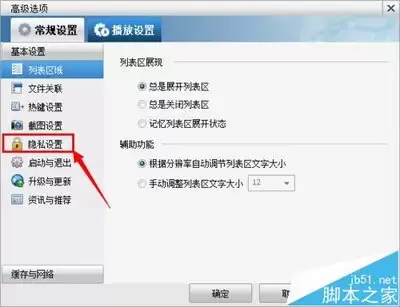
修改暴风影音stormset.ini配置文件,将[player]节中listpanel_show参数值由0改为1,保存重启后记忆列表区自动展开。不同版本配置略有差异,可参考官方论坛。
每次打开暴风影音,记忆列表区总是缩成一团,还得手动点开才能看到历史记录,确实有点麻烦。其实,只要改一个小小的配置文件参数,就能让它每次启动时自动展开,省心不少。下面直接说步骤。
找到暴风影音安装目录
第一步,得先找到暴风影音的安装目录。默认路径一般是 C:\Program Files (x86)\Baofeng\Storm 或 C:\Program Files\Baofeng\Storm,具体视系统版本和安装选项而定。如果不确定,最快的方法是:桌面找到暴风影音快捷图标,右键→属性,在“目标”一栏里就能看到完整路径,直接复制进去就行。
编辑暴风影音配置文件
进入安装目录后,找到一个叫 stormset.ini 的文件,这就是暴风影音的配置核心。用记事本打开它,注意别用其他高级编辑器,怕不小心改乱格式。
修改配置参数
在打开的文本里,找到 [player] 这一节。往下翻,找到一行 listpanel_show = 0。把那个“0”改成“1”,变成 listpanel_show = 1。这里的“1”代表展开,“0”代表关闭。改完后保存文件,退出。
享受便捷体验
大功告成。再次打开暴风影音,记忆列表区就会自动展开,之前看过的视频一目了然,再也不用每次手动点开了。效率提升不止一点点。
需要提醒的是,不同版本的暴风影音,配置文件里可能略有差异,但整体思路是一样的。万一遇到问题,可以去暴风影音官方论坛或社区搜一搜,那里有不少老玩家分享过类似经验。现在就去试试,让播放器更顺手点。
对于习惯用暴风影音看本地缓存视频、经典影视资源的用户来说,把app图标放在手机桌面,能省下不少翻找应用的时间。不过部分用户因为系统权限限制、安装设置默认关闭等原因,安装完暴风影音后找不到桌面图标,也不知道怎么手动开启桌面快捷方式,接下来就分不同系统整理了详细的操作方法,帮大家快速搞定设置。安卓端手动

很多习惯了本地影音播放的老用户,至今还在使用暴风影音存放和播放各类影视素材、收藏的老影片,有时候我们需要确认视频分辨率来调整播放画面比例,或是筛选符合剪辑、分享要求的视频,却找不到查看分辨率的,其实只要找对功能,两步就能查到准确参数。播放过程中实时查看分辨率若您已开启视频播放,这可是最为常用且精准的
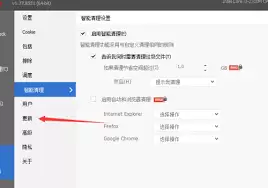
在使用暴风影音时,很多用户希望能够设置自动更新,以便及时获取软件的最新功能和修复程序。那么,暴风影音如何设置自动更新呢?下面就为大家详细介绍。首先,打开暴风影音软件。进入软件界面后,找到界面右上角的主菜单按钮,点击它。在弹出的菜单中,选择“高级选项”。进入高级选项页面后,在左侧的列表中找到“常规设置
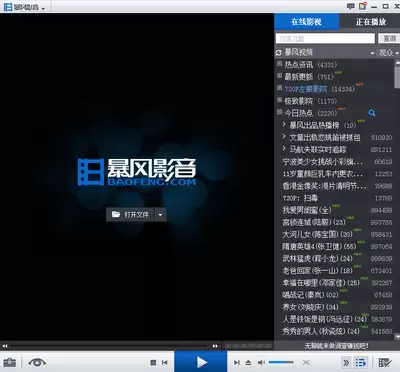
暴风影音提供三种清除播放记录的方法:在最近播放面板中单条右键删除指定记录,列表空白处右键清空全部,或通过选项设置开启退出时自动清除。操作简单,可有效保护播放隐私。
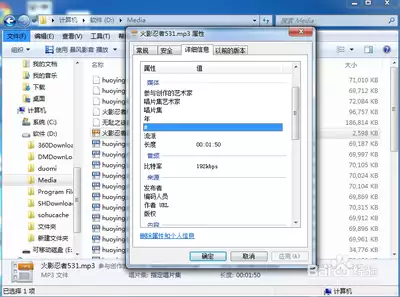
暴风影音完整版可通过右键转码功能直接提取视频音频,支持mp3或aac格式及自定义截取段落。精简版用户可使用系统语音录音机录制或格式工厂转码,操作简单,无需付费软件。提取音频仅限个人收藏学习。
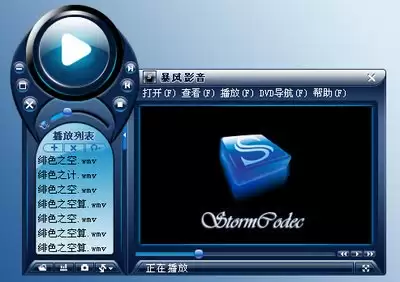
对于很多伴随互联网成长的老网友来说,暴风影音不只是一款播放软件,更像是藏着无数追剧、看片回忆的青春符号。直到现在,还有不少人保留着用暴风影音播放本地高清视频的习惯,原因很简单:它够用、顺手,而且陪伴了这么多年。想让常用的播放软件更合自己心意,换一款喜欢的皮肤就是最简单的个性化方法。不过,很多刚上手或
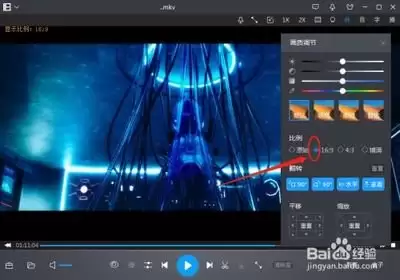
直到今天,还有不少老用户坚持用暴风影音看本地视频,尤其是那些老片子和稀缺资源,习惯了用它来播放。偶尔会遇到画面比例不对、或者图像颠倒翻转的情况,在菜单里翻来翻去找不到调节的地方,其实这事儿很简单,只是一直没找对位置。下面就把具体步骤梳理清楚。 暴风影音画面比例调节步骤 打开暴风影音,导入要播放的视频
用暴风影音追老港片、补经典动漫的朋友,十有八九都经历过这种尴尬:想打开app看片,翻遍手机屏幕却找不到图标——要么是新装完没自动生成快捷方式,要么是误删后懒得再去找,每次都得从应用抽屉、设置里翻半天,好好的看片兴致全磨没了。其实解决办法很简单,30秒就能搞定,手残党也不用慌。新装app没生成?权限开
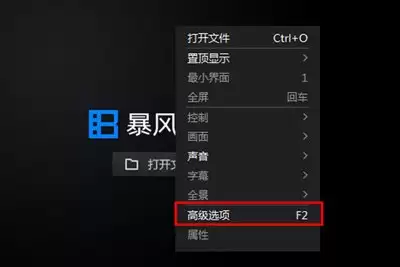
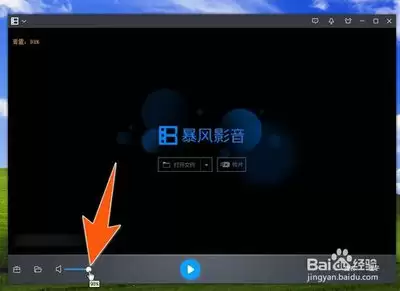
说起暴风影音,不少老用户用它翻出压箱底的老电影、冷门资源时,总会遇到一个糟心问题:视频里说话声音小得可怜,系统音量拉满不仅破音,还生怕突然跳出的广告炸耳朵。遇到这种情况,先别急着换播放器,90%的问题靠几步设置就能搞定,往下看就行。 先查软件本身音量设置,别踩低级坑 调声音这事儿,很多人第一反应就是
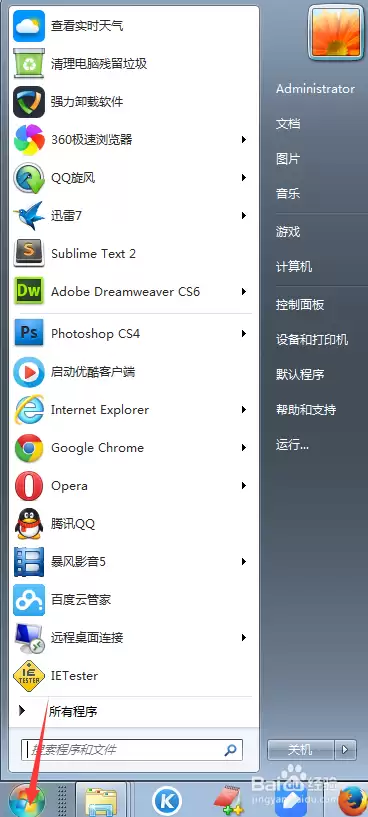
日常看视频的时候,谁不想图个方便省心?把暴风影音设成默认播放器,双击文件就能直接播放,省去每次手动选播放器的烦琐。那具体怎么操作呢?其实不同平台的路子大同小异,下面逐个拆开说。 windows系统下的设置方法 在Windows系统里,操作其实很直接。先打开电脑的“控制面板”——在“程序”或“程序和功




LibreOffice桌面版提供Writer、Calc、Impress等办公组件,可本地处理文档并交换Office格式。了解实际功能、商用许可、兼容性检查和企业支持的区别。

Numbers macOS版用于预算、数据整理和可视化报告,支持公式、图表、数据透视表及iCloud协作。了解Excel文件交换、Mac安装条件和多端使用差异。

Qoder智能体工作台将编程任务、项目知识整理和自动化集中处理。本页介绍任务执行、Repo Wiki与结果审阅,区分Qoder IDE、系统安装选项和账户套餐,并提供官方下载入口。

微信Windows版适合电脑聊天、会话查找和文件传送。本页说明登录与文件管理、电脑办公优势,以及大文件失败、版本差异和本地记录的核对方法。
LibreOffice桌面版提供Writer、Calc、Impress等办公组件,可本地处理文档并交换Office格式。了解实际功能、商用许可、兼容性检查和企业支持的区别。
Qoder智能体工作台将编程任务、项目知识整理和自动化集中处理。本页介绍任务执行、Repo Wiki与结果审阅,区分Qoder IDE、系统安装选项和账户套餐,并提供官方下载入口。


