

暴风影音怎么提取音频-暴风影音提取音频的操作方法
暴风影音完整版可通过右键转码功能直接提取视频音频,支持mp3或aac格式及自定义截取段落。精简版用户可使用系统语音录音机录制或格式工厂转码,操作简单,无需付费软件。提取音频仅限个人收藏学习。
不少老用户还留着暴风影音,平时刷老剧、看演唱会录像或者影视片段,经常会遇到一个需求:想把视频里的音频单独提取出来。比如一段喜欢的背景音、一段经典台词,存到手机里随时听。其实不用下载那些陌生的付费剪辑工具,暴风影音本身就自带这个功能,操作起来比想象中简单得多。下面就把两个实用的提取方法整理出来。
暴风影音原生转码:新手零成本操作
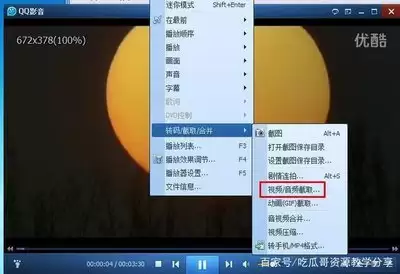
只要你用的是完整版本的暴风影音,直接用自带的转码功能就能完成提取,步骤非常简单:第一步打开暴风影音,导入目标视频,正常加载后,右键点击播放界面,在弹出的菜单栏里找到「转码/截取/合并」选项,接着点击二级菜单中的「转码」,就能调出转码设置窗口。第二步,在输出格式下拉菜单中,选择你需要的音频格式——日常使用选通用的mp3就行,如果追求更高兼容性也可以选aac。如果你只需要提取视频中的某一段音频,还可以在设置栏里自定义截取的开始时间和结束时间,再设置好音频的保存路径,最后点击「开始」按钮,等待转码完成就能得到提取好的音频了。整个过程不需要额外安装软件,也没有收费陷阱,对新手非常友好。
精简版暴风用不了?附替代提取方案
不少用户电脑里的暴风影音是多年前下载的精简版,安装包去掉了转码模块,找不到自带的转码功能。这时候也不用卸载重装,用免费工具就能快速搞定。最方便的办法是直接用系统自带的语音录音机:先打开暴风影音,把进度条拖到你要提取的起始位置暂停,在开始菜单搜索打开“语音录音机”,点击录制后切回暴风点击播放,等到需要结束的位置暂停播放,再点录音机的停止按钮,就能自动保存音频文件。默认的m4a格式体积小,音质足够满足日常听的需求。如果需要更高音质,也可以把视频文件导入免费的格式工厂,直接选择“转mp3”功能,一分钟不到就能导出音频,兼容性也更好。
需要提醒的是,提取音频仅用于个人收藏学习,不要传播版权内容;如果追求高音质,在转码的时候可以把音频码率设置为320kbps,音质会比默认设置清晰很多。整个操作流程都很简单,不用学习复杂的剪辑知识就能拿到想要的音频。
对于习惯用暴风影音看本地缓存视频、经典影视资源的用户来说,把app图标放在手机桌面,能省下不少翻找应用的时间。不过部分用户因为系统权限限制、安装设置默认关闭等原因,安装完暴风影音后找不到桌面图标,也不知道怎么手动开启桌面快捷方式,接下来就分不同系统整理了详细的操作方法,帮大家快速搞定设置。安卓端手动

很多习惯了本地影音播放的老用户,至今还在使用暴风影音存放和播放各类影视素材、收藏的老影片,有时候我们需要确认视频分辨率来调整播放画面比例,或是筛选符合剪辑、分享要求的视频,却找不到查看分辨率的,其实只要找对功能,两步就能查到准确参数。播放过程中实时查看分辨率若您已开启视频播放,这可是最为常用且精准的
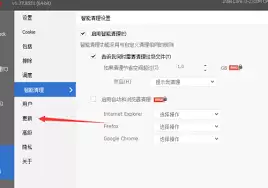
在使用暴风影音时,很多用户希望能够设置自动更新,以便及时获取软件的最新功能和修复程序。那么,暴风影音如何设置自动更新呢?下面就为大家详细介绍。首先,打开暴风影音软件。进入软件界面后,找到界面右上角的主菜单按钮,点击它。在弹出的菜单中,选择“高级选项”。进入高级选项页面后,在左侧的列表中找到“常规设置
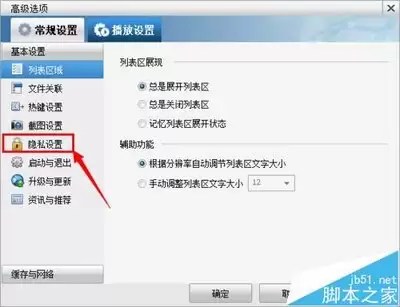
修改暴风影音stormset.ini配置文件,将[player]节中listpanel_show参数值由0改为1,保存重启后记忆列表区自动展开。不同版本配置略有差异,可参考官方论坛。
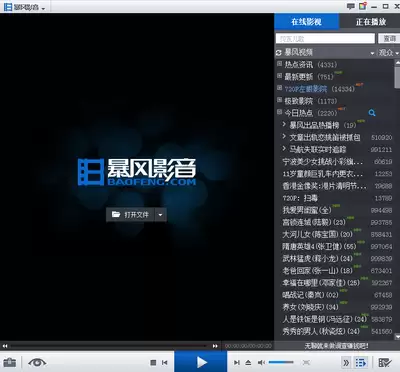
暴风影音提供三种清除播放记录的方法:在最近播放面板中单条右键删除指定记录,列表空白处右键清空全部,或通过选项设置开启退出时自动清除。操作简单,可有效保护播放隐私。

对于很多伴随互联网成长的老网友来说,暴风影音不只是一款播放软件,更像是藏着无数追剧、看片回忆的青春符号。直到现在,还有不少人保留着用暴风影音播放本地高清视频的习惯,原因很简单:它够用、顺手,而且陪伴了这么多年。想让常用的播放软件更合自己心意,换一款喜欢的皮肤就是最简单的个性化方法。不过,很多刚上手或
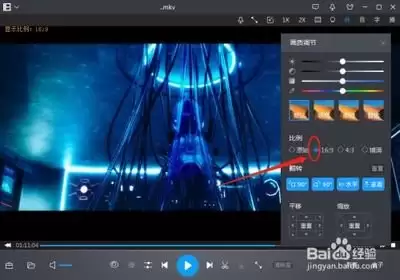
直到今天,还有不少老用户坚持用暴风影音看本地视频,尤其是那些老片子和稀缺资源,习惯了用它来播放。偶尔会遇到画面比例不对、或者图像颠倒翻转的情况,在菜单里翻来翻去找不到调节的地方,其实这事儿很简单,只是一直没找对位置。下面就把具体步骤梳理清楚。 暴风影音画面比例调节步骤 打开暴风影音,导入要播放的视频
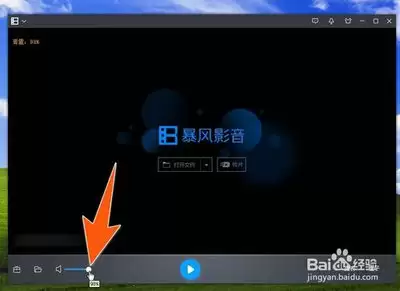
用暴风影音追老港片、补经典动漫的朋友,十有八九都经历过这种尴尬:想打开app看片,翻遍手机屏幕却找不到图标——要么是新装完没自动生成快捷方式,要么是误删后懒得再去找,每次都得从应用抽屉、设置里翻半天,好好的看片兴致全磨没了。其实解决办法很简单,30秒就能搞定,手残党也不用慌。新装app没生成?权限开
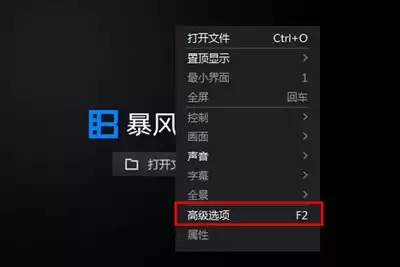
说起暴风影音,不少老用户用它翻出压箱底的老电影、冷门资源时,总会遇到一个糟心问题:视频里说话声音小得可怜,系统音量拉满不仅破音,还生怕突然跳出的广告炸耳朵。遇到这种情况,先别急着换播放器,90%的问题靠几步设置就能搞定,往下看就行。 先查软件本身音量设置,别踩低级坑 调声音这事儿,很多人第一反应就是
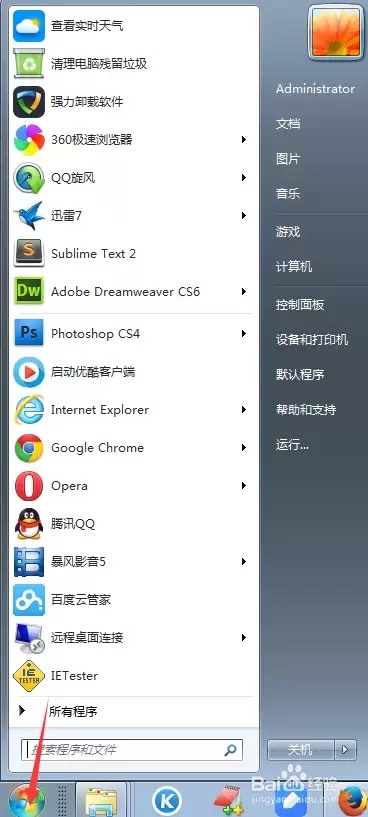
日常看视频的时候,谁不想图个方便省心?把暴风影音设成默认播放器,双击文件就能直接播放,省去每次手动选播放器的烦琐。那具体怎么操作呢?其实不同平台的路子大同小异,下面逐个拆开说。 windows系统下的设置方法 在Windows系统里,操作其实很直接。先打开电脑的“控制面板”——在“程序”或“程序和功





火山引擎是字节跳动旗下企业级云与AI服务平台。聚焦大模型核心能力,依托字节自研豆包多模态大模型,凭借火山方舟一站式平台,提供模型精调、推理部署、智能应用搭建等全链路服务,结合高性能AI算力,助力各行业快速落地大模型数字化与智能化应用。



