

Golang安装指南:简单入门,轻松建立开发环境
Golang安装教程:零基础入门,轻松搭建开发环境,需要具体代码示例概述:Golang是一种开放源代码的编程语言,旨在提供一种简单、高效和可靠的方式来构建软件。它具有强大的并行化和并发化特性,适用于大型分布式系统和网络服务。本文将向您介绍如何从零开始搭建Golang开发环境,并提供一些具体的代码示例帮助您入门。第一步:下载和安装Golang首先,您需要从Go
Golang安装教程:零基础入门,轻松搭建开发环境,需要具体代码示例
概述:
Golang是一种开放源代码的编程语言,旨在提供一种简单、高效和可靠的方式来构建软件。它具有强大的并行化和并发化特性,适用于大型分布式系统和网络服务。本文将向您介绍如何从零开始搭建Golang开发环境,并提供一些具体的代码示例帮助您入门。
第一步:下载和安装Golang
首先,您需要从Golang官方网站(https://golang.org/dl)下载适合您操作系统的二进制文件。Golang支持多个操作系统,包括Windows、Linux和MacOS。选择相应的版本并下载压缩文件。
下载完成后,解压文件并将其安装到您的计算机上。在Windows上,您只需双击二进制文件并按照提示进行安装。在Linux和MacOS上,您可以使用命令行工具解压文件并将二进制文件移动到合适的目录。
安装完成后,您可以通过在终端窗口或命令提示符中输入以下命令来验证Golang是否成功安装:
go version
如果显示了Golang的版本号,则说明安装成功。
第二步:配置Golang环境变量
为了能够在命令行中使用Golang命令,您需要将Golang的二进制文件所在目录添加到系统的PATH环境变量中。
在Windows上,右键单击“此电脑”图标,选择“属性”,然后点击左侧的“高级系统设置”。在弹出的窗口中,点击“环境变量”按钮。在“系统变量”下找到名为“Path”的变量,并点击“编辑”按钮。然后,将Golang的bin目录添加到变量的值中,多个路径之间使用分号(;)分隔。
在Linux和MacOS上,您可以通过编辑bashrc或profile文件来添加环境变量。打开终端,输入以下命令:
nano ~/.bashrc
或
nano ~/.profile
在打开的文件中添加以下行:
export PATH=$PATH:/path/to/go/bin
保存文件并退出,然后再次启动终端窗口或命令提示符。
第三步:编写并运行第一个Golang程序
现在,您已经完成了Golang的安装和环境配置,可以开始编写您的第一个程序了。
首先,创建一个新的文件夹来存放您的代码文件。在该文件夹中,创建一个名为“hello.go”的文本文件。使用任何文本编辑器打开该文件,并输入以下代码:
package main

import "fmt"

func main() {
    fmt.Println("Hello, World!")
}
该代码定义了一个名为“main”的函数,该函数是一个程序的入口点。在函数体中,我们使用“fmt”包的“Println”函数打印出了一条简单的消息。
保存文件后,打开命令行工具,并导航到存放代码文件的文件夹。然后运行以下命令来编译并运行程序:
go run hello.go
如果一切正常,您将在命令行中看到输出的消息“Hello, World!”。
总结:
本文介绍了如何从零开始搭建Golang开发环境,并提供了一些具体的代码示例来帮助您入门。通过按照本文的步骤,您可以轻松地安装Golang并开始编写和运行自己的程序。不断练习和学习,您将逐渐掌握Golang的核心概念和技巧,成为一名出色的Golang开发者。祝您成功!
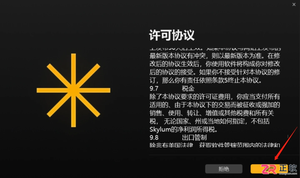
面向希望体验AI修图功能的摄影爱好者,本文详解Luminar Neo专业版的下载、安装及7天免费试用激活流程。针对服务器位于海外可能导致的连接问题,提供网络环境建议及账号注册步骤,涵盖从安装包获取、许可协议确认到登录验证的完整操作路径,帮助用户快速上手并了解正式版授权方式。
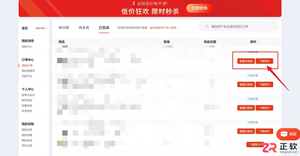
面向已购买Luminar Neo专业版的用户,解决软件安装及服务器连接导致的激活难题。本文详解从个人中心获取安装包与激活码、执行Windows端安装流程,到登录界面输入邮箱自动注册并使用激活码完成验证的全过程。针对可能出现的无法连接服务器问题,提供连接手机热点等网络排查建议,帮助用户顺利启用AI修图功能。
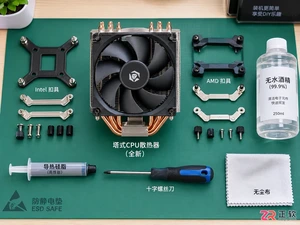
通过清晰的步骤图解,指导用户完成CPU散热器的安装,包括清洁表面、均匀涂抹导热硅脂、正确固定扣具以及连接风扇电源,避免常见安装错误。
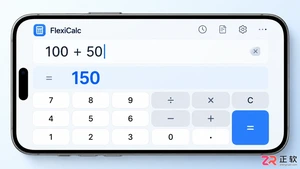
安装灵活计算器后不知从何下手?本文教你跳过强制登录,先通过本地算式验证应用,再学习构建动态计算页、选择同步时机及导出备份文件,让计算器真正服务于日常预算与试算工作。
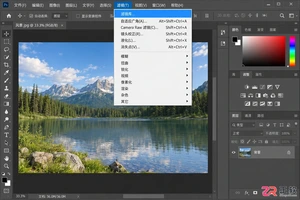
很多用户搜索Photoshop滤镜库下载,其实它是PS自带功能。本文指导你如何在软件内找到并使用滤镜库,解决滤镜选项灰色、插件不显示等常见问题,无需额外下载安装包。
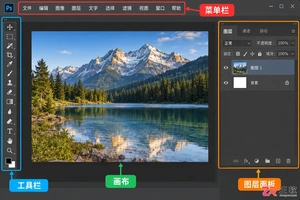
详解Photoshop滤镜插件的正确安装路径,区分Windows与Mac系统差异,提供从下载到启用的完整操作指引,解决插件无法识别的问题。
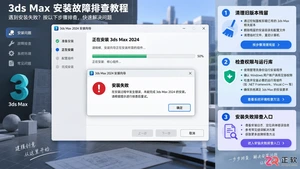
遇到3ds Max安装不了、进度条不动或提示错误代码?本文详解清理旧版本残留、关闭安全软件干扰、检查系统兼容性等关键步骤,助你快速解决安装难题。
想要下载正版Photoshop?本指南提供Adobe官网电脑版Creative Cloud及手机版Photoshop Express的正确下载与安装步骤,避免第三方风险,确保软件安全稳定运行。

新手必看:通过Adobe Creative Cloud桌面应用程序,一步步完成Photoshop在Windows和Mac电脑上的官方下载、安装与激活,避免第三方安装包风险。
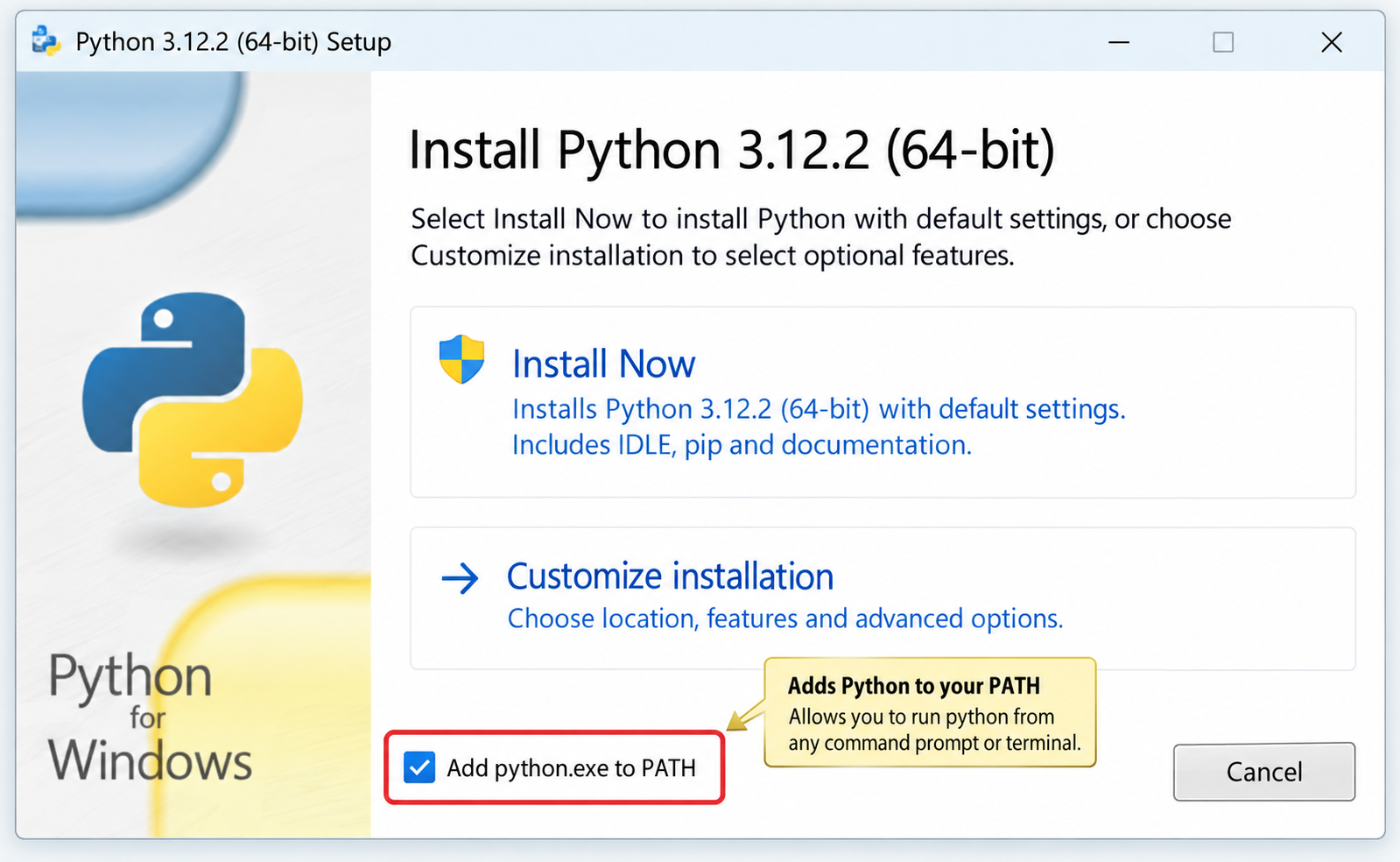
针对Windows初学者的Python安装实战指南。详细讲解如何从Python官网下载匹配架构的安装包,重点演示安装首屏勾选“Add python.exe to PATH”的关键操作,并提供使用python --version和py命令验证环境变量的具体步骤,帮助新手快速搭建开发环境并排查路径问题。





火山引擎是字节跳动旗下企业级云与AI服务平台。聚焦大模型核心能力,依托字节自研豆包多模态大模型,凭借火山方舟一站式平台,提供模型精调、推理部署、智能应用搭建等全链路服务,结合高性能AI算力,助力各行业快速落地大模型数字化与智能化应用。



