

rockwell字体从公开信息看主要方向与布局
Rockwell字体以其独特的粗衬线设计,在印刷和数字媒体中广泛应用。本文探讨了Rockwell字体的核心设计特征,包括其几何结构、高辨识度的衬线以及作为展示字体的适用场景。同时,分析了其在品牌标识、标题设计及网页设计中的实际应用布局,并提供了在常见设计软件中高效使用该字体的实用技巧与注意事项。
Rockwell字体的设计特征
Rockwell字体属于粗衬线体(Slab Serif)的典型代表,其设计风格鲜明,具有强烈的几何感。字体的衬线粗壮且呈矩形,与笔画的连接处通常为直角过渡,这使得它在视觉上显得稳固、有力。其字母“O”接近完美的圆形,而“M”的两侧竖笔垂直,中间顶点尖锐,这些细节共同构成了Rockwell机械、规整的视觉印象。这种设计源于20世纪30年代,旨在为广告和展示提供一种清晰、醒目的选择,在中小字号下也能保持良好的可读性,但更擅长在大尺寸下展现其结构美感。

与传统的旧式衬线体或精细的无衬线体不同,Rockwell的粗重衬线赋予了它一种复古而又现代的矛盾气质。它既让人联想到工业时代的印刷海报,又能无缝融入当代的扁平化设计或需要强调视觉重量的界面中。字体的字怀(字符内部空间)相对开放,笔画粗细对比度较低,这进一步确保了其在标题或短句应用中的清晰度,避免了因装饰过多而导致的识别困难。
主要应用方向与场景布局
Rockwell字体因其强烈的存在感和形式感,主要被应用于需要吸引眼球或建立权威感的场景。在品牌标识设计中,它常被科技、建筑、出版或时尚品牌选用,以传达坚实、可靠或复古摩登的品牌个性。在印刷媒体中,它是最经典的标题字体之一,常用于杂志封面、报纸头条、海报主视觉,能够迅速建立视觉层级,抓住读者注意力。
在数字界面设计领域,Rockwell的布局价值同样显著。它适用于网页的Banner标题、关键数据展示、按钮标签或作为品牌名的固定呈现。然而,由于其笔画粗重,一般不适用于长篇正文,否则会造成阅读疲劳。更常见的布局策略是将其与一款简洁的无衬线体(如Helvetica, Arial或思源黑体)搭配使用,用Rockwell突出标题和重点信息,用无衬线体承载正文内容,从而形成张弛有度的版面节奏和清晰的视觉引导。
在设计软件中的使用技巧
在Adobe系列软件如Photoshop、Illustrator或InDesign中,使用Rockwell字体时,有几个实用技巧可以优化效果。首先,注意调整字间距(Tracking)和字偶距(Kerning)。由于其粗壮的衬线,默认间距下字母可能显得过于拥挤,适当增加字间距(通常增加10-20个单位)能使文字看起来更透气、更平衡。对于特定字母组合,如“A V”、“To”等,可能需要手动微调字偶距以达到最佳视觉效果。
其次,谨慎使用字重和样式。Rockwell家族通常包含常规体、粗体等有限字重,应避免使用软件强行加粗(Faux Bold)的样式,这会破坏字体原有的设计比例,导致边缘模糊。正确的做法是直接选择字体自带的粗体字重。在网页开发中,通过CSS的`font-family`属性调用“Rockwell”时,应确保该字体在用户系统或通过Web字体服务(如Google Fonts或Adobe Fonts)可用,并始终设置合适的备用字体栈,例如:`font-family: Rockwell, ‘Courier New’, Courier, Georgia, serif;`,以保证设计效果的降级兼容。
注意事项与替代方案
尽管Rockwell字体表现力强,但使用时也需注意其局限性。由于其强烈的风格,过度使用或在不当的语境中使用(如轻松活泼的儿童内容或需要极致优雅的场合)可能会显得突兀。同时,在分辨率较低的屏幕或小尺寸显示下,其粗衬线可能变得模糊,影响清晰度,此时需要考虑使用更简洁的字体或调整字号。
如果寻找与Rockwell风格相近的替代字体,可以考虑Courier New(等宽粗衬线体,更具打字机风格)、Memphis或Clarendon。后者同样属于粗衬线体,但衬线更圆润,气质相对温和一些。对于希望获得类似稳固、有力感觉但风格更现代的方案,一些笔画对比度稍高的粗衬线体如Arvo或Roboto Slab也是不错的选择,它们在屏幕显示上通常有更优化的表现。
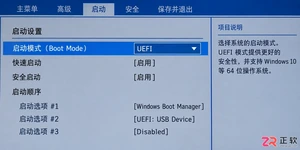
想在 SSD 上干净安装 Windows 10?本教程详解 UEFI+GPT 模式优势,区分安装器中的删除与格式化操作,提供 Diskpart 转换分区表方法,并强调备份与磁盘确认步骤,避免误删数据。
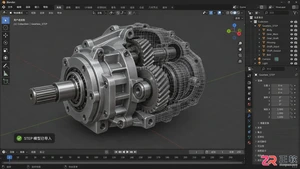
详细讲解Blender导入STEP/STP CAD文件的完整流程。涵盖STEP Importer插件的下载、安装、启用方法,以及导入后的模型检查、视图调整和故障排查技巧,帮助设计师高效复用工程数据。
学习如何下载并安装 irreader RSS阅读器,掌握通过账号登录同步订阅源,以及使用导入导出功能迁移本地数据的完整步骤,确保多设备阅读体验一致。

了解如何使用 jpgHi 在线处理图片。本文详细解析上传区域、类型选择、倍数设置及下载流程,帮助初学者快速上手,避免常见操作误区,高效完成图片增强任务。
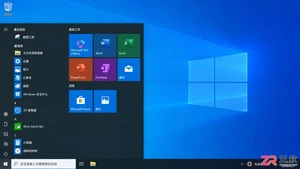
掌握 Windows 10 离线安装技巧,从制作启动盘到跳过联网设置,再到离线补装驱动。本文提供详细操作步骤,帮助你在无网络环境下快速部署系统,避免安装过程中的常见陷阱。

PDF转图片可在线完成上传、转换和下载。文章说明不清晰的原因、JPG与PNG选择、源文件质量上限,以及小字、线条和图片数量的检查方法。

面向需要快速减小PDF体积且保持页面顺序不变的办公用户,本文介绍两种主流压缩方案。针对临时文件或需在线处理的场景,详细演示通过极轻PDF在线工具完成上传、压缩及下载校验的全流程;针对已安装本地软件的用户,说明利用PDF编辑器“减小PDF大小”功能的操作路径。重点强调压缩后对文件体积、清晰度及可打开状态的核对步骤,确保交付文件符合归档或发送要求。

学习使用立刻MV生成AI分镜故事板的完整流程。涵盖歌曲导入、歌词时间轴校对、提示词编写技巧以及分镜画面的检查与调整方法,助您高效规划音乐视频镜头。
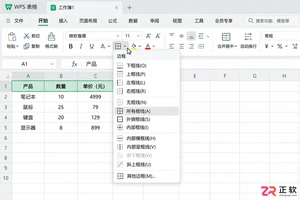
学习如何在 WPS 表格中正确添加单元格边框。涵盖选区技巧、外框与内部线应用、线型颜色调整及格式刷使用,解决打印行列不清问题,提升表格可读性。
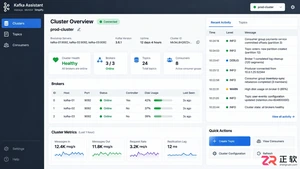
Kafka Assistant本身不直接连接数据库读取数据。本文介绍如何通过Kafka Connect配置数据库连接器,并使用Kafka Assistant监控集群、查看主题消息及验证数据同步结果,解决常见的驱动加载与权限问题。




UltraEdit macOS版是一款面向开发者、数据处理人员和IT从业者的专业编辑器,可处理大型文本、日志、代码及十六进制数据,并提供跨文件搜索、列模式、Git、FTP、宏与脚本等实用功能。

IntelliJ IDEA 是 JetBrains 推出的专业集成开发环境,重点服务于 Java、Kotlin 与 JVM 项目开发。软件集成代码补全、静态检查、重构、调试、测试、版本控制及构建工具,并可借助插件扩展语言和框架支持。

JetBrains PyCharm 是面向 Python 开发者的集成开发环境,提供智能补全、代码检查、重构、调试、测试、版本控制及虚拟环境管理功能。Mac 版兼容 Intel 与 Apple 芯片,核心功能可免费使用。

JetBrains IntelliJ IDEA 是以 Java、Kotlin 和 JVM 项目为核心的专业集成开发环境,提供智能补全、代码检查、安全重构、调试、测试、版本控制及构建工具集成。统一发行版的核心功能可免费用于商业和非商业项目,

PhpStorm 是 JetBrains 面向 PHP 与现代 Web 开发打造的专业集成开发环境,提供代码补全、静态检查、重构、调试、测试、数据库、版本控制及前端语言支持。Windows 用户可直接下载安装程序,

PyCharm 是 JetBrains 推出的 Python 集成开发环境,提供智能代码补全、错误检查、重构、调试、测试、Git、终端及 Jupyter Notebook 支持。统一版安装后可体验 30 天 Pro 功能,


