

Kafka Assistant连接数据库
Kafka Assistant 是一款可视化监控、管理工具,支持 GPU 渲染和实时监控。它更适合把零散的小功能集中起来使用,处理高频琐碎任务时会更省事。
Kafka Assistant本身不直接连接数据库读取数据。本文介绍如何通过Kafka Connect配置数据库连接器,并使用Kafka Assistant监控集群、查看主题消息及验证数据同步结果,解决常见的驱动加载与权限问题。
要实现数据库数据进入 Kafka,核心并非在 Kafka Assistant 中填写数据库地址,而是依靠 Kafka Connect 及其连接器(Connector)完成数据传输。Kafka Assistant 的角色是可视化管理工具,用于观察集群状态、主题消息和 Connector 运行情况。明确这一分工后,你可以先通过 Connect 建立数据管道,再使用 Kafka Assistant 直观验证数据是否准确流入目标主题。
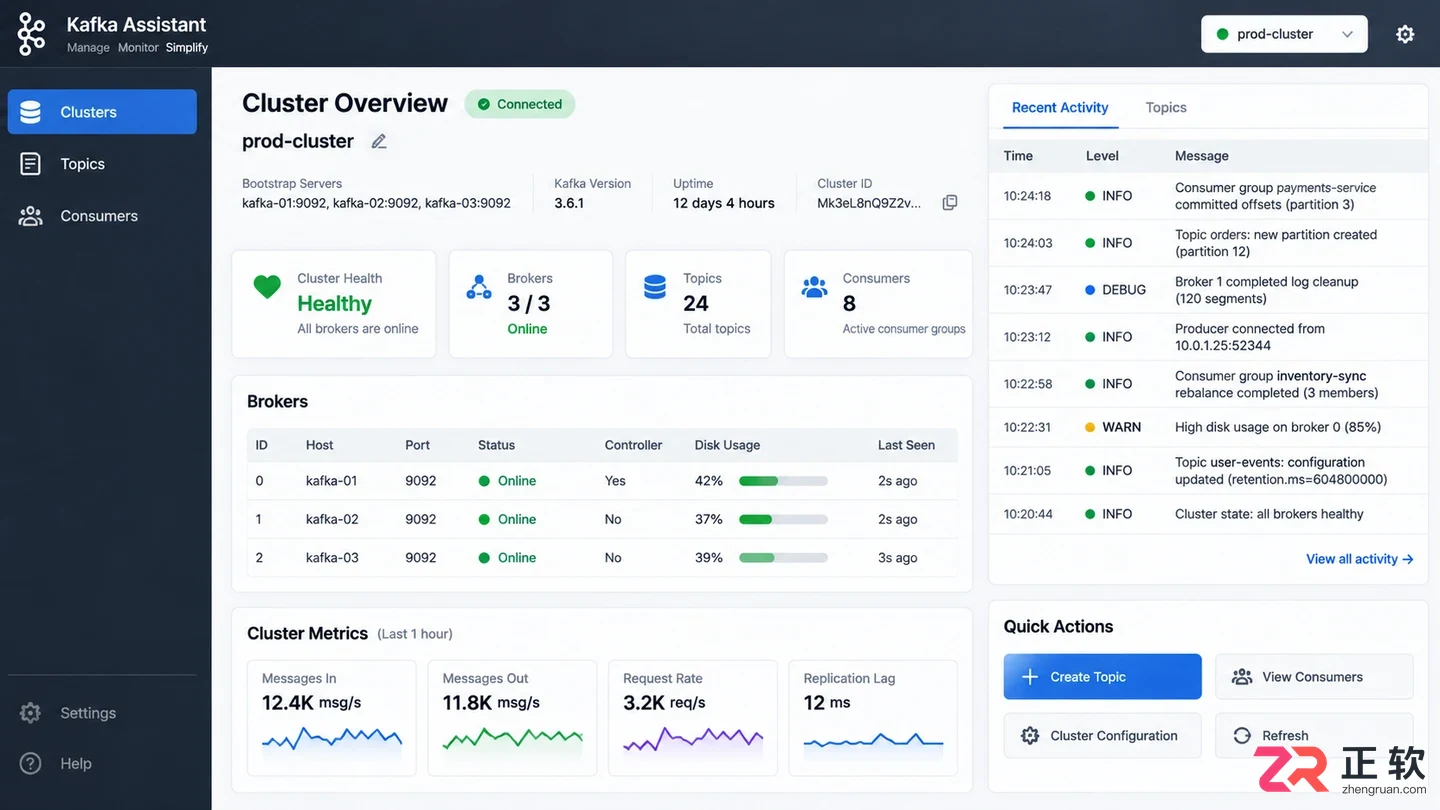
Kafka Assistant 主界面,用于管理集群连接和查看主题
必要的概念只需明确一点:Kafka Assistant 负责“看”,Kafka Connect 负责“搬”。准备条件包括可用的 Kafka 集群、已部署的 Connect Worker、对应的数据库 JDBC 驱动或专用 Connector 插件,以及具备读写权限的数据库账号。
1. 确认连接方案与准备环境
在操作前,将信息分为三类整理:数据库侧需准备 IP、端口、库名、账号密码及访问白名单;Kafka 侧需确认 Bootstrap Server 地址、认证方式(如 SASL/SSL)及目标主题命名规范;Connect 侧需确保 Worker 节点能同时访问数据库和 Kafka Broker,并已安装所需的 Connector 插件。
不要试图在 Kafka Assistant 的连接设置中寻找数据库输入框。该工具主要用于管理 Kafka 资源,数据库交互必须通过标准的 Kafka Connect REST API 或配套的管理界面进行配置。
2. 配置 Kafka Connect 连接器
根据数据流向选择 Connector。若要将数据库变更捕获到 Kafka,通常使用 Debezium 等 Source Connector;若要将 Kafka 数据写入数据库,则使用 JDBC Sink Connector。将对应的插件 jar 包放入 Connect Worker 的 plugin.path 目录,并重启 Worker 以加载插件。
创建 Connector 配置文件时,重点明确以下参数:
- connection.url:数据库连接字符串,包含地址和端口。
- connection.user/password:具有相应读写权限的数据库账号。
- tasks.max:并行任务数量,影响同步速度。
- topic.prefix/name:生成的 Kafka 主题名称规则。
- mode:读取模式,如 incrementing(基于自增 ID)或 timestamp(基于时间戳)。
注意不同数据库的驱动类名(driver.class)差异,例如 MySQL 使用 com.mysql.cj.jdbc.Driver,而 PostgreSQL 使用 org.postgresql.Driver。配置错误会导致 Worker 启动时报错找不到驱动。
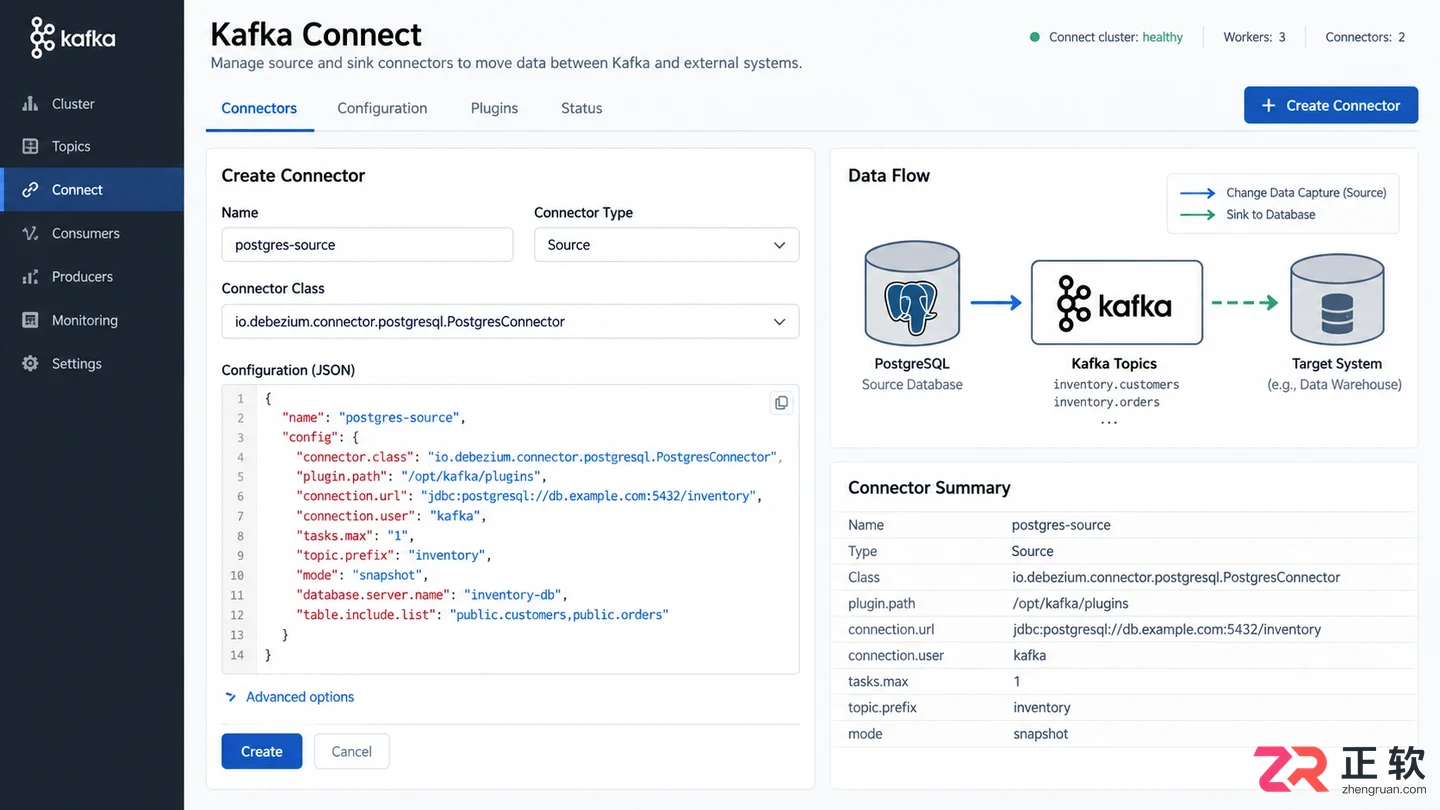
2. 配置 Kafka Connect 连接器
3. 提交任务并检查运行状态
通过 REST API 或管理界面提交 Connector 配置。提交前,建议在 Connect Worker 所在服务器使用 telnet 或 nc 命令测试对数据库端口的连通性,排除防火墙拦截。
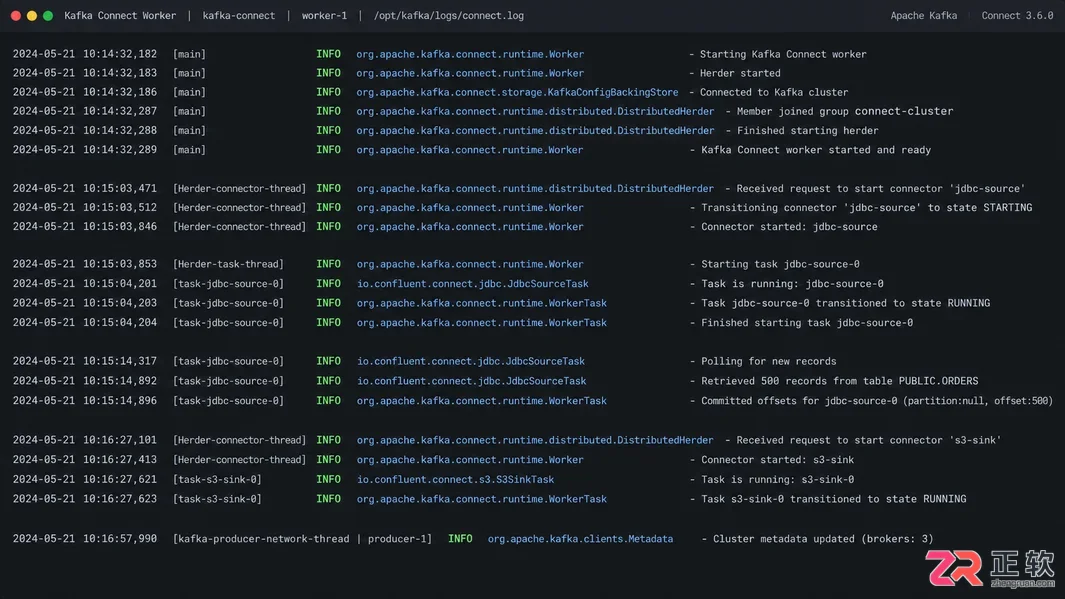
Connect Worker 日志界面,显示 Connector 任务状态
提交后,立即检查 Connector 状态。若状态为 RUNNING,表示任务已启动;若为 FAILED,需查看 Worker 日志。常见失败原因包括数据库认证失败、驱动缺失、目标主题不存在或序列化配置错误。对于 Source Connector,建议先指定一张包含少量数据的测试表进行验证。
4. 使用 Kafka Assistant 验证数据同步
打开 Kafka Assistant,添加你的 Kafka 集群连接。根据集群安全配置选择相应的认证协议,填入 Bootstrap Server 地址。连接成功后,进入【主题】列表页面。
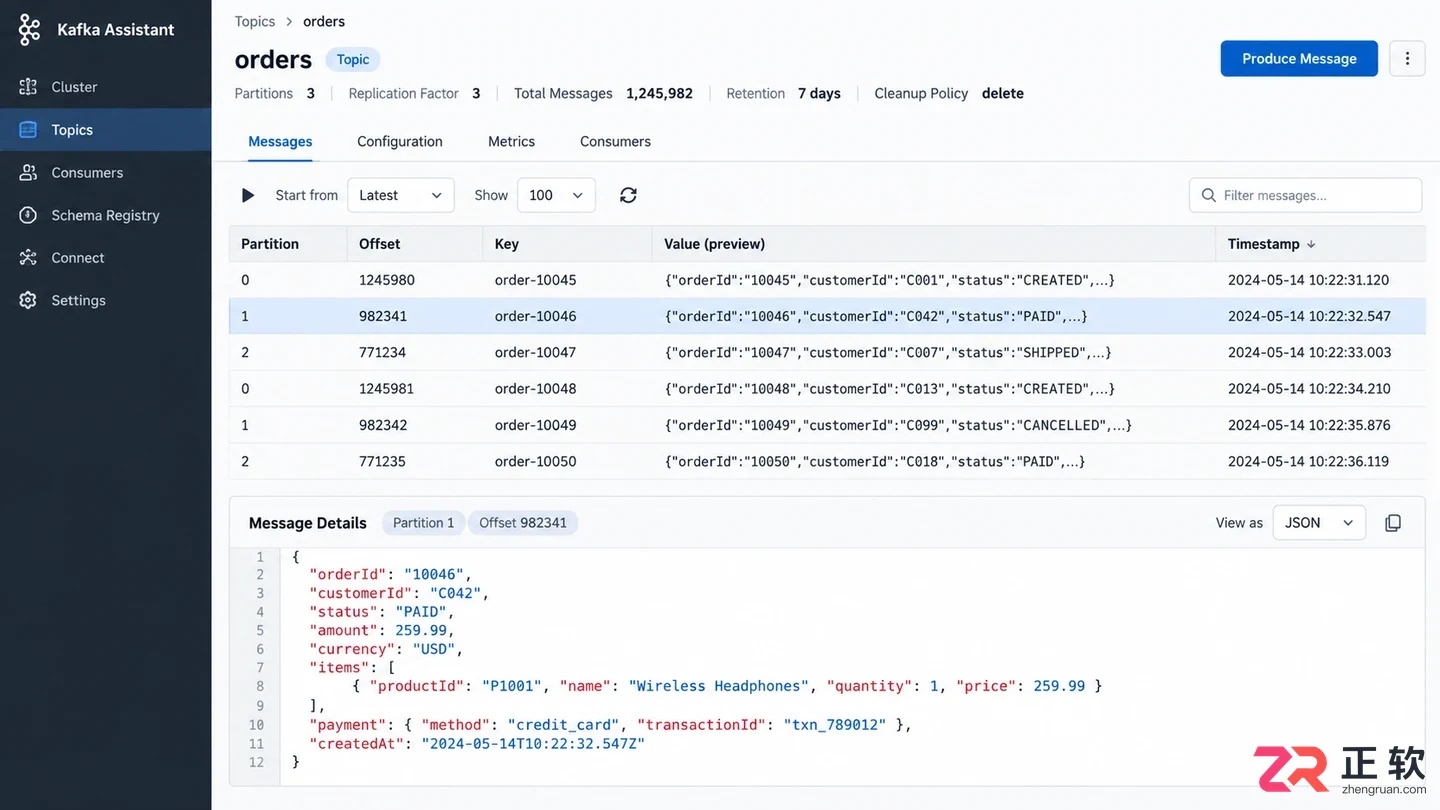
在 Kafka Assistant 中查看特定主题的消息内容
按以下步骤验证数据是否成功同步:
- 查找主题:在搜索框输入配置中指定的主题前缀或名称,确认主题已自动创建且分区数符合预期。
- 查看消息:点击进入主题详情,使用【消息查看】功能。选择最新的分区和偏移量,查看消息内容。
- 核对字段:检查消息中的 Key 和 Value 是否包含数据库测试记录的主键、业务字段和时间戳。如果消息格式为 Avro 或 Protobuf,确保 Kafka Assistant 已配置对应的 Schema Registry 以正确解析显示。
- 监控积压:观察消费者组滞后情况,确认没有大量消息积压,表明消费端处理正常。
Kafka Assistant 能直观展示消息结构,帮助你快速判断字段映射是否正确,但它不参与数据转换逻辑。如果发现字段缺失或类型错误,需返回修改 Connector 的配置而非调整 Assistant 设置。
5. 分层排查连接异常
若验证过程中发现问题,可按层级定位:
- Kafka Assistant 无法连接集群:检查 Bootstrap Server 地址、端口及 SSL/SASL 认证参数是否正确,确认客户端网络可达。
- Connector 任务失败:查看 Connect Worker 日志。报错
ClassNotFoundException意味着驱动未加载;Access denied意味着数据库账号权限不足;Connection refused意味着网络不通。 - 主题无消息:确认 Source Connector 的查询条件是否匹配到数据,检查数据库表中是否有新产生的增量数据,或重置 Connector 偏移量重新读取。
6. 完成最终验证与保留配置
在生产环境全面推广前,务必使用隔离的测试库和测试主题完成端到端验证。写入一条带有唯一标识的记录,在 Kafka Assistant 中精确搜索该标识,确认消息内容完整且无误。
验证通过后,备份 Connector 的 JSON 配置文件,记录使用的驱动版本和关键参数。保留这些文档有助于后续排查重复消息、延迟波动或字段变更等问题。记住,Kafka Assistant 是你的眼睛,帮你看清数据流动的结果;而 Kafka Connect 是你的双手,负责执行具体的数据搬运工作。
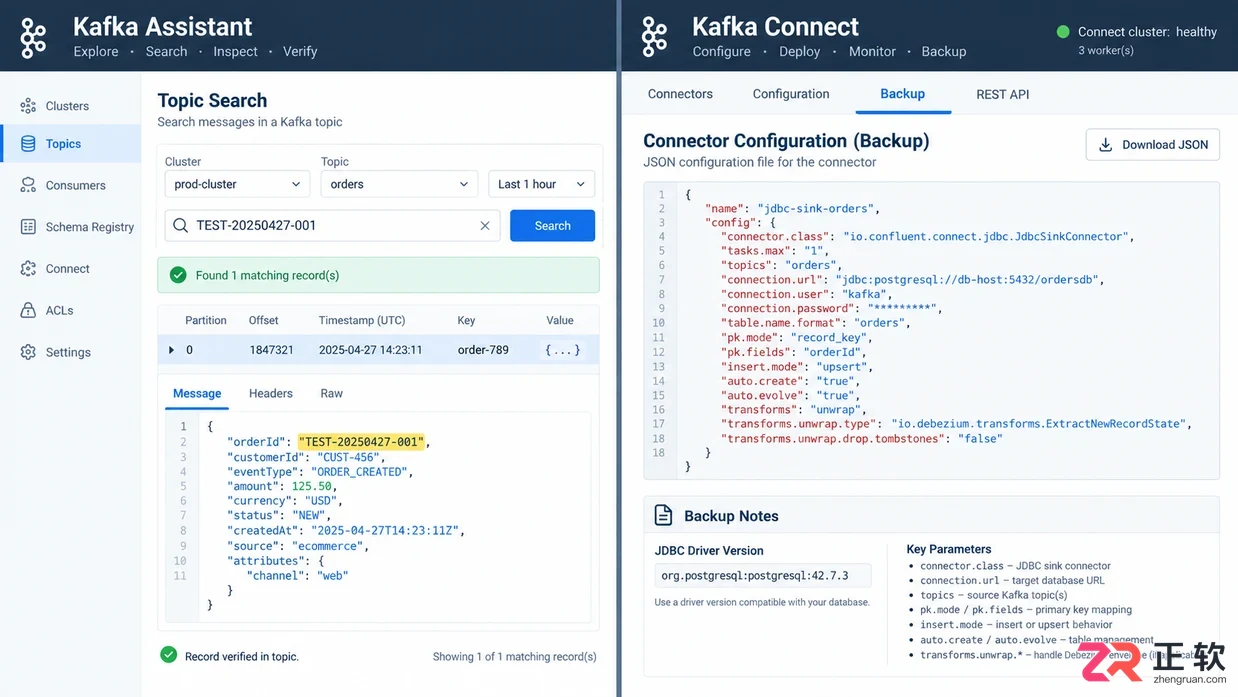
6. 完成最终验证与保留配置

在 Golden 8 中运行 Oracle 查询后,打开「Results → Advanced Export...」,在「Spreadsheet Formats」下选「Excel File」,确认导出范围和表头,再保存为 .xlsx 或 .xls。电脑无需安装 Excel。
LibreOffice无法连接数据源时,应先查看完整错误,区分文件路径、驱动和服务器连接问题。本文用Base连接表格路径失效的真实界面,演示修改属性、测试连接、读取记录及保存重开核验。
OpenBot v1.1.0 正式发布,从 v1.0.x 升级涉及不可逆数据库迁移、两个 PostgreSQL 角色与新版 API 路径。
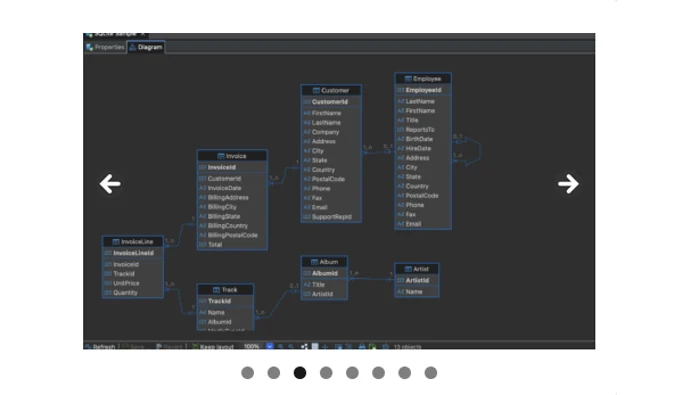
DBeaver 26.2.5为希望使用本地AI模型的数据库用户加入Ollama支持,并新增连接级AI元数据同意及范围设置。它强调的是模型接入与上下文边界两个层面,官方更新说明没有承诺所有AI功能自动离线,也没有列出全部模型的统一兼容清单。
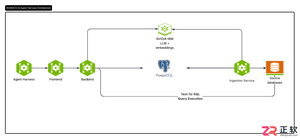
面向希望利用NVIDIA Auto Ontology实现数据库自然语言查询的开发者,本文详解基于Docker Compose的本地部署流程。针对初次配置常遇到的环境依赖复杂、数据库连接错误及语义未编译导致查询失效等痛点,文章提供从Git克隆、.env环境变量配置、PostgreSQL连接设置到语义编译启用的完整步骤。重点强调使用独立测试库隔离生产数据风险,并通过SQL核对机制验证查询准确性,帮助用户安全搭建包含前端、后端及模型接口的全套应用服务。
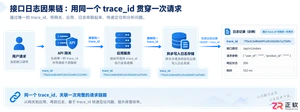
深入解析接口日志记录表的字段设计原则,涵盖请求头、参数、响应体、耗时等关键数据的采集与存储方法,提供可直接落地的建表代码与性能优化建议,解决线上问题排查难、数据追溯缺失的痛点。
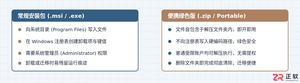
针对SQLite数据库日常查看与维护需求,详解开源主流工具DB Browser for SQLite中文绿色版的获取、解压运行、中文界面设置及核心操作验证流程。
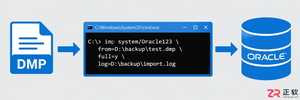
掌握Oracle imp工具导入DMP文件的完整流程。从核对文件来源、配置连接环境,到使用参数文件预览和执行导入,最后通过SQL查询验证数据完整性。适用于Windows平台下的Oracle 19c测试环境,帮助开发者安全恢复单表数据。
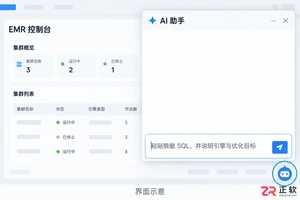
学习在火山引擎 EMR 控制台中使用 AI 助手优化 SQL。涵盖如何提供准确的上下文信息、解读代码改写建议、核对业务口径以及在测试环境验证执行效率的完整流程。
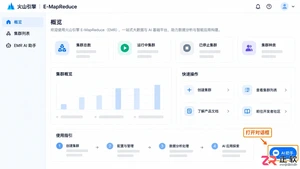
详解火山引擎EMR控制台AI助手的使用流程:从对话框输入SQL与需求,获取修正建议,到在Serverless Spark SQL编辑器中验证执行结果。帮助开发者高效排查语法错误并确认业务逻辑。




Ollama 可在自己的电脑上下载和运行语言模型,并通过聊天界面、命令行或本地 API 使用。支持 macOS、Windows 与 Linux,模型大小、内存和上下文设置会影响运行体验,也提供独立的云模型入口。

GitHub Desktop 把 Git 仓库的改动对比、提交、分支切换和同步放进桌面窗口,适合不想频繁输入命令的开发者。支持 Windows 与 macOS,可连接 GitHub 仓库并配合编辑器完成日常协作。

Antinote 是 Mac 上的轻量草稿板,支持快捷唤出、清单、计算、单位换算和图片文字识别,也能把内容转到其他笔记工具。要求 macOS 14 以上,适合临时记事和桌面工作中的快速整理。
Ollama 可在自己的电脑上下载和运行语言模型,并通过聊天界面、命令行或本地 API 使用。支持 macOS、Windows 与 Linux,模型大小、内存和上下文设置会影响运行体验,也提供独立的云模型入口。
GitHub Desktop 把 Git 仓库的改动对比、提交、分支切换和同步放进桌面窗口,适合不想频繁输入命令的开发者。支持 Windows 与 macOS,可连接 GitHub 仓库并配合编辑器完成日常协作。

Golden 8 是 Benthic Software 的 Windows Oracle 数据库客户端,提供多标签 SQL 编辑、关联查询辅助、结果表格与导出。连接前需要安装与软件位数一致的 Oracle Client,可先使用 30 天试用版。


