

Diskdigger pro入口、阅读和使用时常见问题整理
DiskDiggerPro是一款专业的数据恢复工具,能帮助用户从硬盘、存储卡等介质中找回误删除的文件。本文整理了其核心功能入口与常见使用问题,包括如何启动扫描、选择恢复模式、处理扫描结果以及提高恢复成功率的关键技巧,旨在为用户提供清晰的操作指引和故障排除思路。
软件功能入口与启动
DiskDigger Pro的核心功能主要通过其主界面上的几个关键入口来启动。启动软件后,用户首先需要选择要扫描的驱动器或存储设备。软件支持硬盘分区、USB闪存驱动器、SD卡等多种存储介质。在选择设备后,用户将面临扫描模式的选择入口,这是决定恢复深度和速度的关键步骤。通常,软件会提供“快速扫描”和“深度扫描”两种主要模式。快速扫描能迅速查找最近删除的文件记录,而深度扫描则会彻底分析磁盘扇区,寻找更多可能恢复的数据碎片,但耗时较长。正确选择入口并启动相应的扫描流程,是成功恢复数据的第一步。
扫描过程与文件筛选
扫描启动后,DiskDigger Pro会分析所选存储区域的底层数据。在扫描过程中或扫描结束后,软件会提供一个文件列表窗口,展示所有可被识别和潜在恢复的文件。这里用户常遇到的问题是文件数量庞大且杂乱。此时,可以利用软件内置的筛选器入口,通过文件类型(如图片、文档、视频)、大小范围、删除日期或文件名关键词进行过滤,从而快速定位目标文件。另一个实用技巧是预览功能,对于支持的图片和文档格式,用户可以在决定恢复前直接预览内容,确认文件是否完整可用,避免恢复出已损坏的数据。
恢复操作与存储设置
找到需要恢复的文件后,接下来的关键步骤是执行恢复操作并选择安全的存储位置。用户需要勾选目标文件,然后点击恢复按钮。此时,软件会弹出一个至关重要的对话框,要求用户选择恢复文件的保存路径。必须注意,绝对不要将文件恢复到原驱动器或原分区,这是因为新写入的数据可能会覆盖待恢复文件所在的磁盘空间,导致永久性损坏。最佳实践是准备另一块物理硬盘、U盘或网络存储位置来存放恢复出的文件。此外,在恢复设置中,用户还可以选择是否保持原始文件夹结构,这对于恢复大量有组织的文件非常有用。
常见问题与解决思路
在使用过程中,用户可能会遇到一些典型问题。例如,扫描后找不到任何文件,这可能是因为文件被删除时间过久、磁盘已被反复写入覆盖,或者选择了不兼容的扫描模式。尝试使用深度扫描模式是首要的解决思路。另一个常见问题是恢复出来的文件无法打开或已损坏,这通常意味着文件数据已被部分覆盖,恢复出的只是碎片。这种情况下,成功恢复的可能性会大大降低。此外,如果软件无法识别或访问某个驱动器,需要检查驱动器连接是否正常,或在Windows磁盘管理中确认驱动器状态是否健康。保持耐心,并理解数据恢复并非百分百成功,有助于建立合理的预期。
提升恢复成功率的建议
数据恢复的成功率很大程度上取决于事发后的操作是否得当。一旦发现文件误删,应立即停止使用该存储设备,以最小化新数据写入覆盖的风险。尽快使用DiskDigger Pro进行扫描恢复,时间越短,成功率越高。对于重要数据,定期备份是最有效的预防措施,远胜于任何恢复工具。在使用软件时,仔细阅读不同扫描模式的说明,根据情况选择最合适的一种。如果涉及系统分区或非常关键的数据,而自身操作信心不足,寻求专业数据恢复服务的帮助可能是更稳妥的选择。理解工具的原理和局限性,才能在最需要的时候发挥其最大效用。
重装Windows 10时如何快速从U盘启动?本文整理华硕、微星、技嘉等主流主板的一键启动菜单快捷键(如F8/F11/F12),详解进入方法、UEFI选项选择及启动失败排查技巧,避免反复修改BIOS设置。
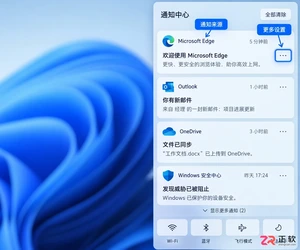
Windows 11通知中心频繁弹出广告?本教程教你区分应用通知、系统建议和浏览器弹窗。通过设置面板按应用关闭推送,禁用Windows使用提示,并清理浏览器网站权限,在减少打扰的同时保留安全与更新等重要提醒。
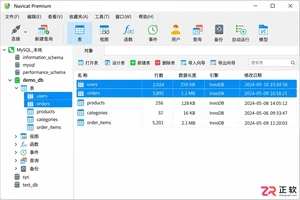
学习使用 Navicat Premium 将 MySQL、Oracle 等数据库的表结构信息导出为 Excel 表格。涵盖对象选择、导出向导设置、CSV转Excel技巧及乱码排查,适合需要整理数据库字典的开发人员。
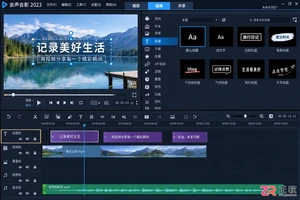
想知道视频里的字能不能去掉?在会声会影中,通过观察时间轴是否有独立片段、隐藏标题轨测试以及双击编辑反馈,即可快速判断是硬字幕还是软字幕。本文详解操作步骤及常见误判例外。
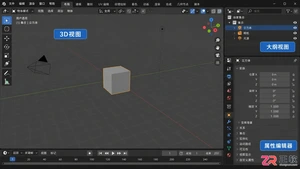
Blender新手如何快速入门?本文详解视图导航、添加对象、移动旋转缩放、材质灯光设置及保存渲染步骤,通过实操一个小场景建立基本工作流。

Word转PDF没有唯一最好的软件。本文按普通文档、复杂排版和批量文件选择转换方式,并针对图片模糊、表格线缺失给出检查与修复步骤。
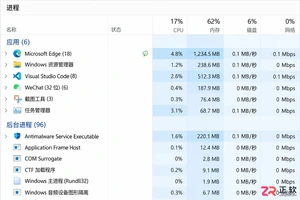
在Windows 11中关闭透明效果和系统动画,可减轻老旧处理器的界面渲染压力。本教程演示通过辅助功能设置及性能选项调整视觉效果的方法,帮助提升窗口切换和菜单响应速度。
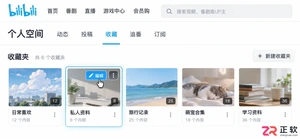
担心B站收藏夹暴露观看记录?教你在哔哩哔哩网页端和客户端将指定收藏夹设为“私密”或“仅自己可见”。支持单独隐藏特定列表,不影响其他公开分享,附隐私生效验证技巧。
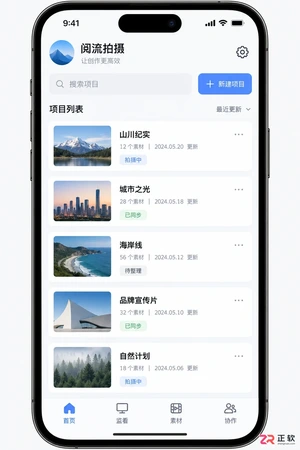
详解阅流拍摄App的安装步骤、权限管理及界面功能。包括如何连接NBOX设备、进行实时直播监看、回看云端素材以及使用语音会议协作,适合视频拍摄团队快速上手。
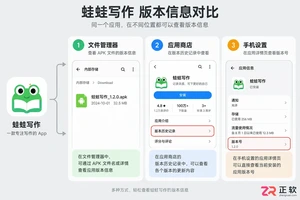
下载了蛙蛙写作却不知是哪个版本?本文教你通过安卓系统设置、iOS App Store及官方网页端准确查看蛙蛙写作的应用版本与安装包信息,避开文件名误区,确保使用最新稳定版。




UltraEdit macOS版是一款面向开发者、数据处理人员和IT从业者的专业编辑器,可处理大型文本、日志、代码及十六进制数据,并提供跨文件搜索、列模式、Git、FTP、宏与脚本等实用功能。

IntelliJ IDEA 是 JetBrains 推出的专业集成开发环境,重点服务于 Java、Kotlin 与 JVM 项目开发。软件集成代码补全、静态检查、重构、调试、测试、版本控制及构建工具,并可借助插件扩展语言和框架支持。

JetBrains PyCharm 是面向 Python 开发者的集成开发环境,提供智能补全、代码检查、重构、调试、测试、版本控制及虚拟环境管理功能。Mac 版兼容 Intel 与 Apple 芯片,核心功能可免费使用。

JetBrains IntelliJ IDEA 是以 Java、Kotlin 和 JVM 项目为核心的专业集成开发环境,提供智能补全、代码检查、安全重构、调试、测试、版本控制及构建工具集成。统一发行版的核心功能可免费用于商业和非商业项目,

PhpStorm 是 JetBrains 面向 PHP 与现代 Web 开发打造的专业集成开发环境,提供代码补全、静态检查、重构、调试、测试、数据库、版本控制及前端语言支持。Windows 用户可直接下载安装程序,

PyCharm 是 JetBrains 推出的 Python 集成开发环境,提供智能代码补全、错误检查、重构、调试、测试、Git、终端及 Jupyter Notebook 支持。统一版安装后可体验 30 天 Pro 功能,


